developers · Sep 21, 2025
Integrare Strumenti Esterni con Quire tramite Quire API — Usando n8n come Esempio

Ultimo aggiornamento: 14 ottobre 2026
Questa guida costruisce un'integrazione personalizzata con Quire tramite la Quire API, usando n8n come piattaforma di automazione di esempio. Sei passaggi: registrare un'app Quire, avviare n8n, configurare OAuth2 (il campo Authentication deve essere Body), leggere le attività con GET su /task/list/id/{projectId}, creare attività con POST su /task/id/{projectId}, poi usare sourceRef per allegare i metadati di origine. Lo stesso schema funziona su Zapier e su altre piattaforme low-code.
Quire offre un'API aperta che permette di leggere e aggiornare le attività di Quire in modo programmatico. Molte delle app nella Cartella App sono costruite interagendo direttamente con la Quire API.
Se un'app esistente non soddisfa le tue esigenze, costruiscine una personalizzata. Questo articolo illustra la Quire API usando n8n come piattaforma di automazione di esempio; gli stessi concetti si applicano ad altre piattaforme low-code come Zapier.
Questa strada è sempre più la norma. Gartner ha stimato che entro il 2025 il 70% delle nuove applicazioni sviluppate dalle organizzazioni avrebbe usato tecnologie low-code o no-code, contro meno del 25% nel 2020. n8n è una delle opzioni open-source più diffuse in questa categoria.
Endpoint della Quire API usati in questa guida
| Azione | Metodo | Endpoint | Campi chiave |
|---|---|---|---|
| Leggere le attività radice di un progetto | GET | /task/list/id/{projectId} |
— |
| Creare un'attività | POST | /task/id/{projectId} |
name, description |
| Allegare metadati di origine | Campo POST/PUT | sourceRef.text (Markdown), qualsiasi chiave personalizzata |
mostrato nel dettaglio dell'attività |
| Mostrare l'app come autore nell'attività | Campo della richiesta | asUser: true |
il log attività mostra il nome dell'app |
Quali sono i passaggi di implementazione?
- Creare un'app in Quire per ottenere le credenziali API
- Preparare e avviare un'istanza n8n
- Autenticarsi con OAuth2 in n8n
- Inviare una prima richiesta API (lettura delle attività)
- Creare o modificare attività tramite API (scrittura)
- Usare sourceRef per memorizzare riferimenti di origine o metadati personalizzati
1. Creare un'app in Quire
Per accedere alla Quire API, devi registrare un'app in Quire, ottenere un client ID e un client secret e configurare un redirect URI per OAuth2.
Per una guida passo dopo passo su come creare la tua app Quire con API, visita il nostro articolo del blog.
2. Preparare n8n
Puoi self-hostare n8n (gratis) per i test. Puoi consultare questo documento ufficiale.
Una volta avviato, crea un nuovo workflow in cui aggiungerai i nodi per eseguire le richieste API ed elaborare le risposte.
3. Autenticarsi con OAuth2
Quire usa OAuth2 per l'autorizzazione. n8n aiuta gestendo lo scambio del token al posto tuo quando crei una credenziale.
- Nella vista del workflow, aggiungi una nuova credenziale e scegli l'opzione OAuth2.
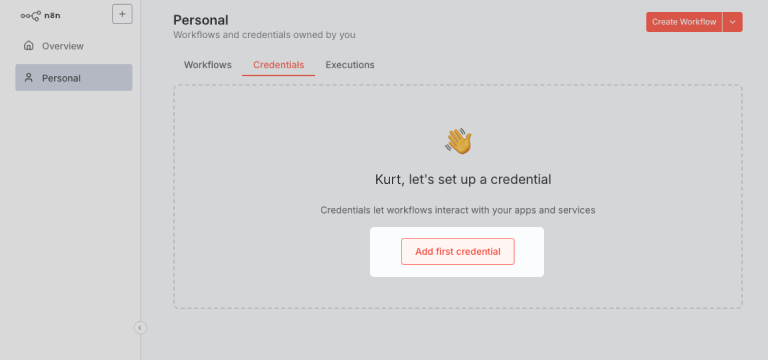
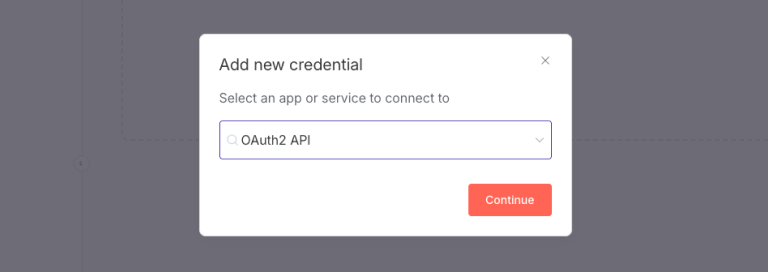
- Inserisci il client ID, il client secret, l'URL di autorizzazione, l'URL del token e il redirect URI dalle impostazioni della tua app Quire. Il redirect URI deve essere copiato da n8n e incollato nelle impostazioni della tua app Quire per garantire un corretto flusso OAuth2. In n8n, devi impostare il campo "Authentication" su
Bodyper assicurarti che le credenziali vengano inviate nel formato corretto richiesto da Quire.
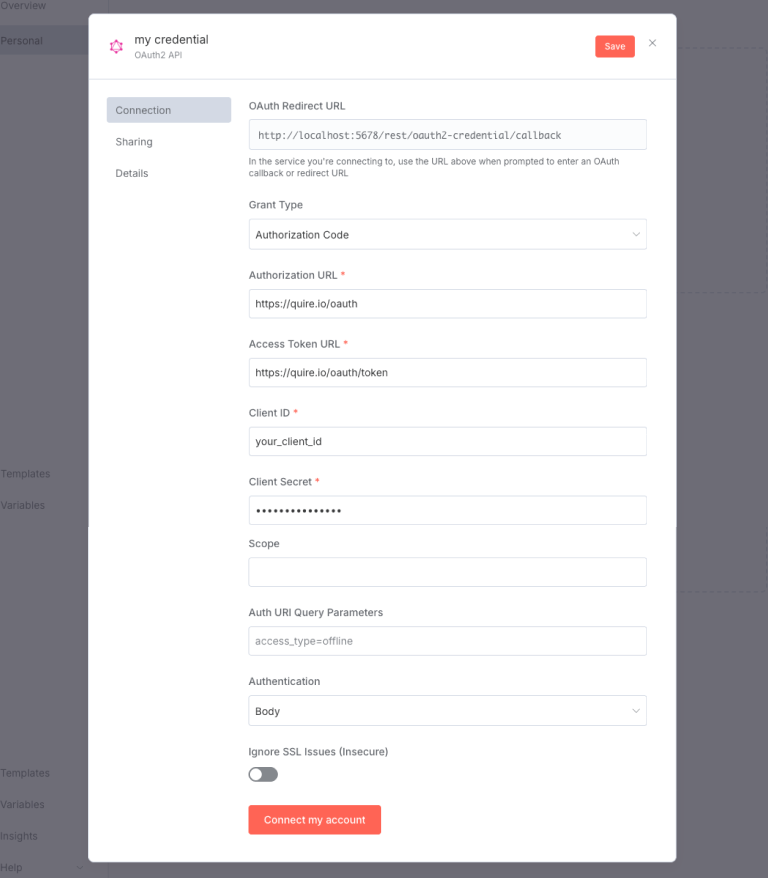
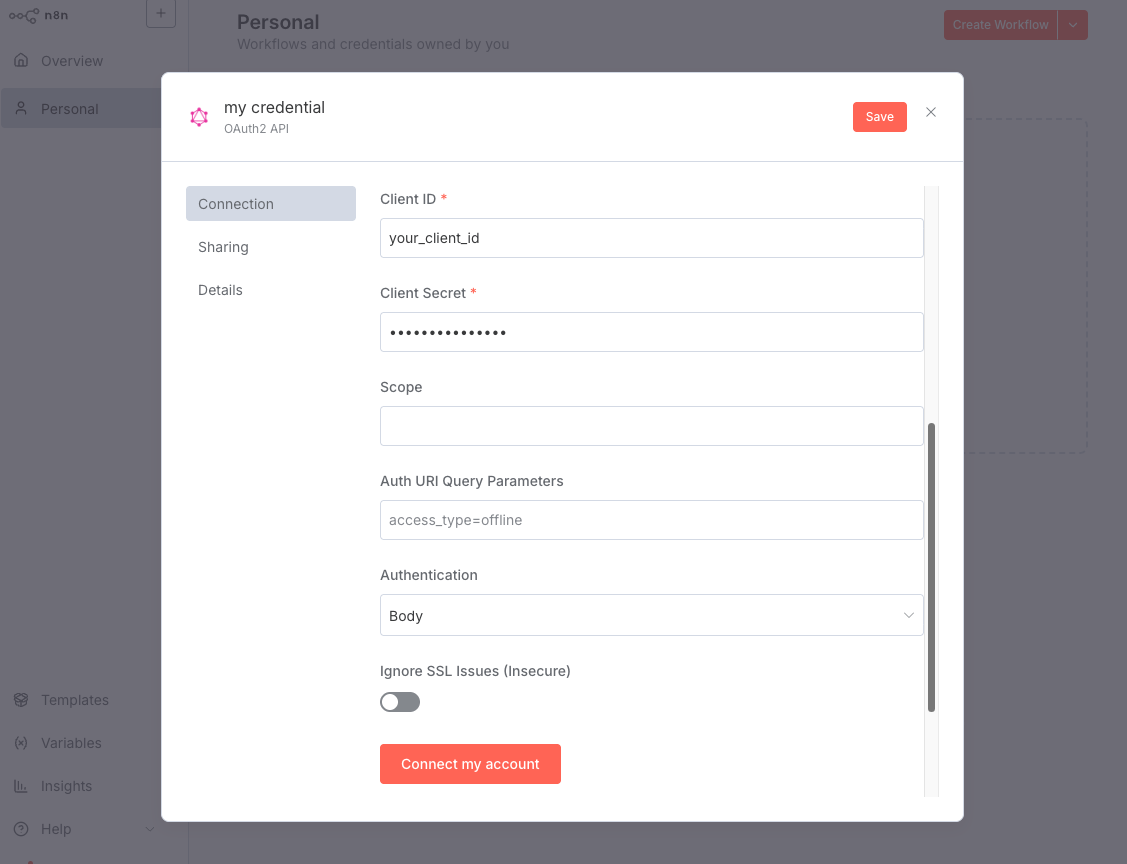
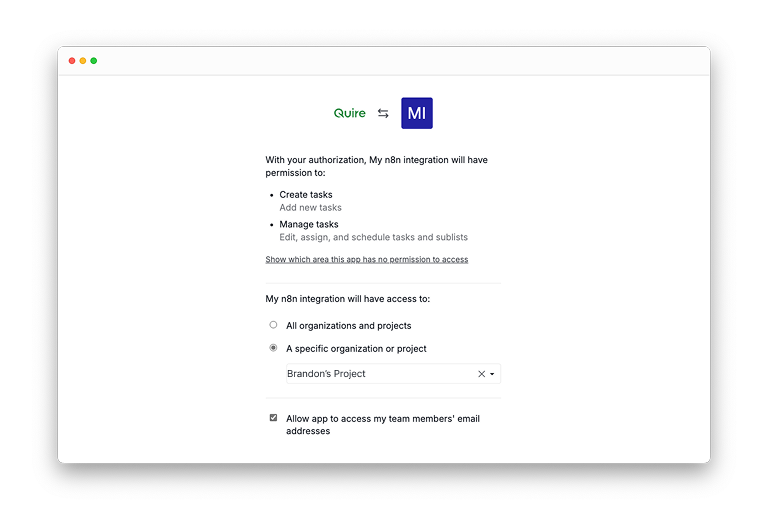
- Clicca su Connect to my account, n8n ti reindirizzerà alla pagina di autorizzazione di Quire. Scegli il progetto da autorizzare e completa il flusso.
4. Inviare la prima richiesta API (lettura delle attività)
Documentazione Quire API: https://quire.io/dev/api/
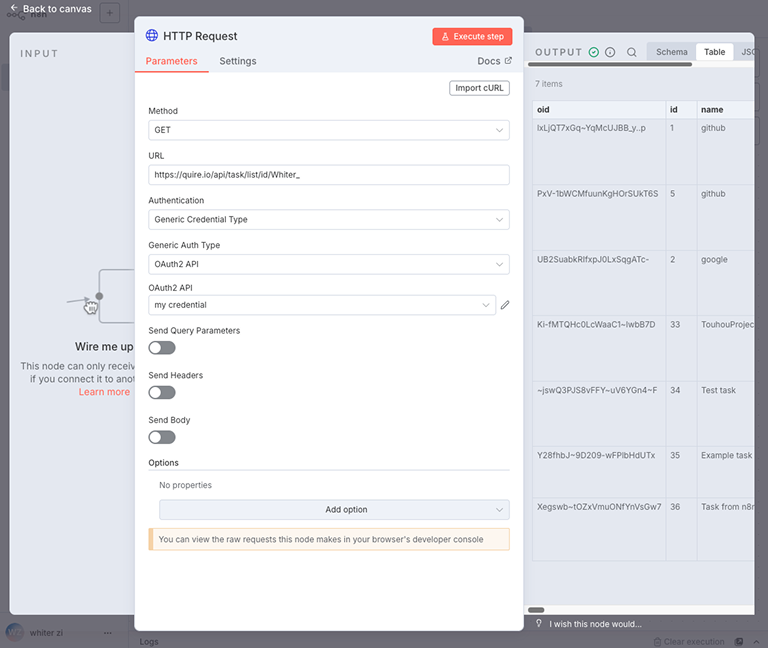
Usa il nodo HTTP Request di n8n per chiamare l'API. Come esempio, ottieni tutte le attività radice di un progetto:
- URL base:
https://quire.io/api - Endpoint:
/task/list/id/{projectId}(sostituisci{projectId}con l'ID del progetto ricavato dall'URL del progetto, di solitohttps://quire.io/w/<projectId>)
Nel nodo HTTP Request:
- Metodo: GET
- URL:
https://quire.io/api/task/list/id/<your_project_id> - Autenticazione: Generic Credential Type
- Generic Auth Type: OAuth2 API
- OAuth2 API:
<la credenziale appena creata>
Esegui il nodo per vedere i dati di risposta nel pannello a destra; puoi passare quei dati ai nodi successivi per l'elaborazione.
5. Creare o modificare attività (scrittura)
Puoi creare attività usando l'API (vedi Add a new task nella documentazione).
- Endpoint:
/task/id/{projectId}
Nel nodo HTTP Request di n8n:
- Metodo: POST
- URL:
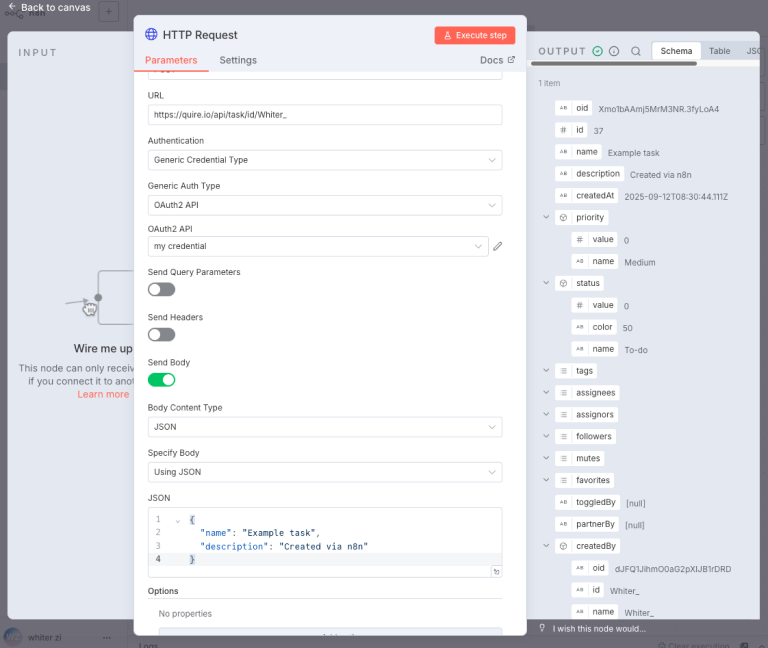
https://quire.io/api/task/id/<your_project_id> - Attiva Send Body e fornisci i campi richiesti (es.
name) e campi opzionali comedescription.
Dopo aver attivato Send Body, assicurati di impostare Body Content Type su JSON e Specify Body su Using JSON. Questo ti permette di inserire il corpo della richiesta in formato JSON, come nell'esempio sotto:
{
  "name": "Example task",
  "description": "Created via n8n"
}
Esegui il nodo; la risposta conterrà i dettagli dell'attività creata e dovresti vedere l'attività nel tuo progetto Quire.
6. Usare sourceRef per riferimenti di origine e dati personalizzati
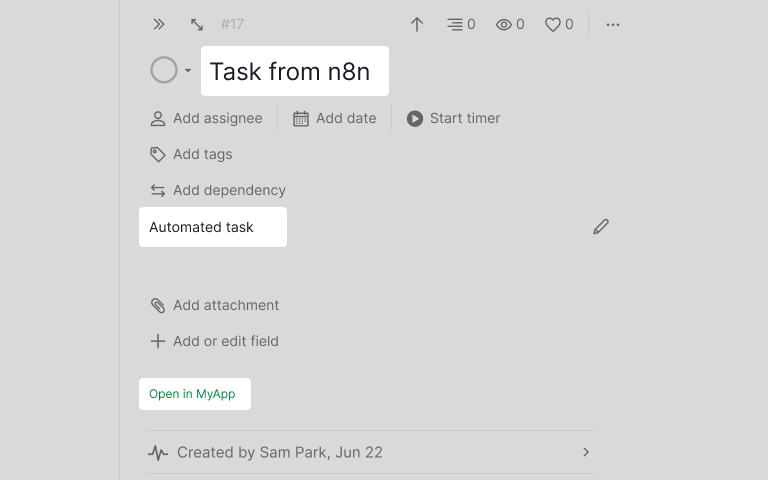
Esempio di corpo della richiesta con sourceRef:
{
  "name": "Task from n8n",
  "description": "Automated task",
  "sourceRef": {
    "text": "[Open in MyApp](https://example.com/item/123)",
    "meta": { "workflowId": "n8n-abc-123" }
  }
}
sourceRef è pensato per memorizzare dati personalizzati relativi a un'attività. L'unico campo predefinito è text, che supporta il Markdown e verrà mostrato nei dettagli dell'attività di Quire, perfetto per link o brevi descrizioni su cui gli utenti possono cliccare. Qualsiasi altro campo tu aggiunga sotto sourceRef dipende interamente dalla tua applicazione; ad esempio, potresti includere un oggetto meta o altre chiavi per memorizzare identificatori o flag per la tua automazione, ma sono opzionali.
Quando leggi un'attività tramite l'API, cerca l'oggetto sourceRef nel JSON restituito. Puoi accedere al campo text e a qualsiasi dato personalizzato che hai memorizzato, rendendo facile per la tua automazione tracciare l'origine e portare informazioni aggiuntive per l'elaborazione successiva.
Un altro campo utile quando si crea o aggiorna un'attività è asUser.
Se imposti asUser su true, il log attività mostrerà il nome dell'app Quire come l'utente che ha creato o aggiornato l'attività. Questo aiuta gli utenti a identificare quali attività sono state create da un'integrazione API.
Come gestire gli errori della Quire API?
Quattro codici di stato HTTP coprono quasi tutti i problemi che incontrerai chiamando la Quire API. Ognuno ha una soluzione specifica:
- 401 Unauthorized: verifica che il tuo token OAuth2 sia valido e non scaduto. Assicurati che la configurazione della credenziale sia corretta.
- 400 Bad Request: rivedi il corpo della richiesta e i parametri. Assicurati che il formato JSON sia corretto e che i campi richiesti siano inclusi.
- 403 Forbidden: conferma che la tua app e il tuo utente abbiano i permessi per accedere al progetto o alla risorsa.
- 404 Not Found: ricontrolla l'endpoint API e gli ID di progetto/attività che stai usando.
Fai sempre riferimento alla documentazione della Quire API per i dettagli sui messaggi di errore e sui parametri richiesti. Se incontri un errore, leggi con attenzione il messaggio di risposta. Spesso contiene indizi su cosa sia andato storto.
Come implementare la sincronizzazione bidirezionale con la Quire API?
Come descritto nell'articolo di riferimento, puoi anche costruire la tua soluzione di sincronizzazione bidirezionale usando n8n e la Quire API.
Per un esempio pratico, dai un'occhiata al nostro repository open-source: n8n Quire API. Il repository fornisce una guida passo dopo passo e un template funzionante, rendendo più semplice implementare la sincronizzazione bidirezionale tra la tua app e Quire.
Per una guida passo dopo passo su come costruire la sincronizzazione bidirezionale con la Quire API, visita il nostro articolo del blog.
Per i dati di cui la tua integrazione è proprietaria, blocca i campi personalizzati che li contengono, così i membri leggono i valori senza modificarli. Vedi come bloccare un campo personalizzato.
Qual è il prossimo passo?
Ora hai quello che ti serve per leggere le attività, creare attività, allegare metadati di origine con sourceRef e identificare la tua integrazione nel log attività con asUser. Gli stessi schemi si estendono ad altri endpoint della Quire API; la documentazione ufficiale dell'API è il riferimento autorevole.
Se incontri problemi, la sezione sulla gestione degli errori sopra copre le quattro risposte HTTP più comuni. Per qualsiasi altra cosa, scrivi a feedback@quire.io.
Correlato: Configurare Quire MCP in 5 minuti: collega Claude, ChatGPT o qualsiasi client AI — se vuoi che un client AI lavori direttamente con Quire invece di scrivere chiamate API personalizzate, MCP è la via più rapida.
Correlato: Guida passo dopo passo per configurare i Webhooks di Quire — i webhook inviano aggiornamenti alla tua automazione nel momento stesso in cui qualcosa cambia in Quire, senza che il tuo workflow debba interrogare continuamente l'API.

Domande frequenti
Cos'è la Quire API e cosa posso farci?
È un'API aperta per leggere e aggiornare le attività di Quire in modo programmatico. Usala per creare integrazioni personalizzate quando un'app esistente nella Cartella App non fa al caso tuo.
Come mi autentico con la Quire API?
Quire usa OAuth2. Registra un'app Quire, prendi il client ID e il secret, e imposta il campo di autenticazione di n8n su Body in modo che le credenziali vengano inviate nel formato che Quire si aspetta.
Posso usare n8n per integrarmi con Quire?
Sì. Self-hosta n8n gratuitamente oppure usa n8n.cloud, poi usa i nodi HTTP Request con credenziali OAuth2 per leggere e scrivere attività. Gli stessi schemi si applicano a Zapier e piattaforme simili.
Cos'è sourceRef nella Quire API?
sourceRef memorizza dati personalizzati su un'attività. Il campo predefinito text supporta il Markdown e viene mostrato nei dettagli dell'attività, e puoi allegare qualsiasi altra chiave come meta per tracciare l'origine o portare metadati di automazione.
Cosa devo controllare quando la Quire API restituisce un errore?
401 indica problemi con il token, 400 indica un corpo della richiesta non valido, 403 indica problemi di permessi e 404 indica un endpoint o un ID errato. Leggi il messaggio di risposta. Di solito indica la soluzione.