developers · Sep 21, 2025
Integra herramientas externas con Quire a través de la API de Quire — con n8n como ejemplo

Última actualización: 14 de octubre de 2026
Esta guía crea una integración personalizada con Quire mediante la API de Quire, usando n8n como plataforma de automatización de ejemplo. Son seis pasos: registrar una app de Quire, ejecutar n8n, configurar OAuth2 (el campo Authentication debe ser Body), obtener tareas con GET en /task/list/id/{projectId}, crearlas con POST en /task/id/{projectId} y, por último, usar sourceRef para adjuntar metadatos de origen. El mismo patrón funciona en Zapier y otras plataformas low-code.
Quire ofrece una API abierta que te permite leer y actualizar tareas de Quire mediante programación. Muchas de las apps del Directorio de la App se construyen interactuando directamente con la API de Quire.
Si ninguna app existente cubre tus necesidades, puedes crear una integración personalizada. Este artículo recorre la API de Quire usando n8n como plataforma de automatización de ejemplo; los mismos conceptos se aplican a otras plataformas low-code como Zapier.
Esta vía es cada vez más habitual. Gartner estimó que, para 2025, el 70% de las nuevas aplicaciones desarrolladas por organizaciones usarían tecnologías low-code o no-code, frente a menos del 25% en 2020. n8n es una de las opciones de código abierto más utilizadas en esa categoría.
Endpoints de la API de Quire usados en esta guía
| Acción | Método | Endpoint | Campos clave |
|---|---|---|---|
| Leer las tareas raíz de un proyecto | GET | /task/list/id/{projectId} |
— |
| Crear una tarea | POST | /task/id/{projectId} |
name, description |
| Adjuntar metadatos de origen | Campo POST/PUT | sourceRef.text (Markdown), cualquier clave personalizada |
se muestra en el detalle de la tarea |
| Mostrar la app como actor en la actividad | Campo de la solicitud | asUser: true |
el registro de actividad muestra el nombre de la app |
¿Cuáles son los pasos de implementación?
- Crear una app en Quire para obtener las credenciales de la API
- Preparar y ejecutar una instancia de n8n
- Autenticarse con OAuth2 en n8n
- Enviar una primera solicitud a la API (leer tareas)
- Crear o modificar tareas mediante la API (escritura)
- Usar sourceRef para guardar referencias de origen o metadatos personalizados
1. Crea una app en Quire
Para acceder a la API de Quire, necesitas registrar una app en Quire, obtener un client ID y un client secret, y configurar una redirect URI para OAuth2.
Para conocer paso a paso cómo crear tu app de Quire con API, visita nuestra entrada del blog.
2. Prepara n8n
Puedes autoalojar n8n (gratis) para hacer pruebas. Consulta este documento oficial.
Una vez en funcionamiento, crea un nuevo flujo de trabajo al que añadirás nodos para realizar solicitudes a la API y procesar las respuestas.
3. Autentícate con OAuth2
Quire usa OAuth2 para la autorización. n8n te ayuda gestionando el intercambio de tokens por ti cuando creas una credencial.
- En la vista del flujo de trabajo, añade una nueva credencial y elige la opción OAuth2.
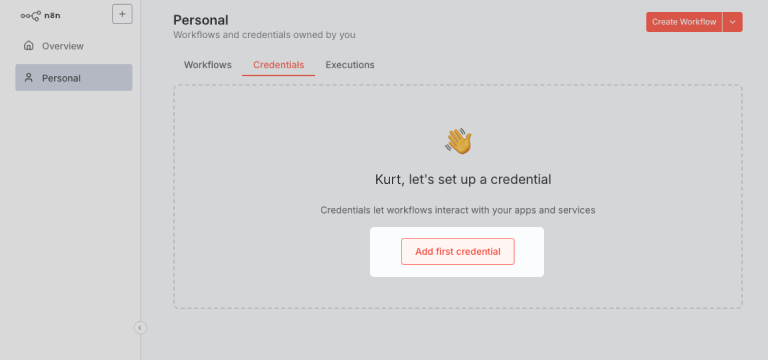
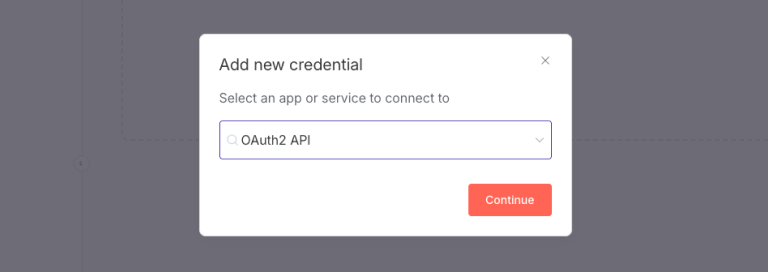
- Completa el client ID, el client secret, la URL de autorización, la URL de token y la redirect URI a partir de la configuración de tu app de Quire. La redirect URI debe copiarse de n8n y pegarse en la configuración de tu app de Quire para garantizar el correcto funcionamiento del flujo OAuth2.
- En n8n, debes configurar el campo "Authentication" en
Bodypara asegurarte de que las credenciales se envíen en el formato correcto que requiere Quire.
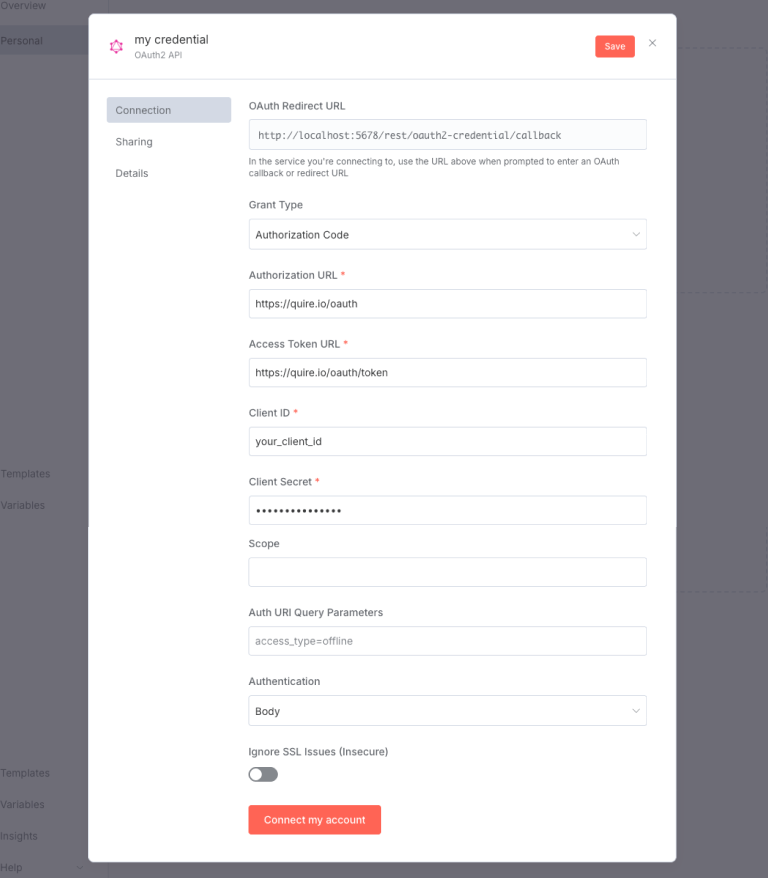
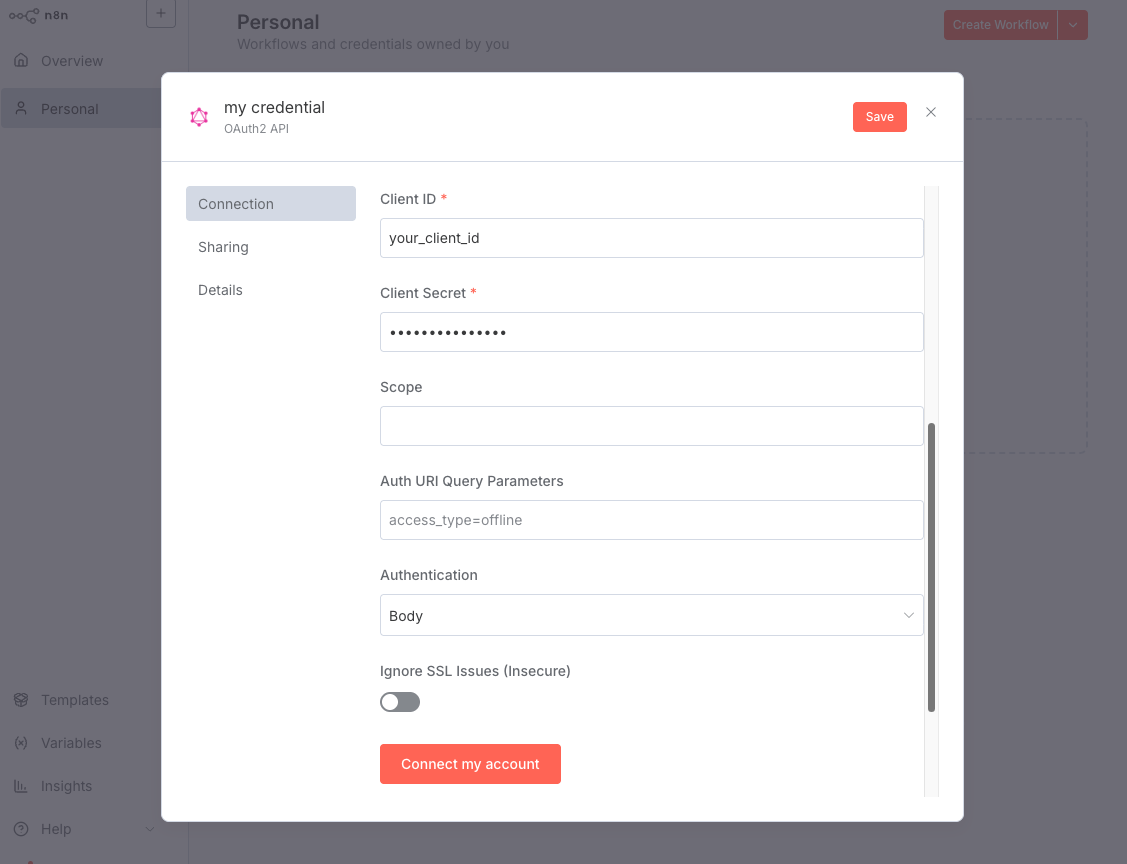
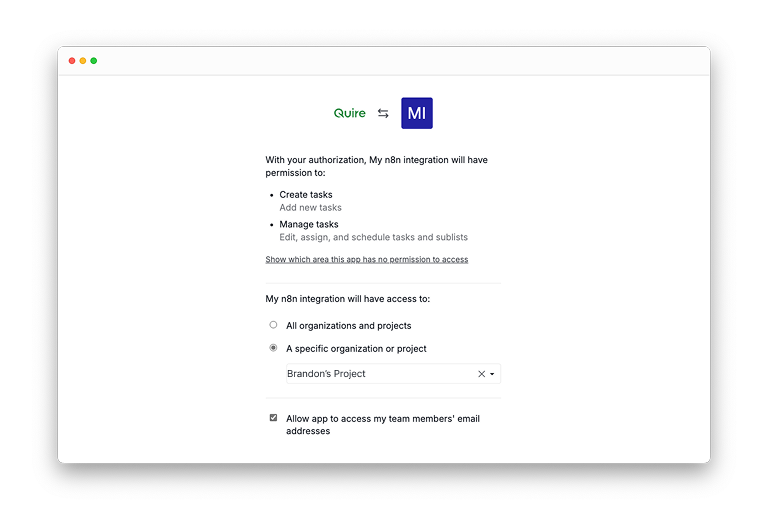
- Haz clic en Connect to my account; n8n te redirigirá a la página de autorización de Quire. Elige el proyecto que quieres autorizar y completa el flujo.
4. Envía tu primera solicitud a la API (leer tareas)
Documentación de la API de Quire: https://quire.io/dev/api/
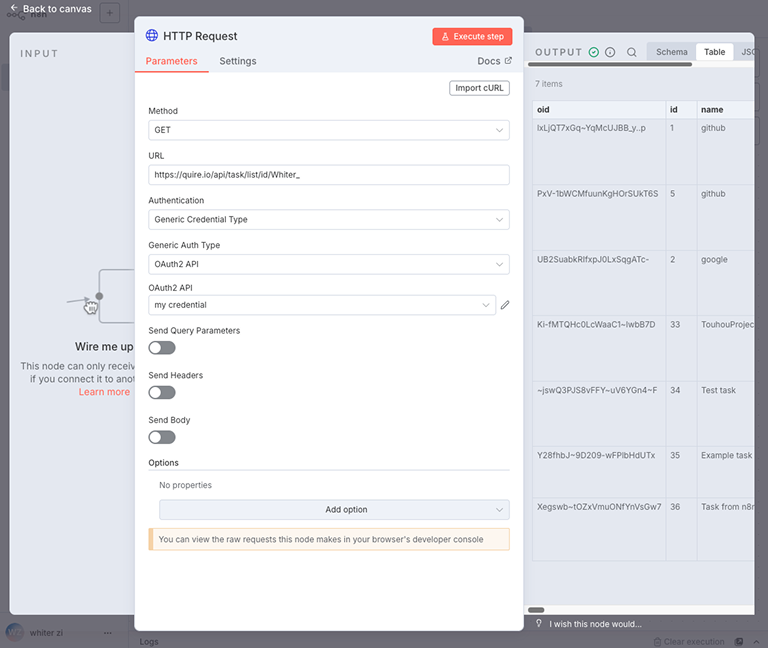
Usa el nodo HTTP Request de n8n para llamar a la API. Por ejemplo, obtén todas las tareas raíz de un proyecto:
- URL base:
https://quire.io/api - Endpoint:
/task/list/id/{projectId}(reemplaza{projectId}con el ID del proyecto tomado de la URL de tu proyecto, que normalmente eshttps://quire.io/w/<projectId>)
En el nodo HTTP Request:
- Método: GET
- URL:
https://quire.io/api/task/list/id/<your_project_id> - Authentication: Generic Credential Type
- Generic Auth Type: OAuth2 API
- OAuth2 API:
<la credencial que acabas de crear>
Ejecuta el nodo para ver los datos de respuesta en el panel derecho; puedes pasar esos datos a los nodos siguientes para procesarlos.
5. Crea o modifica tareas (escritura)
Puedes crear tareas usando la API (consulta Añadir una nueva tarea en la documentación).
- Endpoint:
/task/id/{projectId}
En el nodo HTTP Request de n8n:
- Método: POST
- URL:
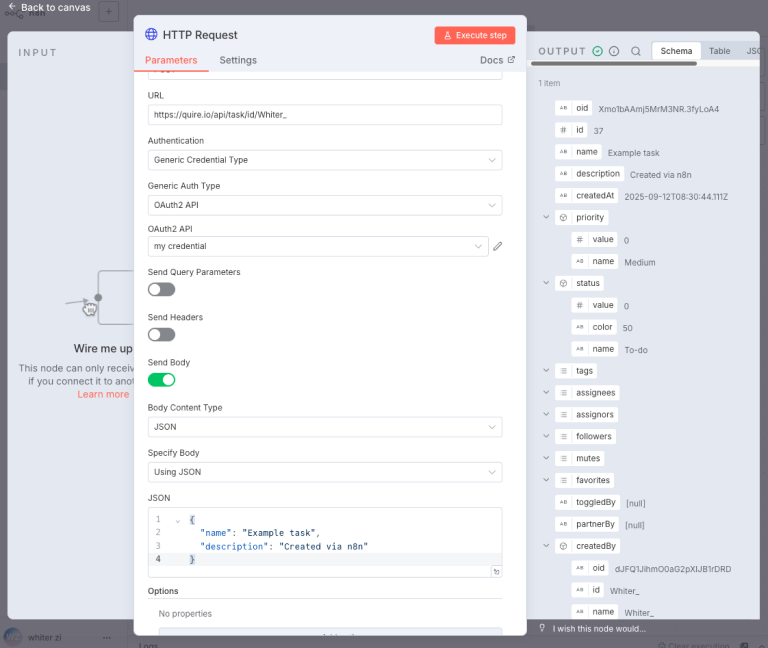
https://quire.io/api/task/id/<your_project_id> - Activa Send Body y proporciona los campos obligatorios (por ejemplo,
name) y campos opcionales comodescription.
Después de activar Send Body, asegúrate de establecer Body Content Type en JSON y Specify Body en Using JSON. Esto te permite introducir el cuerpo de la solicitud en formato JSON, siguiendo el ejemplo de código a continuación:
{
  "name": "Example task",
  "description": "Created via n8n"
}
Ejecuta el nodo; la respuesta contendrá los detalles de la tarea creada y deberías ver la tarea en tu proyecto de Quire.
6. Usa sourceRef para referencias de origen y datos personalizados
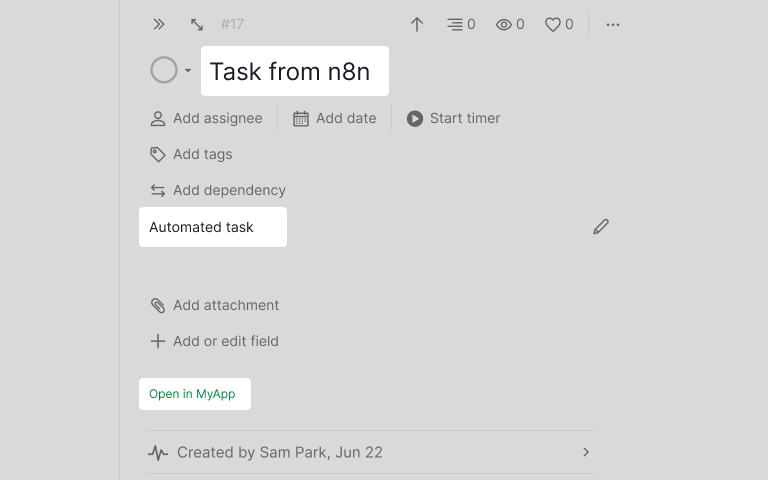
Ejemplo de cuerpo de solicitud con sourceRef:
{
  "name": "Task from n8n",
  "description": "Automated task",
  "sourceRef": {
    "text": "[Open in MyApp](https://example.com/item/123)",
    "meta": { "workflowId": "n8n-abc-123" }
  }
}
sourceRef está diseñado para almacenar datos personalizados relacionados con una tarea. El único campo predefinido es text, que admite Markdown y se mostrará en los detalles de la tarea en Quire, perfecto para enlaces o descripciones breves en los que los usuarios pueden hacer clic.
Cualquier otro campo que añadas bajo sourceRef depende por completo de tu aplicación; por ejemplo, podrías incluir un objeto meta u otras claves para almacenar identificadores o indicadores para tu automatización, pero son opcionales.
Cuando leas una tarea a través de la API, busca el objeto sourceRef en el JSON devuelto. Puedes acceder al campo text y a cualquier dato personalizado que hayas guardado, lo que facilita que tu automatización rastree el origen y lleve información adicional para su posterior procesamiento.
Otro campo útil al crear o actualizar una tarea es asUser.
Si estableces asUser en true, el registro de actividad mostrará el nombre de la app de Quire como el usuario que creó o actualizó la tarea. Esto ayuda a los usuarios a identificar qué tareas fueron creadas por una integración de API.
¿Cómo manejas los errores de la API de Quire?
Cuatro códigos de estado HTTP explican casi todos los problemas que encontrarás al llamar a la API de Quire. Cada uno tiene una solución específica:
- 401 Unauthorized: comprueba si tu token OAuth2 es válido y no ha expirado. Asegúrate de que la configuración de tu credencial sea correcta.
- 400 Bad Request: revisa el cuerpo y los parámetros de tu solicitud. Asegúrate de que el formato JSON sea correcto y de que se incluyan los campos obligatorios.
- 403 Forbidden: confirma que tu app y tu usuario tengan permiso para acceder al proyecto o recurso.
- 404 Not Found: verifica de nuevo el endpoint de la API y los IDs de proyecto/tarea que estás usando.
Consulta siempre la documentación de la API de Quire para más detalles sobre los mensajes de error y los parámetros requeridos. Si te encuentras con un error, lee con atención el mensaje de respuesta. A menudo contiene pistas sobre lo que salió mal.
¿Cómo implementas la sincronización bidireccional con la API de Quire?
Como se describe en el artículo referenciado, también puedes crear tu propia solución de sincronización bidireccional usando n8n y la API de Quire.
Para ver un ejemplo práctico, consulta nuestro repositorio de código abierto: n8n Quire API. El repositorio incluye una guía paso a paso y una plantilla funcional, lo que facilita implementar la sincronización bidireccional entre tu app y Quire.
Para conocer paso a paso cómo construir la sincronización bidireccional con la API de Quire, visita nuestra entrada del blog.
Para los datos que gestiona tu integración, bloquea los campos personalizados que los contienen, de modo que los miembros puedan leer los valores sin modificarlos. Consulta cómo bloquear un campo personalizado.
¿Cuál es el siguiente paso?
Ahora tienes lo necesario para leer tareas, crear tareas, adjuntar metadatos de origen con sourceRef e identificar tu integración en el registro de actividad con asUser. Los mismos patrones se extienden a otros endpoints de la API de Quire; la documentación oficial de la API es la referencia definitiva.
Si tienes algún problema, la sección de manejo de errores anterior cubre las cuatro respuestas HTTP más comunes. Para cualquier otra cosa, escribe a feedback@quire.io.
Relacionado: Configura Quire MCP en 5 minutos: conecta Claude, ChatGPT o cualquier cliente de IA: si quieres que un cliente de IA trabaje directamente con Quire en lugar de escribir llamadas a la API personalizadas, MCP es el camino más rápido.
Relacionado: Guía paso a paso para configurar los webhooks de Quire: los webhooks envían actualizaciones a tu automatización en el momento en que algo cambia en Quire, en lugar de que tu flujo de trabajo tenga que consultar la API constantemente.

Preguntas frecuentes
¿Qué es la API de Quire y qué puedo hacer con ella?
Es una API abierta para leer y actualizar tareas de Quire mediante programación. Úsala para crear integraciones personalizadas cuando ninguna app existente del Directorio de la App se ajuste a tus necesidades.
¿Cómo me autentico con la API de Quire?
Quire usa OAuth2. Registra una app de Quire, obtén el client ID y el secret, y configura el campo de autenticación de n8n en Body para que las credenciales se envíen en el formato que espera Quire.
¿Puedo usar n8n para integrarme con Quire?
Sí. Autoaloja n8n de forma gratuita o usa n8n.cloud, y luego usa nodos HTTP Request con credenciales OAuth2 para leer y escribir tareas. Los mismos patrones se aplican a Zapier y plataformas similares.
¿Qué es sourceRef en la API de Quire?
sourceRef almacena datos personalizados en una tarea. El campo predefinido text admite Markdown y se muestra en los detalles de la tarea, y puedes adjuntar cualquier otra clave, como meta, para rastrear el origen o llevar metadatos de la automatización.
¿Qué debo revisar cuando la API de Quire devuelve un error?
401 indica problemas con el token, 400 indica un cuerpo de solicitud incorrecto, 403 indica problemas de permisos y 404 indica un endpoint o ID incorrecto. Lee el mensaje de respuesta. Normalmente apunta directamente a la solución.