developers · Sep 21, 2025
Intégrer des outils externes avec Quire via l'API Quire — l'exemple de n8n

Dernière mise à jour : 14 octobre 2026
Ce guide construit une intégration personnalisée avec Quire via l'API Quire, en prenant n8n comme exemple de plateforme d'automatisation. Six étapes : enregistrer une application Quire, lancer n8n, configurer OAuth2 (le champ Authentication doit être Body), lire les tâches avec GET via /task/list/id/{projectId}, créer des tâches avec POST via /task/id/{projectId}, puis utiliser sourceRef pour attacher des métadonnées d'origine. Le même schéma fonctionne avec Zapier et d'autres plateformes low-code.
Quire propose une API ouverte qui vous permet de lire et de mettre à jour des tâches Quire par programmation. Nombre des applications de la Liste des applications sont construites en interagissant directement avec l'API Quire.
Si une application existante ne répond pas à vos besoins, construisez une intégration personnalisée. Cet article parcourt l'API Quire en prenant n8n comme exemple de plateforme d'automatisation ; les mêmes concepts s'appliquent à d'autres plateformes low-code comme Zapier.
Cette approche devient de plus en plus la norme. Selon Gartner, d'ici 2025, 70 % des nouvelles applications développées par les organisations utiliseraient des technologies low-code ou no-code, contre moins de 25 % en 2020. n8n est l'une des options open source les plus utilisées de cette catégorie.
Endpoints de l'API Quire utilisés dans ce guide
| Action | Méthode | Endpoint | Champs clés |
|---|---|---|---|
| Lire les tâches racines d'un projet | GET | /task/list/id/{projectId} |
— |
| Créer une tâche | POST | /task/id/{projectId} |
name, description |
| Attacher des métadonnées d'origine | Champ POST/PUT | sourceRef.text (Markdown), toute clé personnalisée |
affiché dans le détail de la tâche |
| Afficher l'application comme acteur dans l'activité | Champ de requête | asUser: true |
l'historique de l'activité affiche le nom de l'application |
Quelles sont les étapes de mise en œuvre ?
- Créer une application dans Quire pour obtenir des identifiants API
- Préparer et lancer une instance n8n
- S'authentifier avec OAuth2 dans n8n
- Envoyer une première requête API (lire les tâches)
- Créer ou modifier des tâches via l'API (écriture)
- Utiliser sourceRef pour stocker des références de source ou des métadonnées personnalisées
1. Créer une application dans Quire
Pour accéder à l'API Quire, vous devez enregistrer une application dans Quire, obtenir un client ID et un client secret, et configurer un URI de redirection pour OAuth2.
Pour un guide étape par étape sur la création de votre application Quire avec API, consultez notre article de blog.
2. Préparer n8n
Vous pouvez auto-héberger n8n (gratuitement) à des fins de test. Vous pouvez consulter cette documentation officielle.
Une fois en cours d'exécution, créez un nouveau workflow dans lequel vous ajouterez des nœuds pour effectuer des requêtes API et traiter les réponses.
3. S'authentifier avec OAuth2
Quire utilise OAuth2 pour l'autorisation. n8n vous aide en gérant l'échange de token à votre place lorsque vous créez un credential.
- Dans la vue du workflow, ajoutez un nouveau credential et choisissez l'option OAuth2.
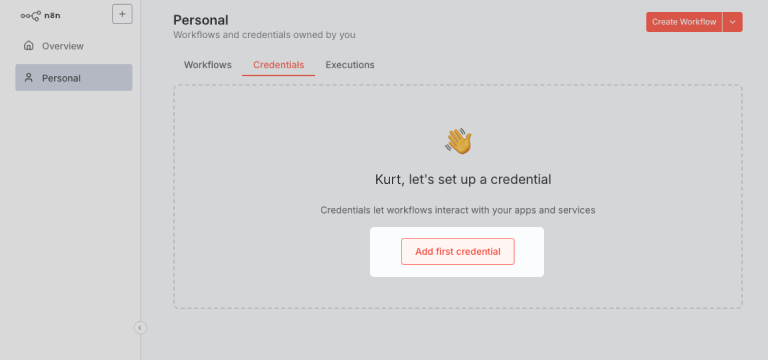
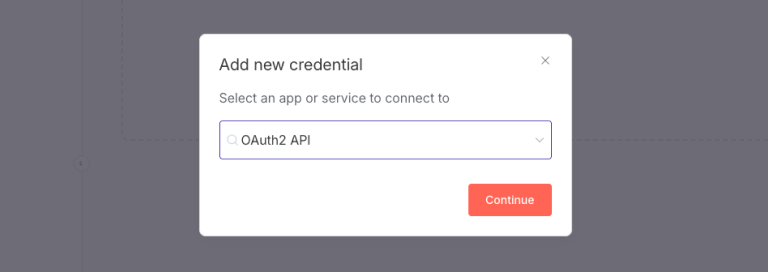
- Renseignez le client ID, le client secret, l'URL d'autorisation, l'URL de token et l'URI de redirection à partir des paramètres de votre application Quire. L'URI de redirection doit être copié depuis n8n et collé dans les paramètres de votre application Quire pour garantir un flux OAuth2 correct. Dans n8n, vous devez définir le champ « Authentication » sur
Bodypour vous assurer que les identifiants sont envoyés dans le format correct requis par Quire.
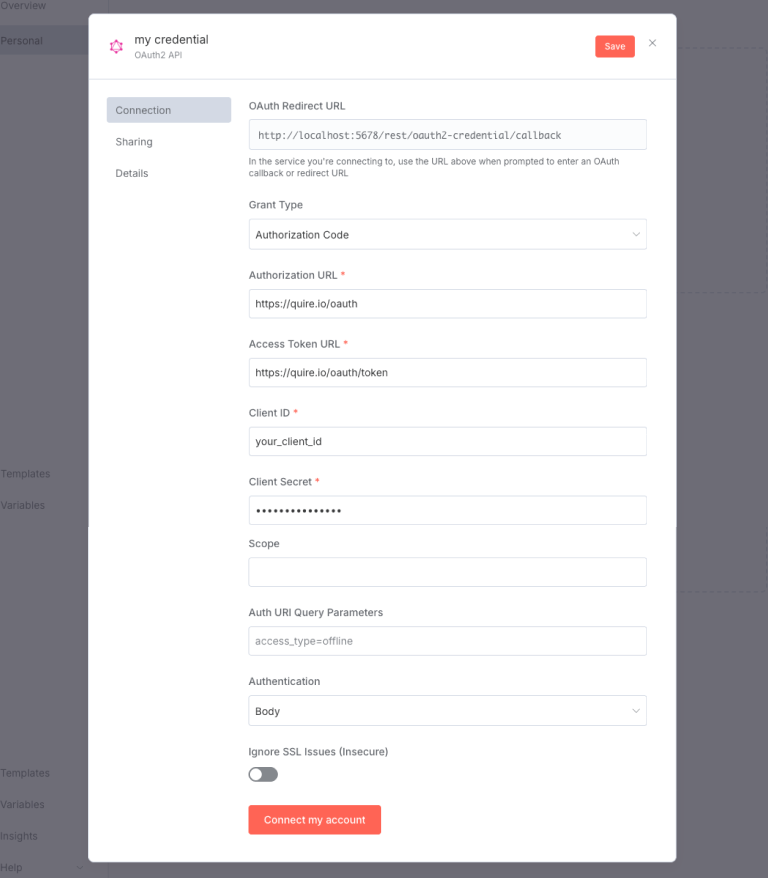
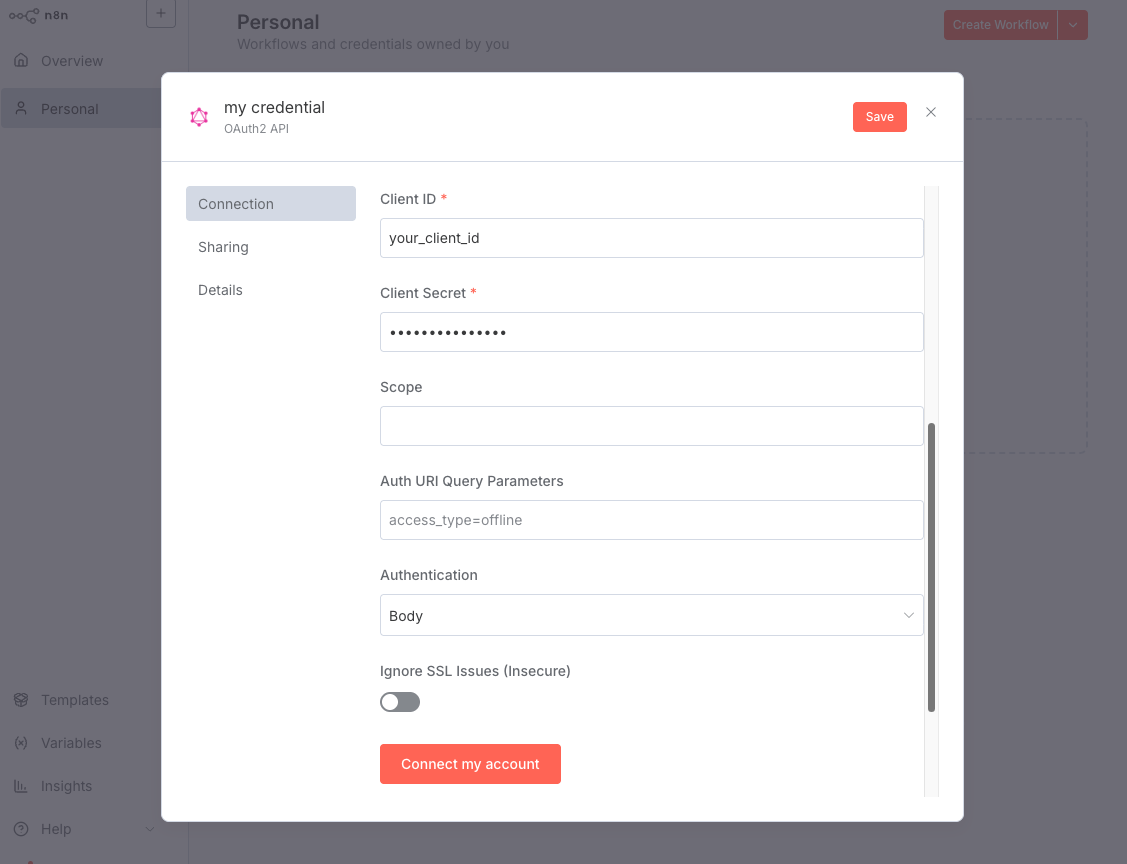
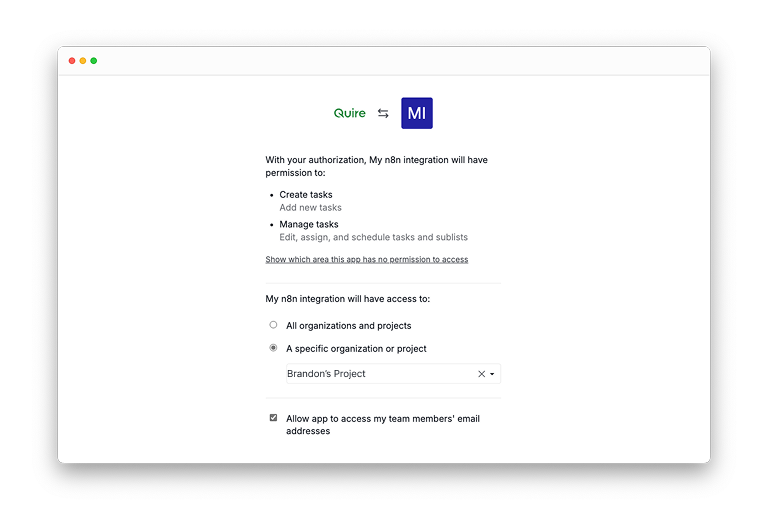
- Cliquez sur Connect to my account ; n8n vous redirigera vers la page d'autorisation de Quire. Choisissez le projet à autoriser et terminez le flux.
4. Envoyer votre première requête API (lire les tâches)
Documentation de l'API Quire : https://quire.io/dev/api/
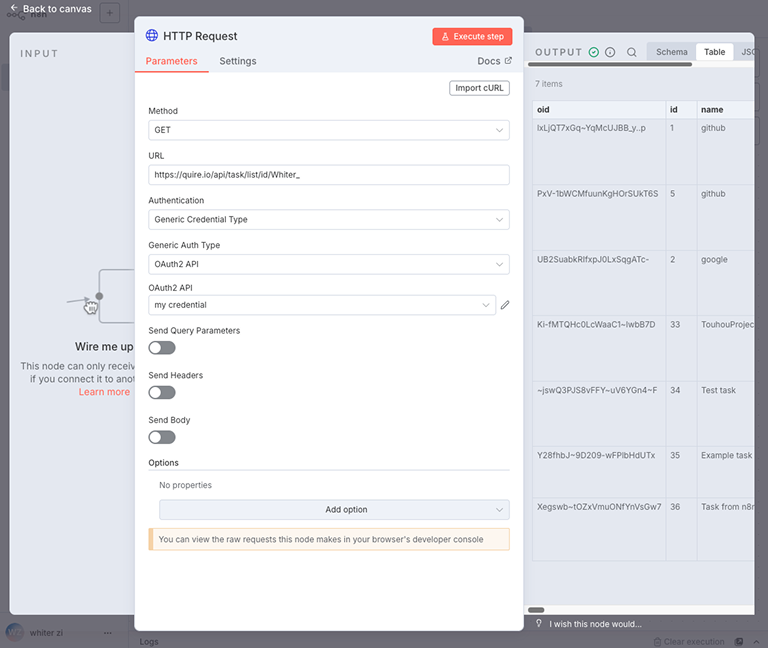
Utilisez le nœud HTTP Request de n8n pour appeler l'API. Par exemple, récupérez toutes les tâches racines d'un projet :
- URL de base :
https://quire.io/api - Endpoint :
/task/list/id/{projectId}(remplacez{projectId}par l'ID du projet issu de l'URL de votre projet, généralement sous la formehttps://quire.io/w/<projectId>)
Dans le nœud HTTP Request :
- Méthode : GET
- URL :
https://quire.io/api/task/list/id/<your_project_id> - Authentication : Generic Credential Type
- Generic Auth Type : OAuth2 API
- OAuth2 API :
<le credential que vous venez de créer>
Exécutez le nœud pour voir les données de la réponse dans le panneau de droite ; vous pouvez transmettre ces données aux nœuds suivants pour traitement.
5. Créer ou modifier des tâches (écriture)
Vous pouvez créer des tâches en utilisant l'API (voir Ajouter une nouvelle tâche dans la documentation).
- Endpoint :
/task/id/{projectId}
Dans le nœud HTTP Request de n8n :
- Méthode : POST
- URL :
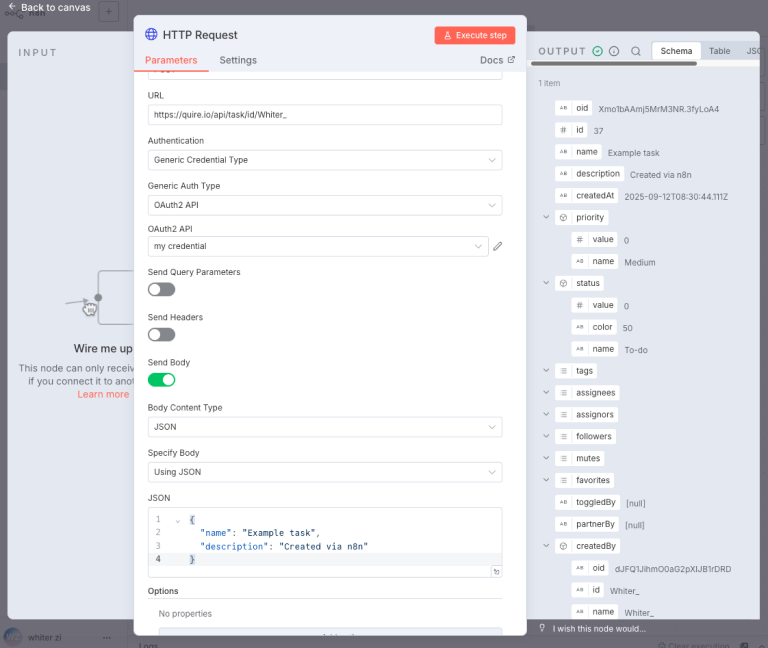
https://quire.io/api/task/id/<your_project_id> - Activez Send Body et fournissez les champs requis (par ex.
name) et des champs optionnels commedescription.
Après avoir activé Send Body, veillez à régler Body Content Type sur JSON et Specify Body sur Using JSON. Cela vous permet de saisir votre corps de requête au format JSON, en suivant l'exemple ci-dessous :
{
  "name": "Example task",
  "description": "Created via n8n"
}
Exécutez le nœud ; la réponse contiendra les détails de la tâche créée et vous devriez voir la tâche apparaître dans votre projet Quire.
6. Utiliser sourceRef pour les références de source et les données personnalisées
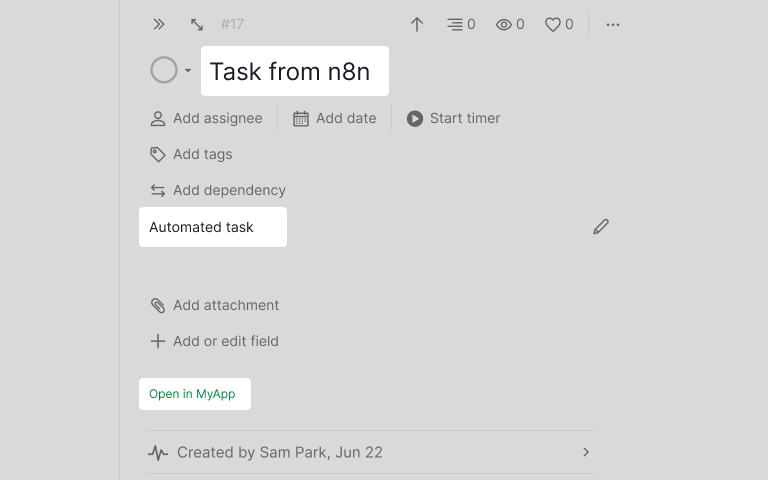
Exemple de corps de requête avec sourceRef :
{
  "name": "Task from n8n",
  "description": "Automated task",
  "sourceRef": {
    "text": "[Open in MyApp](https://example.com/item/123)",
    "meta": { "workflowId": "n8n-abc-123" }
  }
}
sourceRef est conçu pour stocker des données personnalisées liées à une tâche. Le seul champ prédéfini est text, qui prend en charge le Markdown et sera affiché dans les détails de la tâche Quire, parfait pour des liens ou de courtes descriptions cliquables par les utilisateurs.
Tous les autres champs que vous ajoutez sous sourceRef dépendent entièrement de votre application ; par exemple, vous pourriez inclure un objet meta ou d'autres clés pour stocker des identifiants ou des indicateurs pour votre automatisation, mais ces champs sont optionnels.
Lorsque vous lisez une tâche via l'API, recherchez l'objet sourceRef dans le JSON renvoyé. Vous pouvez accéder au champ text ainsi qu'à toute donnée personnalisée que vous avez stockée, ce qui permet à votre automatisation de suivre facilement l'origine et de conserver des informations supplémentaires pour un traitement ultérieur.
Un autre champ utile lors de la création ou de la mise à jour d'une tâche est asUser.
Si vous définissez asUser sur true, l'historique de l'activité affichera le nom de l'application Quire comme utilisateur ayant créé ou mis à jour la tâche. Cela aide les utilisateurs à identifier quelles tâches ont été créées par une intégration API.
Comment gérer les erreurs de l'API Quire ?
Quatre codes de statut HTTP représentent presque tous les problèmes que vous rencontrerez en appelant l'API Quire. Chacun a une solution spécifique :
- 401 Unauthorized : vérifiez que votre token OAuth2 est valide et non expiré. Assurez-vous que la configuration de votre credential est correcte.
- 400 Bad Request : vérifiez le corps et les paramètres de votre requête. Assurez-vous que le format JSON est correct et que les champs requis sont inclus.
- 403 Forbidden : confirmez que votre application et votre utilisateur ont l'autorisation d'accéder au projet ou à la ressource.
- 404 Not Found : vérifiez à nouveau l'endpoint API et les IDs de projet/tâche que vous utilisez.
Reportez-vous toujours à la documentation de l'API Quire pour connaître le détail des messages d'erreur et des paramètres requis. Si vous rencontrez une erreur, lisez attentivement le message de réponse. Il contient souvent des indices sur ce qui s'est mal passé.
Comment mettre en œuvre la synchronisation bidirectionnelle avec l'API Quire ?
Comme décrit dans l'article référencé, vous pouvez également construire votre propre solution de synchronisation bidirectionnelle en utilisant n8n et l'API Quire.
Pour un exemple concret, consultez notre dépôt open source : n8n Quire API. Ce dépôt fournit un guide étape par étape et un modèle fonctionnel, facilitant la mise en œuvre de la synchronisation bidirectionnelle entre votre application et Quire.
Pour un guide étape par étape sur la construction d'une synchronisation bidirectionnelle avec l'API Quire, consultez notre article de blog.
Pour les données que votre intégration possède, verrouillez les champs personnalisés qui les contiennent, afin que les membres puissent lire les valeurs sans les modifier. Voir comment verrouiller un champ personnalisé.
Quelle est la prochaine étape ?
Vous disposez maintenant de tout ce qu'il vous faut pour lire des tâches, créer des tâches, attacher des métadonnées de source avec sourceRef, et identifier votre intégration dans l'historique de l'activité avec asUser. Les mêmes schémas s'étendent à d'autres endpoints de l'API Quire ; la documentation officielle de l'API reste la référence faisant autorité.
Si vous rencontrez des problèmes, la section de gestion des erreurs ci-dessus couvre les quatre réponses HTTP les plus courantes. Pour toute autre question, écrivez à feedback@quire.io.
À lire aussi : Configurer Quire MCP en 5 minutes : connectez Claude, ChatGPT ou n'importe quel client IA — si vous souhaitez qu'un client IA travaille directement avec Quire plutôt que d'écrire des appels API personnalisés, MCP est la voie la plus rapide.
À lire aussi : Guide étape par étape pour configurer les webhooks Quire — les webhooks transmettent les mises à jour à votre automatisation dès qu'un changement se produit dans Quire, au lieu que votre workflow doive interroger l'API.

Questions fréquentes
Qu'est-ce que l'API Quire et que puis-je en faire ?
C'est une API ouverte pour lire et mettre à jour des tâches Quire par programmation. Utilisez-la pour créer des intégrations personnalisées lorsqu'une application existante de la Liste des applications ne convient pas.
Comment s'authentifier auprès de l'API Quire ?
Quire utilise OAuth2. Enregistrez une application Quire, récupérez le client ID et le secret, et réglez le champ d'authentification n8n sur Body afin que les identifiants soient envoyés dans le format attendu par Quire.
Puis-je utiliser n8n pour intégrer Quire ?
Oui. Auto-hébergez n8n gratuitement ou utilisez n8n.cloud, puis utilisez des nœuds HTTP Request avec des credentials OAuth2 pour lire et écrire des tâches. Les mêmes schémas s'appliquent à Zapier et aux plateformes similaires.
Qu'est-ce que sourceRef dans l'API Quire ?
sourceRef stocke des données personnalisées sur une tâche. Le champ prédéfini text prend en charge le Markdown et s'affiche dans les détails de la tâche, et vous pouvez y attacher toute autre clé comme meta pour suivre l'origine ou porter des métadonnées d'automatisation.
Que dois-je vérifier lorsque l'API Quire renvoie une erreur ?
401 signifie un problème de token, 400 un corps de requête incorrect, 403 un problème d'autorisation, et 404 un endpoint ou un ID erroné. Lisez le message de réponse. Il pointe généralement vers la solution.