features · Apr 26, 2016
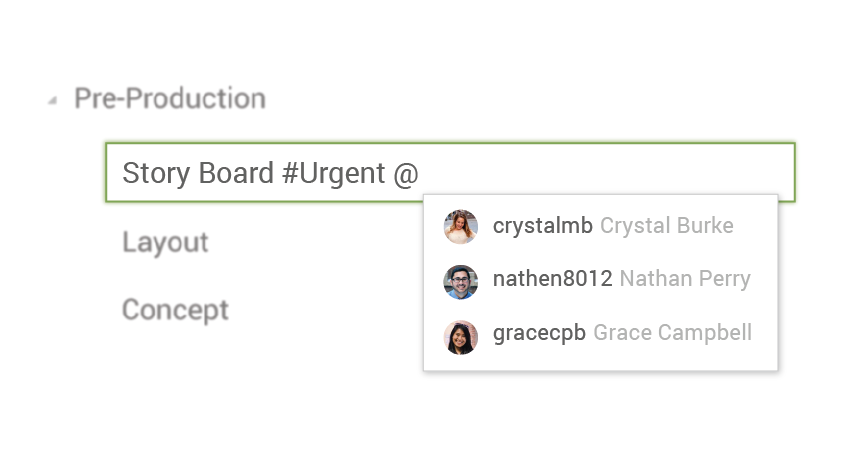
思いついた瞬間に入力できる、@、#、<>などのショートカット。
最終更新日:2026年5月29日
Quireのインラインキーボードショートカットを使えば、タスクの名前と同じ行で担当者(@)、タグ(#)、日付(<>)、優先度(!)を設定できます。一連のタイピングフロー、マウス不要、切り替えなし。各ショートカットは入力しながら自動補完されます。すべてのプランで利用可能。
今日は、思わずQ字型のスマイルになってしまうような、特別な生産性向上のヒントをご紹介します。常にキーボードに手を置いておきたい方には特に朗報です!タスクの追加と準備をする際に、キーボードとマウスを行き来する必要はもうありません。
それが何かというと、スマートなキーボードショートカットです。担当者(@)、タグ(#)、開始日と期限日(<>)、優先度(!)を素早く、1行の中で自然に入力できます。
キーボード主体のワークフローの利点は広く知られています。Jakob Nielsenのエキスパートユーザーに関する研究によると、パワーユーザーはメニュー操作と比べてキーボードショートカットを使うことで約2倍の速度を実現でき、タスク量が増えるほどその差は広がります。フィッツの法則はその理由をこう説明します。カーソルをメニューまで動かして戻すコストは距離に比例し、毎週何百ものタスクをこなす中でその時間のロスは積み重なっていきます。
新しいタスクを追加するときにインラインショートカットを使うには?
たとえば、Davidに10月2日までにマーケティング関連の記事を緊急で書いてもらいたいとします。
タスクを追加して「Write the article @David !1 #Marketing <10/2>」と入力してEnterキーを押すだけです。
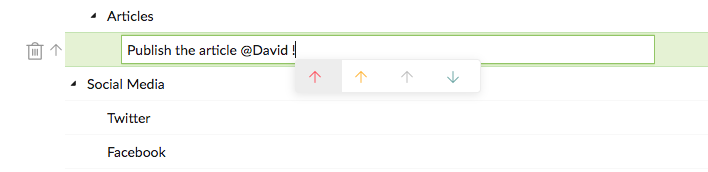
もちろん、このタスクは自動的にDavidに割り当てられ、優先度「緊急」、期限の日10月2日、タグ「Marketing」が設定されます。
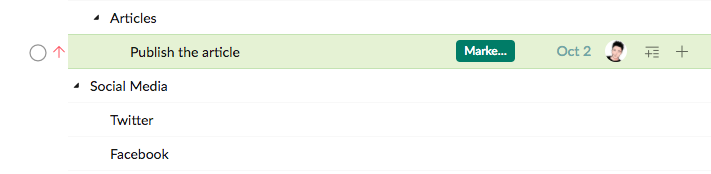
開始日も設定したい場合は、「Publish the article @David #Marketing <9/20; 10/2>」と入力してEnterキーを押します。
@、#、<>(;あり・なし)を入力した後は、上下の矢印キーで担当者、タグ、開始日と期限の日を選択できます。
使用できる日付入力フォーマットの一覧はこちらで確認できます。
メモ:優先度は高い順に !1、!2、!3、!4 です。
タスクを編集するときにインラインショートカットはどう機能しますか?
既存のタスクの担当者、タグ、期限の日を追加・変更したい場合があります。
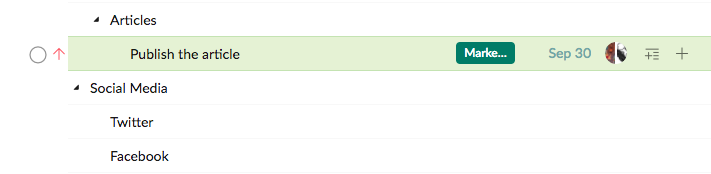
新しいタスクを追加するときと同じ操作です。たとえば「Write the article @Kevin @Megan <+7d>」(今日から数えて)と入力してEnterキーを押します。
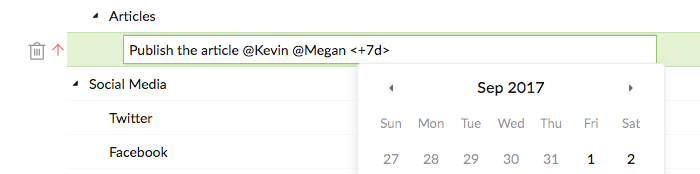
すると、このタスクはKevinとMeganの両方に担当者が変わり、期限の日が9月30日に更新されます。
タスクへの担当者やタグの追加・削除を、すべて入力し直さずに行いたい場合もあります。
担当者やタグをタスクに1つ追加するには、タスクの名前に +@assignee または +#tag と入力します。
既存の担当者やタグをタスクから削除するには、代わりに -@assignee または -#tag と入力します。
タスクを検索するときにインラインショートカットはどう機能しますか?
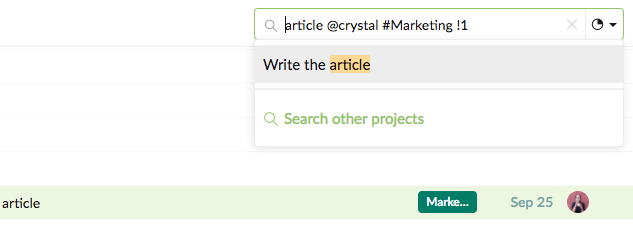
キーワード、担当者(@)、タグ(#)、優先度(!)を入力して、特定のタスクを検索できます。
検索結果でタスクにカーソルを合わせると、階層リスト上でそのタスクがハイライト表示されます。
Quireのインラインショートカットは他のPMツールと比べてどうですか?
多くのPMツールにキーボードショートカットがあります。違いは、インライン型(タスクの名前の中に入力する)かモーダル型(ドロップダウンを開く)かにあります。
| ツール | タスクの名前内インラインショートカット | 対応ショートカット |
|---|---|---|
| Quire | あり、4つのインラインショートカット(@、#、<>、!) | 担当者、タグ、日付、優先度 |
| Asana | 一部対応(@メンション、日付は入力で) | 担当者、入力による日付 |
| ClickUp | スラッシュコマンド、@メンション | スラッシュで幅広く対応 |
| Todoist | あり、複数インライン(@、#、p1〜p4、日付) | 担当者、タグ/プロジェクト、優先度、日付 |
| Notion | 本文内スラッシュコマンド、プロパティは別 | プロパティパネルのみ |
傾向として、インラインショートカットは一般的ですが構文はツールによって異なります。Quireの@/#/<>/!セットは簡潔で、ワークスペース全体で安定しています。チームが一度覚えてしまえば、この一貫性こそが最も重要な特性となります。
Quireをさらに速くする他のキーボードショートカットは?
あまり知られていない便利なショートカットがいくつかあります。
タスクを追加するには、Ctrl+Enter を押すだけです。タスクの名前を入力中に Tab または Shift+Tab を押して、子タスク(インデント)またはタスク(アウトデント)にすることもできます。
タスクを追加した後でも、Ctrl+Left または Ctrl+Right を押して水平方向に移動できます。垂直方向に移動するには、Ctrl+Up または Ctrl+Down を押します。
タスクを削除する場合は、Ctrl+Delete を押します。
タスクを追加するとき、誰がやるべきか、どのくらい重要か、いつまでに終わらせるべきかは既に頭の中にあるものです。そこで、タスク追加後にそれらを選ぶ代わりに、@、#、<> を使ってすべてを一緒に設定できるスマートなショートカットをお届けします。
他にも様々なショートカットがありますので、ぜひチェックしてみてください。
タスク入力でマウスを手放す準備はできていますか?
Quireを開いて、新規タスクフィールドをクリックし、次の10個のタスクで1つインラインショートカットを試してみてください。多くのユーザーが午後の内にこのパターンに慣れ、もう以前には戻れなくなります。インラインショートカットはすべてのQuireプランで無料でお使いいただけます。