features · Apr 26, 2016
邊想邊輸入,用 @、#、<> 等快捷鍵搞定一切。
最後更新:2026 年 5 月 29 日
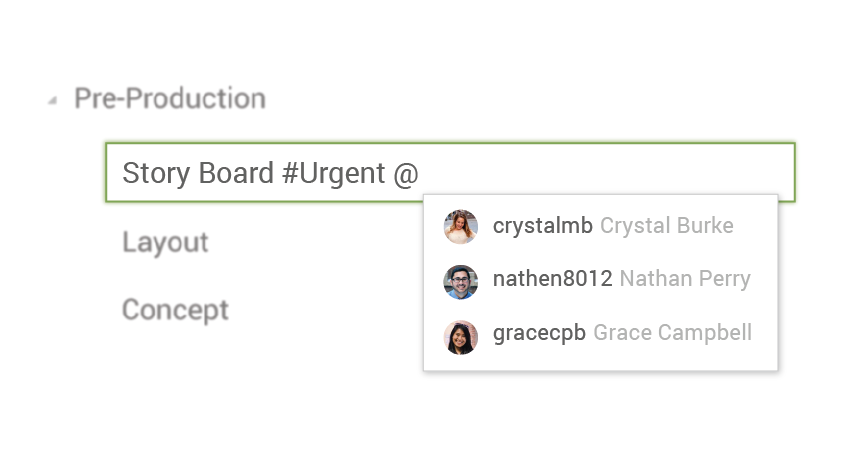
Quire 的內聯鍵盤快捷鍵讓你在輸入任務名稱的同時,直接設定負責人(@)、標籤(#)、日期(<>)和優先級(!)。一氣呵成,不需滑鼠,不需切換。每個快捷鍵在輸入時自動補全。所有方案皆可使用。
今天,你一定會露出 Q 形的微笑——因為我們為所有人準備了超強的生產力提升秘訣,尤其是那些習慣手不離鍵盤的你!從此,新增和設定任務時,再也不需要在鍵盤和滑鼠之間來回切換。
那究竟是什麼?是智慧型鍵盤快捷鍵。它們能讓你在同一行中快速、自然地設定負責人(用 @)、標籤(用 #)、開始和到期日期(用 <>)以及優先級(用 !)。
鍵盤驅動工作流程的優勢早有充分研究佐證。Jakob Nielsen 對專業用戶的研究發現,熟練用戶使用鍵盤快捷鍵的速度比使用選單快約兩倍,且任務量越大,差距越明顯。費茨定律從機制上解釋了原因:將游標移到選單再移回來,所需時間與距離成正比,這個時間成本在每週數百個任務中不斷累積。
新增任務時,如何使用內聯快捷鍵?
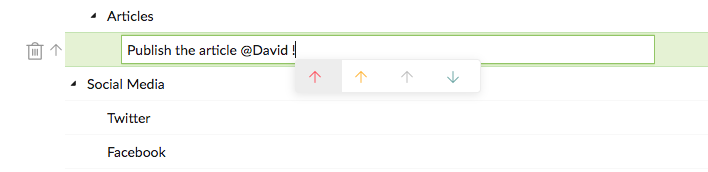
假設你想讓 David 在 10 月 2 日前完成一篇與行銷相關的緊急文章。
只需新增一個任務,輸入「Write the article @David !1 #Marketing <10/2>」並按下 Enter。
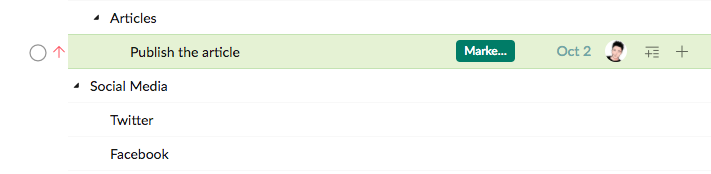
這個任務當然會自動指派給 David,優先級為緊急、到期日期為 10 月 2 日,並帶有標籤 Marketing。
如果你還想設定開始日期,只需輸入「Publish the article @David #Marketing <9/20; 10/2>」並按下 Enter。
當然,輸入 @、# 或 <>(不論是否含 ;)時,你可以使用上下方向鍵來選擇想要的負責人、標籤或開始/到期日期。
所有支援的日期輸入格式請參考這裡。
注意:優先級由高到低依序為 !1、!2、!3 和 !4。
編輯任務時,內聯快捷鍵如何使用?
你可能想為現有任務新增或變更負責人、標籤和到期日期。
操作方式與新增任務時相同。例如,輸入「Write the article @Kevin @Megan <+7d>」(從今天起計算天數)並按下 Enter。
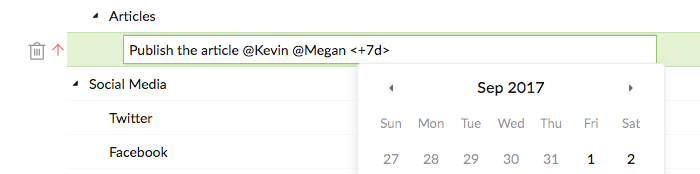
這樣一來,這個任務就會改為同時指派給 Kevin 和 Megan,並設定新的到期日期為 9 月 30 日。
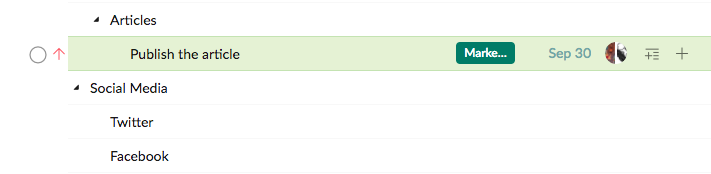
你也可能想在不重新輸入所有內容的情況下,為任務新增或移除負責人和標籤。
要為任務新增一位負責人或一個標籤,只需在任務名稱中輸入 +@assignee 或 +#tag。
要從任務中移除現有的負責人或標籤,則輸入 -@assignee 或 -#tag 即可。
搜尋任務時,內聯快捷鍵如何使用?
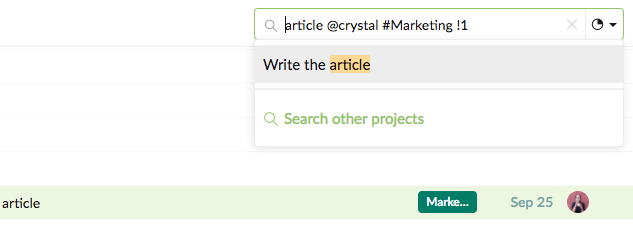
你可以輸入關鍵字、負責人(用 @)、標籤(用 #)和優先級(用 !)來搜尋特定任務。
你也可以將游標懸停在搜尋結果中的任務上,讓它在樹狀圖清單中高亮顯示。
Quire 的內聯快捷鍵與其他專案管理工具相比如何?
大多數專案管理工具都有鍵盤快捷鍵,差異在於是內聯式(直接在任務名稱中輸入)還是模態式(開啟下拉選單)。
| 工具 | 任務名稱中的內聯快捷鍵 | 支援的快捷鍵 |
|---|---|---|
| Quire | 是,四種內聯快捷鍵(@、#、<>、!) | 負責人、標籤、日期、優先級 |
| Asana | 部分支援(@-提及;輸入日期) | 負責人、日期輸入 |
| ClickUp | 斜線命令;@-提及 | 透過斜線支援多種功能 |
| Todoist | 是,多種內聯快捷鍵(@、#、p1-p4、日期) | 負責人、標籤/專案、優先級、日期 |
| Notion | 主體中的斜線命令;屬性另行設定 | 僅限屬性面板 |
規律很明顯:內聯快捷鍵已很普遍,但語法各有不同。Quire 的 @/#/<>/! 組合簡潔而穩定,在整個工作區中保持一致——這正是團隊熟記快捷鍵後最在乎的特性。
還有哪些鍵盤快捷鍵能讓 Quire 更高效?
或許有幾個你還不知道的實用快捷鍵。
新增任務時,只需按 Ctrl+Enter 即可。輸入任務名稱時,還可以按 Tab 或 Shift+Tab 將其設為子任務(縮排)或任務(取消縮排)。
新增任務後,你仍可按 Ctrl+Left 或 Ctrl+Right 水平移動它,按 Ctrl+Up 或 Ctrl+Down 垂直移動它。
想刪除任務?如你所料,按 Ctrl+Delete 即可。
我們推出這些智慧型快捷鍵,是因為新增任務時,你腦海中往往已經清楚知道該由誰負責、優先級為何、何時截止。與其事後逐一設定,不如現在用 @、# 和 <> 一次搞定。
此外還有更多快捷鍵等你探索。
準備好在新增任務時告別滑鼠了嗎?
打開 Quire,點擊新任務欄位,在接下來的十個任務中試用一次內聯快捷鍵。大多數用戶在一個下午內就能掌握這個習慣,從此回不去了。內聯快捷鍵在所有 Quire 方案中皆免費提供。