
features · Dec 8, 2021
네스티드 칸반 보드 출시: 업무 묶음 기능 등장
최종 업데이트: 2026년 10월 21일
Quire의 네스티드 칸반 보드는 하위 업무를 낱개 카드로 흩어 놓는 대신 보드에서도 상위 업무 아래에 묶어서 보여줍니다. 이 기능의 이름은 업무 묶음입니다. 켜면 카드 뷰에서도 계층 구조가 유지되고, 끄면 평면 보드로 돌아갑니다. Professional 이상 요금제에서 이용할 수 있습니다.
Quire 사용자들은 오랫동안 한 가지를 요청해 왔습니다. 바로 중첩된 업무 목록과 칸반 보드를 하나로 합쳐 달라는 것이었습니다.
목록에서 아름다운 업무 트리를 만들어 놓고, 실제 작업을 진행하려고 보드로 전환하면 그 구조가 카드 더미로 납작해지는 걸 지켜봐야 했습니다. 공들여 만들어 둔 관계는 화면에서 그냥 사라져 버렸습니다. 이제는 그렇지 않습니다.

네스티드 칸반 보드란 무엇인가요?
애자일 프로젝트 관리를 다뤄본 적이 있다면 칸반을 이미 알고 있을 겁니다. 전통적인 보드는 프로젝트를 열 안의 카드로 시각화하고, 각 열은 하나의 단계를 나타내며, 작업이 진행됨에 따라 카드를 오른쪽으로 옮깁니다. 단순하고, 시각적이며, 잘 작동합니다.
이 방식의 근간이 되는 원칙은 소프트웨어보다 훨씬 오래됐습니다. 도요타 공장의 방식을 지식 노동에 맞게 각색한 데이비드 J. 앤더슨의 저서 Kanban에 따르면, 보드를 실제로 유용하게 만드는 습관은 진행 중인 작업량을 제한하는 것입니다. 그래야 눈으로 흐름을 따라갈 수 있습니다.
모든 카드가 동등한 위치에 있을 때는 이 방식이 잘 작동합니다.
하지만 작업에 상위-하위 관계가 생기는 순간 문제가 생깁니다. 평면 보드에는 "API 문서 작성"과 "API 문서 검토"가 둘 다 "API 출시" 아래에 속한다는 사실을 표시할 방법이 없습니다. 이 세 가지는 서로 관련 없는 카드로 흩어져 떠다니고, 목록에서 만들어 둔 맥락은 사라져 버립니다.
Quire는 무한 중첩 업무 목록으로 알려져 있으며, 이는 평면 할 일 목록보다 프로젝트에 훨씬 풍부한 맥락을 제공합니다. 네스티드 칸반 보드는 바로 그 계층 구조를 보드에도 그대로 가져와서, 뷰를 전환해도 더 이상 프로젝트의 구조를 잃지 않게 해줍니다.
관련 글: 칸반 보드를 갖춘 프로젝트 관리 소프트웨어 베스트 15 (2026) — Quire의 보드가 다른 경쟁 제품들과 비교해 어떤 위치에 있는지 확인해 보세요.
업무 묶음을 만들기 전에 레인과 제한부터 확인해 보세요. Quire에서 칸반 보드 템플릿 사본 생성하기를 한 뒤, 이 글에서 보여드린 방식대로 카드의 하위 업무를 접어 보세요.
Quire에서 업무 묶음은 어떻게 켜나요?
업무 묶음은 실제로 작동을 담당하는 토글입니다. 켜면 Quire가 하위 업무를 상위 업무 아래에 하나의 "묶음"으로 그룹화하므로, 어떤 업무가 어디에 속하는지 절대 놓치지 않습니다.
업무 묶음은 Professional, Premium, Enterprise 요금제에서 이용할 수 있습니다. 평면 칸반 보드 자체는 모든 요금제에서 무료로 제공됩니다. 자세한 내용은 요금 안내 페이지에서 확인하세요.
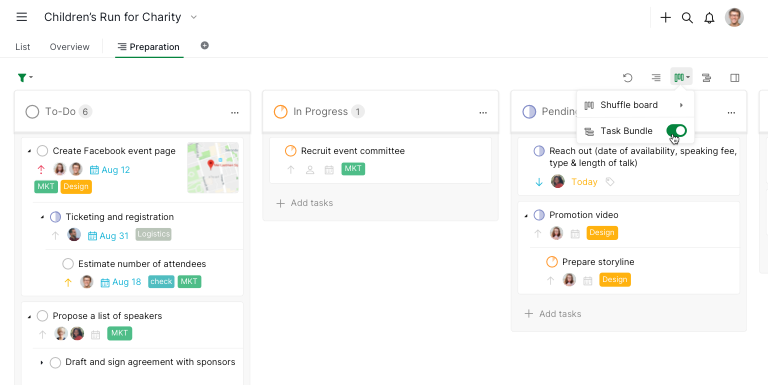
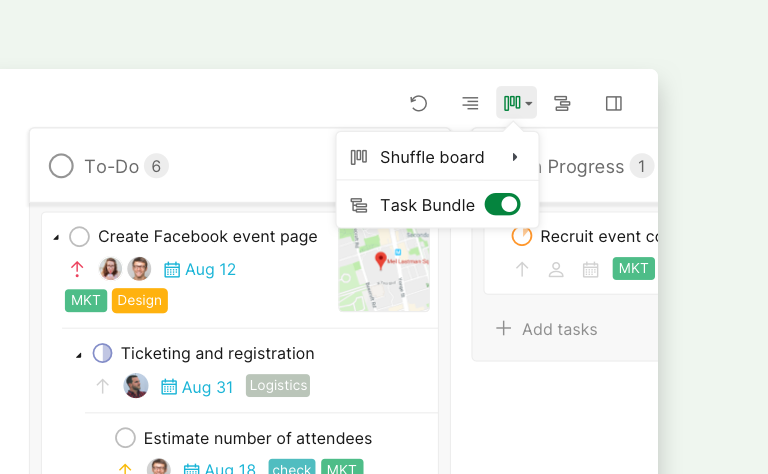
보드 아이콘 드롭다운 메뉴에서 업무 묶음 옵션을 켜면 모든 업무가 각자의 노드 안에서 다시 그룹화됩니다. 하위 업무를 상위 업무에서 떼어 놓는 대신, 보드는 이제 그 사이의 관계를 그대로 보여줍니다. 목록 뷰에서 작업하던 방식 그대로, 다만 이번엔 카드 형태로 작업을 계속하면 됩니다.
업무 묶음을 다른 열로 드래그하면 묶음 전체가 함께 이동합니다. 기본적으로는 1단계 업무만 새 열의 속성을 적용받습니다. 묶음 전체에 적용하려면 드래그하는 동안 Alt 키를 누르고 있으면 됩니다.
중첩 뷰 사용이 끝났다면 업무 묶음을 끄면 보드가 평면 레이아웃으로 다시 그룹화됩니다. 데이터 자체는 전혀 바뀌지 않으며, 보드가 그것을 렌더링하는 방식만 달라질 뿐입니다.

중첩은 카드를 해결해 줍니다. 카드가 놓이는 열에 대해서는 3개 열을 넘어선 프로젝트 관리용 칸반 보드를 읽어보세요.
보드를 평면으로 유지해야 할 때는 언제인가요?
업무 묶음이 항상 정답인 것은 아닙니다. 때로는 평면 보드가 정말로 더 나은 선택일 수 있습니다.
각 업무가 독립적으로 존재하고 개별 상태가 중요한 작업이라면, 평면 Quire 칸반 보드가 더 깔끔하게 읽힙니다.
모든 글이 같은 단계를 거치는 콘텐츠 파이프라인이나, 각 티켓이 독립적인 지원 요청 큐는 묶음 처리로 얻을 게 별로 없습니다. 그런 경우엔 상위-하위 관계 자체가 중요한 요소가 아니기 때문입니다.
작업이 실제 트리 구조를 이루고, 하위 업무가 상위 업무 옆에 있어야만 의미를 가질 때 업무 묶음을 사용하세요. 작업이 같은 단계를 거쳐가는 동등한 업무들의 집합일 때는 평면 보드를 사용하세요.
이 토글이 존재하는 이유는 바로 하나의 방식에 영원히 얽매이지 않아도 되게 하기 위해서입니다. (모든 뷰에서 계층 구조를 유지해야 하는 이유를 더 자세히 알고 싶다면 중첩 개념에 관한 글에서 다뤘습니다.)

이제 보드를 묶어볼 준비가 되셨나요?
실제 하위 업무가 있는 프로젝트를 열고, 보드 뷰로 전환한 다음 업무 묶음을 켜보세요. 어떤 카드끼리 묶여야 하는지 더 이상 추측할 필요가 없기 때문에, 대부분 1분 안에 그 차이를 실감하게 됩니다. 전체 사용법은 Quire 가이드에서 확인할 수 있습니다.
업무 목록을 묶어서 사용하는 걸 저희만큼 좋아하시는지 알려주세요. 댓글로 의견을 남기거나 @quire_io로 트윗해 주세요.
이 프로젝트에 보드와 타임라인 중 무엇을 쓸지 아직 고민 중이신가요? 작업의 성격에 맞는 프로젝트 뷰 고르는 법을 먼저 읽어보세요.
자주 묻는 질문
Quire의 네스티드 칸반 보드란 무엇인가요?
하위 업무를 낱개 카드로 흩어 놓는 대신 상위 업무 아래 묶어서 보여주는 보드입니다. Quire는 이 기능을 업무 묶음이라고 부릅니다.
업무 묶음은 어떻게 켜나요?
보드 뷰를 열고, 보드 아이콘 드롭다운을 클릭한 다음 업무 묶음을 켜세요. 끄면 다시 평면 보드로 돌아갑니다.
보드에서 업무 묶음을 사용할 수 있는 요금제는 무엇인가요?
Professional, Premium, Enterprise입니다. 평면 칸반 보드는 모든 요금제에서 무료입니다.
묶음을 새 열로 드래그하면 어떻게 되나요?
묶음 전체가 함께 이동하며, Alt 키를 눌러 묶음 안의 모든 업무에 적용하지 않는 한 상위 업무만 새 속성을 적용받습니다.
평면 보드가 더 나은 경우는 언제인가요?
각 업무가 독립적이고 상위 업무보다 자신의 상태가 더 중요할 때, 예를 들어 지원 요청 큐나 단일 단계 파이프라인의 경우입니다.
