
features · Dec 8, 2021
《嵌套看板管理来了:任务包功能上线》
最后更新:2026 年 10 月 21 日
Quire的嵌套看板管理会把子任务归集在父任务之下,而不是让它们散落成独立的卡片。这项功能叫作任务包。打开它,就能在卡片视图中保留你的层级结构;关闭它,则恢复为扁平看板。适用于Professional及更高级别的套餐。
很长一段时间里,Quire用户一直在提同一个诉求:让嵌套任务清单和看板管理结合起来。
你在清单里辛辛苦苦搭好一棵漂亮的任务树,切到看板上开始推进工作时,却眼看着结构被拍扁成一堆卡片。你精心搭建的关系就这样从视图中消失了。现在,它不会再消失了。

什么是嵌套看板管理?
如果你接触过敏捷项目管理,那你一定对看板不陌生。传统看板把项目可视化为各列中的卡片,每一列代表一个阶段,随着工作推进,你把卡片一路向右拖动。这种方式简单直观,而且确实有效。
这套方法背后的理念其实比软件本身还要古老。David J. Anderson在《看板方法》一书中,把这套源自丰田工厂车间的方法搬到了知识型工作中。他指出,真正让看板发挥作用的习惯是限制在制品数量,这样才能让人一眼看清工作流动的脉络。
只要每张卡片彼此平级,这套方法就很好用。
可一旦工作出现了父子关系,扁平看板立刻就露出短板。它没法表现出"撰写API文档"和"审核API文档"其实都属于"API发布"这个大任务。这三张卡片会各自漂浮,毫无关联,你在清单中建立起来的上下文也就随之消失了。
Quire一向以无限层级的嵌套任务清单著称,它能给项目带来的上下文,是扁平待办清单永远比不上的。嵌套看板管理把这种层级关系原样带到了看板上,切换视图不再意味着丢失项目的结构。
相关阅读:带看板管理的15款最佳项目管理软件(2026)——看看Quire的看板在同类产品中表现如何。
在打包任何内容之前,先看看泳道和限制:在Quire中拷贝看板管理模板,然后按本文介绍的方法折叠任意卡片的子任务。
如何在Quire中打开任务包功能?
任务包就是实现这一切的开关。打开它,Quire就会把子任务归到父任务下,合并成一个"包",你就再也不会搞混哪个任务属于哪一个。
任务包功能适用于Professional、Premium和Enterprise套餐。扁平看板管理本身在所有套餐中都是免费的。完整详情请见定价页面。
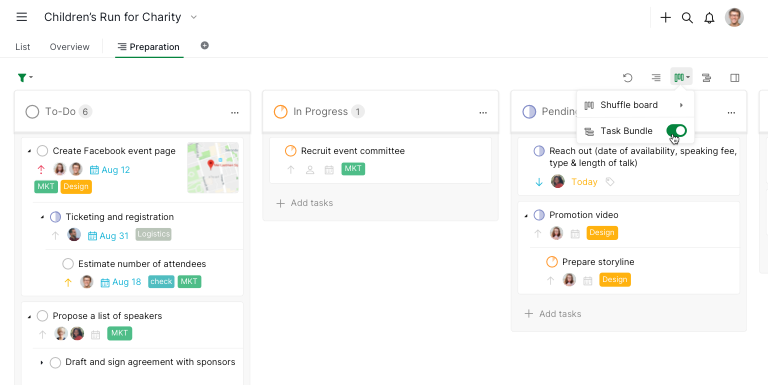
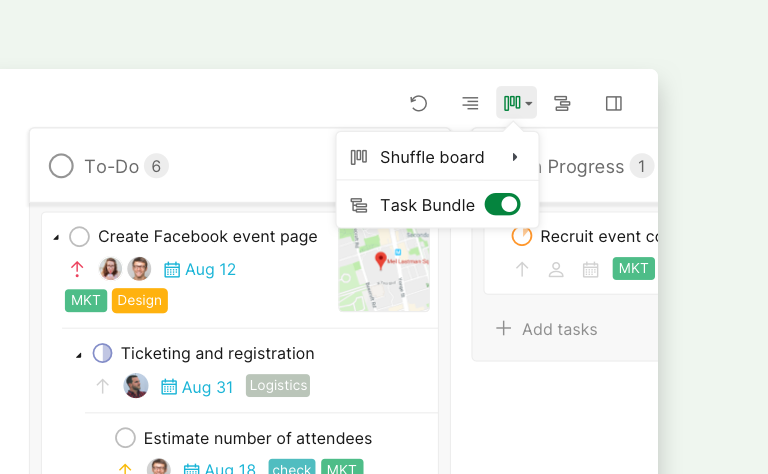
在看板图标的下拉菜单中打开任务包选项,每个任务就会重新归到各自的节点里。看板不再把子任务从父任务中剥离开,而是直接呈现出它们之间的关系。你依然可以像在清单查看模式里那样工作,只不过换成了卡片的形式。
把一个任务包拖到另一列时,整个包会一起移动。默认情况下,只有最上层的任务会应用新列的属性。想让整个包都应用这个属性,拖动时按住Alt键即可。
看完嵌套视图后,关闭任务包,看板就会重新变回扁平布局。底层的数据完全不会改变,改变的只是看板呈现它的方式。

嵌套解决了卡片的问题。至于它们所在的列,请阅读超越三列的项目管理看板。
什么时候该保持看板扁平?
任务包并不总是最佳选择。有些情况下,扁平看板反而更合适。
如果每个任务都能独立存在,重要的是它自身的状态,那么扁平的Quire看板管理看起来会更清爽。
比如一条内容生产流水线,每篇文章都要走完相同的几个阶段;或是一个客服工单队列,每张工单彼此独立——这类场景用任务包并不能带来太多好处,因为父子关系在这里本来就不是重点。
当工作是一棵真正的树状结构,子任务只有和父任务放在一起才有意义时,就用任务包。当工作是一组平级的任务,正沿着相同的阶段推进时,就用扁平看板。
这个开关的存在,正是为了让你不必永远只选一种方式。(如果你想了解为什么要在所有视图中保持层级结构,我们在嵌套概念这篇文章里有更完整的论述。)

准备好打包你的看板了吗?
打开一个真正有子任务的项目,切换到看板视图,打开任务包功能。这种差别通常在第一分钟内就能感受到,因为你终于能一眼看出哪些卡片属于同一组,而不用再靠猜测。完整操作说明请访问Quire指南。
如果你也和我们一样喜欢把任务清单打包起来,欢迎留言告诉我们,或者在推特上@我们@quire_io。
还在纠结这个项目该用看板还是时间线?先读一读哪种项目视图更适合你的工作形态。
常见问题
Quire的嵌套看板管理是什么?
一种把子任务归到对应父任务下的看板,而不是让它们散落成独立的卡片。Quire把这项功能称为任务包。
如何打开任务包功能?
打开看板视图,点击看板图标下拉菜单,打开任务包。关闭它即可恢复扁平看板。
哪个套餐支持看板上的任务包功能?
Professional、Premium和Enterprise。扁平看板管理在所有套餐中都是免费的。
把一个任务包拖到新的一列会发生什么?
整个包会一起移动,默认只有父任务会应用新的属性,除非你按住Alt键,让属性应用到包内的每个任务。
什么时候扁平看板更合适?
当每个任务都独立存在,且它自身的状态比父任务更重要时,比如客服工单队列或单阶段流水线。
