
features · Jun 17, 2021
Quire for Microsoft Teams:与团队成员更聪明地协作
最后更新:2026 年 7 月 20 日
Quire 与 Microsoft Teams集成会在频道中加入 Quire 机器人,让你无需离开聊天群组,就能创建、分配、评论、搜索和关注任务。在 Teams 的应用程序区段安装 Quire,登录并关联项目,然后输入命令即可。任何有效的 Quire 账号均可免费使用。
这是一个常见的小悲剧。团队在 Teams 频道里做了决定(“周五上线落地页”),大家点头同意,然后没有人把它变成任务。三天后页面还没做出来,当初敲定这件事的讨论串也早已被刷到看不见的地方。
工作和关于工作的讨论,分散在了两个地方。
Microsoft Teams 是许多团队每天待得最久的地方。据 Microsoft 称,Teams 的月活跃用户已超过 3 亿。对很多公司来说,它不只是聊天工具,更是讨论工作的地方。
Quire 与 Microsoft Teams集成正好补上了对话与实际任务清单之间的缺口。
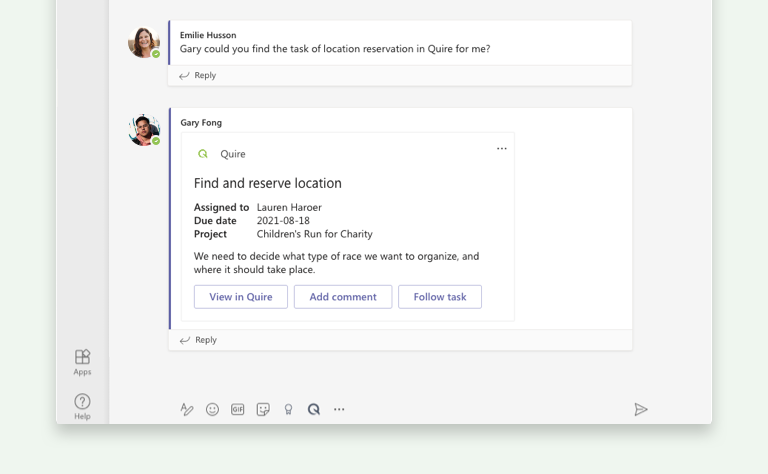
你可以直接在频道里与 Quire 机器人互动。它可以添加任务、分配任务、评论任务、搜索你的项目,并在项目有变更时通知频道,这一切都通过一系列可操作的消息完成。你留在聊天群组里,Quire 也始终保持最新。
Quire 与 Microsoft Teams集成有什么作用?
简单来说,它让你可以在 Teams 里操作 Quire。原本需要切换标签页才能完成的常见操作,机器人都能处理:
- 创建任务:直接从消息创建,并填好详细信息。
- 分配和评论:无需打开 Quire,就能对这些任务进行分配和评论。
- 关注项目:让频道收到项目更新的通知。
- 搜索:直接在消息输入框中搜索你的 Quire 任务。
Microsoft Teams集成可免费用于任何有效的 Quire 账号,所有方案均适用。你只需要一个有效的 Quire 登录账号和一个项目就能连接。
如何在 Microsoft Teams 中添加 Quire?
在开始与机器人对话之前,只需点击两下。
前往 Microsoft Teams 的应用程序区段,搜索 Quire。
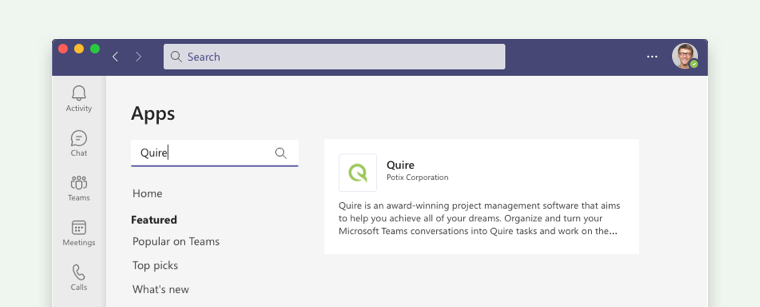
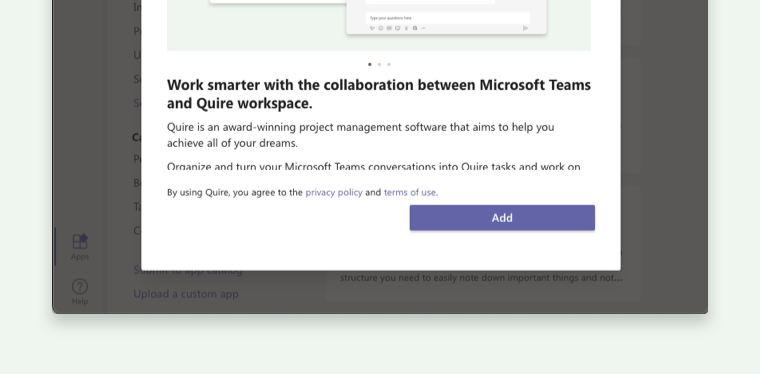
点击 Quire 图标,选择 添加 进行安装。
如何将 Quire 工作区连接到 Teams?
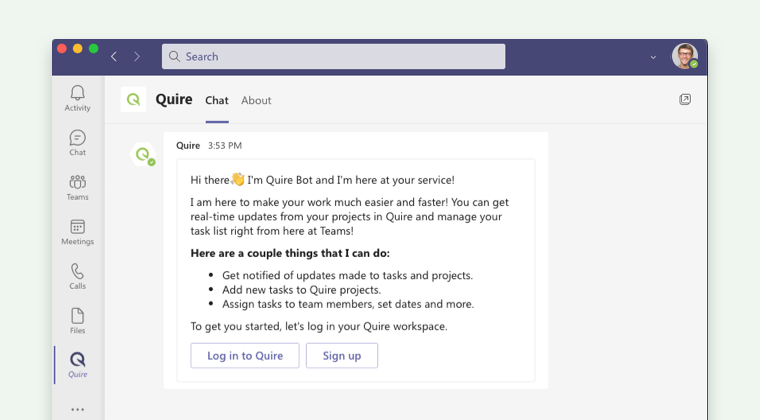
安装完成后,你会得到一个与 Quire 机器人的一对一聊天群组,机器人会引导你关联账号。
点击按钮登录你的 Quire 账号,或注册新账号。你也可以输入 “Login”,机器人会显示登录按钮。
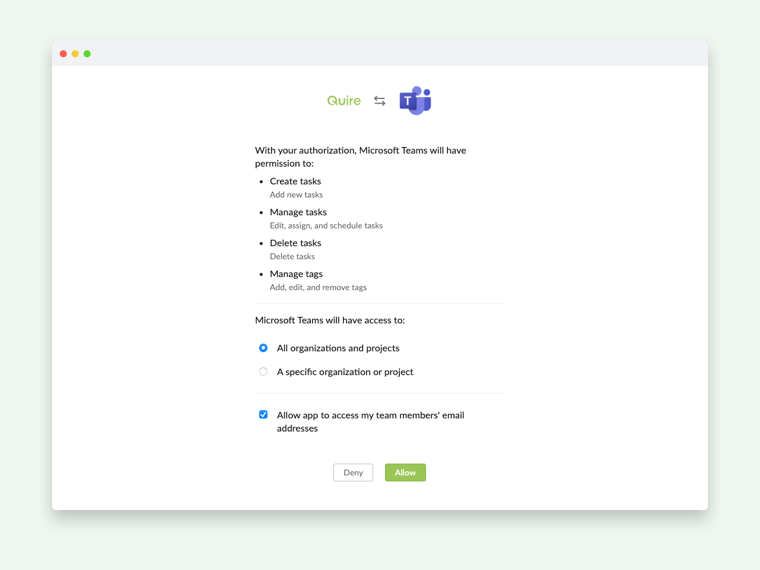
选择希望 Teams 访问的 Quire 工作范围,然后点击 允许。
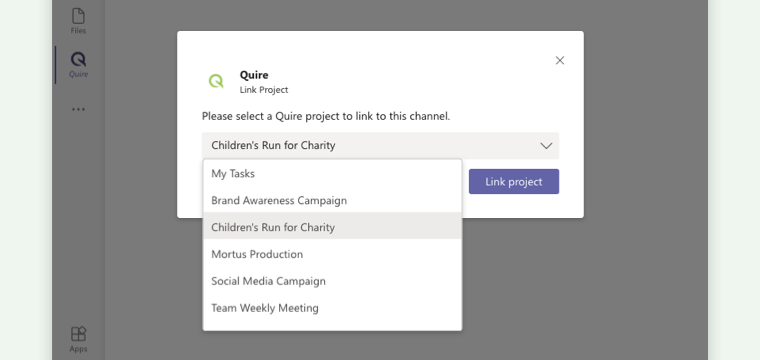
Teams 关联到你的 Quire 组织后,再关联希望 Teams 访问的具体项目。
如何在 Teams 中创建、关注和搜索任务?
这正是这项集成的价值所在。所有操作都在消息输入框中完成。
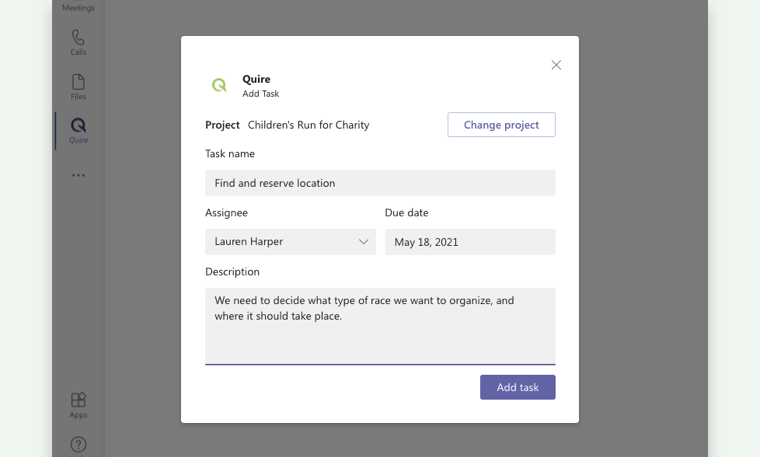
创建任务。 输入“Add task”,点击“添加任务”按钮,填写详细信息并确认。任务会出现在已关联的 Quire 项目中。
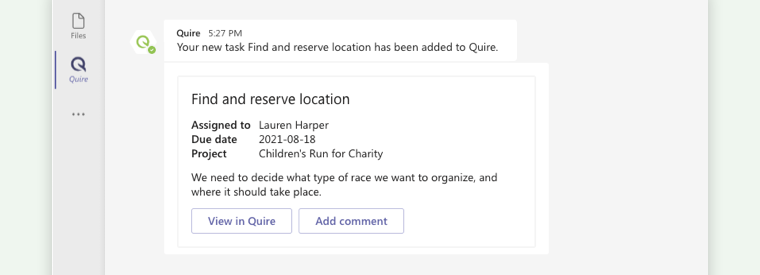
随后,你可以通过出现的按钮在 Quire 中查看新任务,或直接为它添加评论。
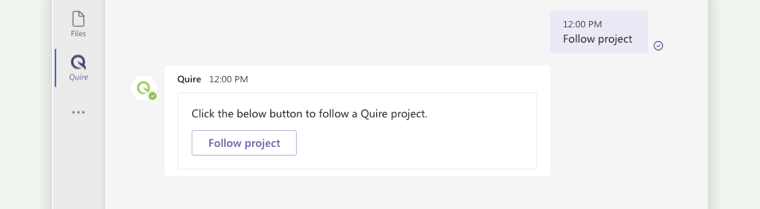
关注项目。 输入“Follow project”,选择要让频道关注的项目。之后你和团队成员就能在 Teams 中收到 Quire 项目变更的通知,频道也因此成为实时信息流,不再是手动粘贴更新的地方。
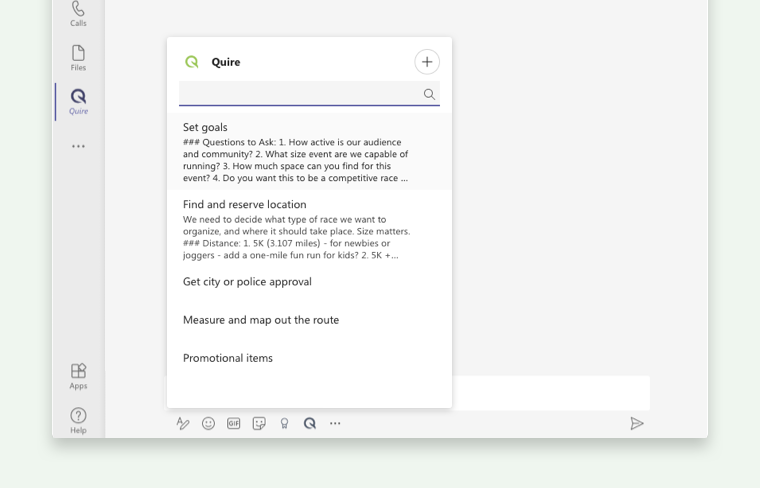
搜索任务。 点击消息输入框中的 Quire 图标,输入你要找的任务名称。
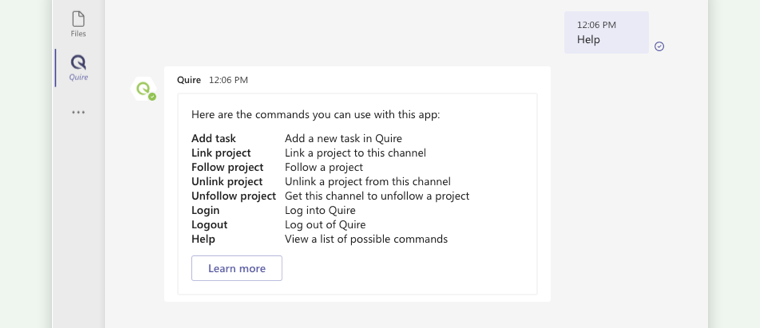
获取帮助。 忘记命令时,随时输入“help”,机器人就会列出 Quire 与 Microsoft Teams集成能做的所有事情。
准备好连接 Quire 与 Microsoft Teams 了吗?
如果你的团队在 Teams 上工作,请从应用程序区段安装 Quire,关联一个真实的项目,然后试着把下一条“我们应该做 X”的消息当场变成一个真正的任务。
当一个决定在讨论串被刷走之前就变成了可追踪的任务,你就会明白这两分钟的设置为什么值得。
欢迎在评论区告诉我们你对这项集成的看法,或在推特上 @ 我们:@quire_io 🏆。

常见问题
Quire 与 Microsoft Teams集成有什么作用?
它会在你的频道中加入 Quire 机器人,让你无需离开聊天群组,就能添加、分配、评论、搜索和关注任务。
如何在 Microsoft Teams 中添加 Quire?
打开 Teams 的应用程序区段,搜索 Quire,点击“添加”,然后通过机器人登录你的 Quire 账号。
这项集成免费吗?
免费。任何有效的 Quire 账号都可以免费使用。你只需要一个 Quire 登录账号和一个项目就能连接。
可以从 Teams 频道创建任务吗?
可以。在消息输入框中输入“Add task”,填写详细信息,任务就会出现在你已关联的 Quire 项目中。
频道如何随时了解项目的最新动态?
输入“Follow project”并选择一个项目。之后,只要该 Quire 项目有变更,频道就会在 Teams 中收到通知。
