
features · Jun 17, 2021
Quire für Microsoft Teams: Smarter zusammenarbeiten mit deinem Team
Zuletzt aktualisiert: 20. Juli 2026
Die Quire und Microsoft Teams Integration fügt deinen Kanälen einen Quire-Bot hinzu. Damit erstellst, weist du zu, kommentierst, suchst und verfolgst Aufgaben, ohne den Chat zu verlassen. Installiere Quire im Abschnitt Apps von Teams, melde dich an, verknüpfe ein Projekt und tippe los. Kostenlos mit jedem aktiven Quire-Konto.
Eine kleine, vertraute Tragödie: In einem Teams-Kanal fällt eine Entscheidung („Lasst uns die Landingpage am Freitag live schalten"), alle nicken, und dann macht niemand eine Aufgabe daraus. Drei Tage später ist die Seite nicht fertig, und der Thread mit der Absprache ist im Nichts verschwunden. Arbeit und das Gespräch darüber lebten an zwei verschiedenen Orten.
Microsoft Teams ist für viele Teams der Ort, an dem sie den Tag verbringen. Laut Microsoft hat Teams mehr als 300 Millionen monatlich aktive Nutzer überschritten. In vielen Unternehmen ist es nicht nur eine Chat-App, sondern der Ort, an dem Arbeit besprochen wird. Die Quire und Microsoft Teams Integration schließt die Lücke zwischen diesem Gespräch und deiner tatsächlichen Aufgabenliste.
Du arbeitest mit einem Quire-Bot direkt in deinem Kanal. Er kann eine Aufgabe hinzufügen, zuweisen und kommentieren, deine Projekte durchsuchen und den Kanal über Änderungen auf dem Laufenden halten, alles über eine Reihe interaktiver Nachrichten. Du bleibst im Chat, und Quire bleibt aktuell.
Was macht die Quire und Microsoft Teams Integration?
Einfach gesagt: Du steuerst Quire aus Teams heraus. Der Bot übernimmt die gängigen Aktionen, für die du sonst den Tab wechseln würdest:
- Aufgaben erstellen direkt aus einer Nachricht, mit ausgefüllten Details.
- Zuweisen und kommentieren dieser Aufgaben, ohne Quire zu öffnen.
- Ein Projekt verfolgen, damit der Kanal über Updates informiert wird.
- Suchen in deinen Quire-Aufgaben direkt aus dem Nachrichtenfeld.
Die Microsoft Teams Integration ist mit jedem aktiven Quire-Konto kostenlos nutzbar, in jedem Plan. Du brauchst nur ein gültiges Quire-Login und ein Projekt, das du verbinden möchtest.
Wie fügst du Quire zu Microsoft Teams hinzu?
Die Einrichtung dauert zwei Klicks, noch bevor du mit dem Bot sprichst.
Gehe in Microsoft Teams zum Abschnitt Apps und suche nach Quire.
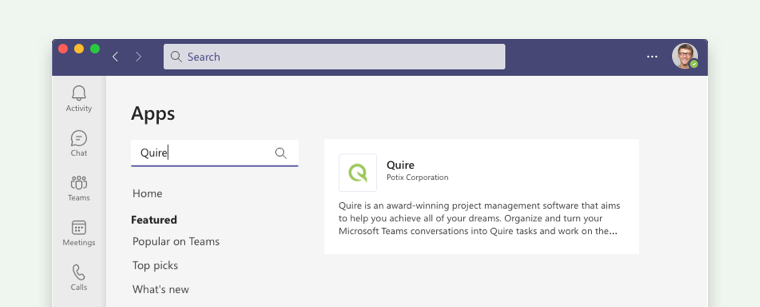
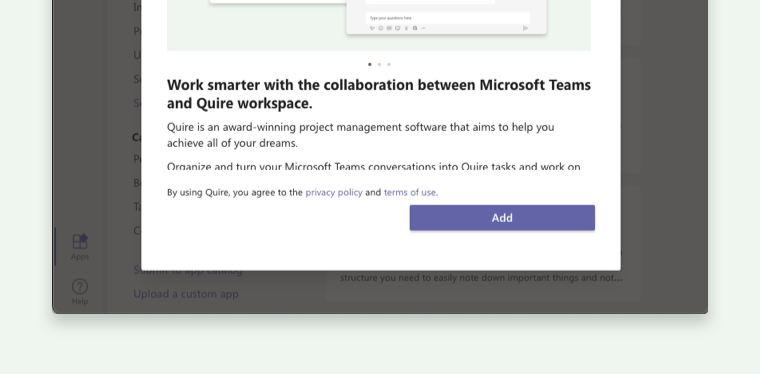
Klicke auf das Quire-Logo und wähle Hinzufügen, um die App zu installieren.
Wie verbindest du deinen Quire-Arbeitsbereich mit Teams?
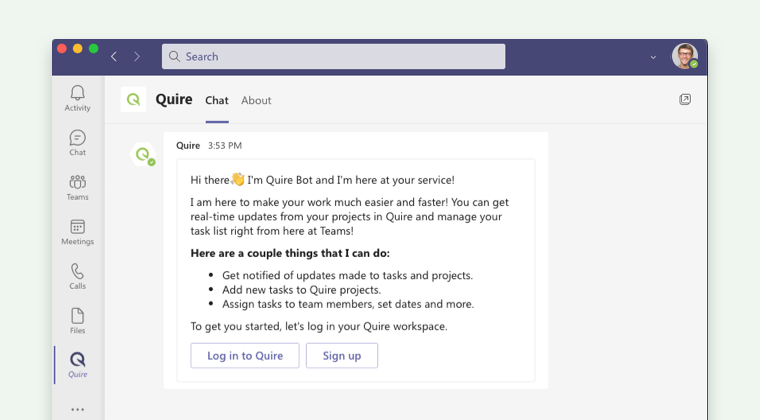
Nach der Installation erhältst du einen Einzelchat mit dem Quire-Bot, der dich durch die Verknüpfung deines Kontos führt.
Melde dich über die Schaltfläche bei deinem Quire-Konto an oder registriere dich neu. Du kannst auch „Login" tippen, dann blendet der Bot die Schaltfläche ein.
Wähle den Quire-Arbeitsbereich, auf den Teams zugreifen soll, und klicke auf Zulassen.
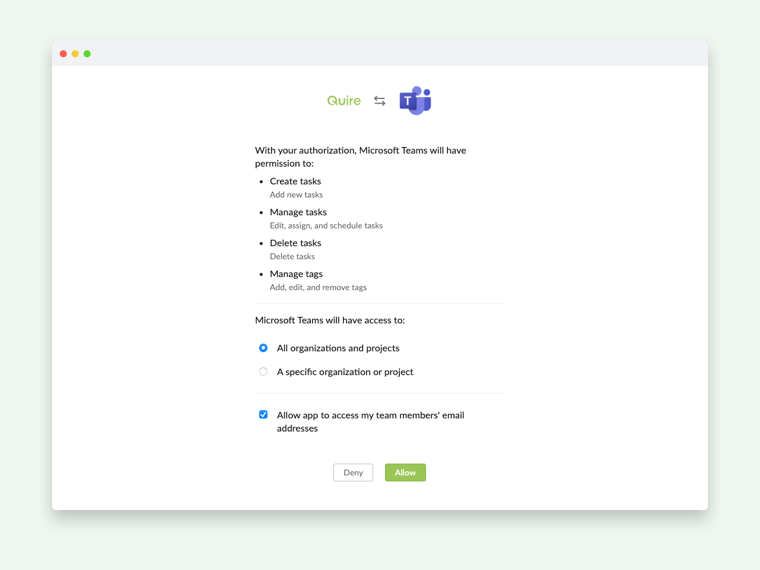
Sobald Teams mit deiner Quire-Organisation verknüpft ist, verknüpfe das konkrete Projekt, auf das Teams zugreifen soll.
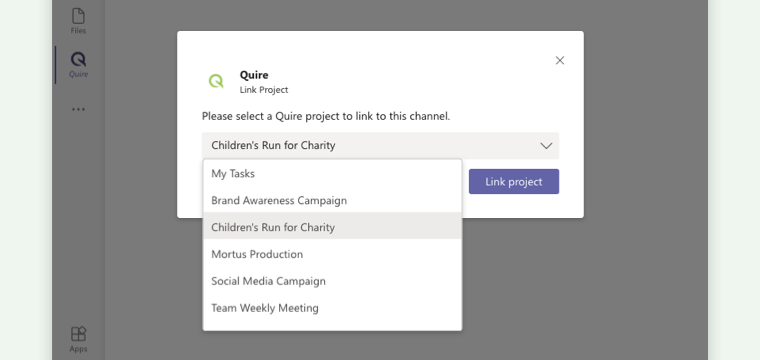
Wie erstellst, verfolgst und suchst du Aufgaben in Teams?
Hier zeigt die Integration ihren Wert. Alles passiert im Nachrichtenfeld.
Eine Aufgabe erstellen. Tippe „Aufgabe hinzufügen", klicke auf die Schaltfläche Aufgabe hinzufügen, fülle die Details aus und bestätige. Deine Aufgabe landet im verknüpften Quire-Projekt.
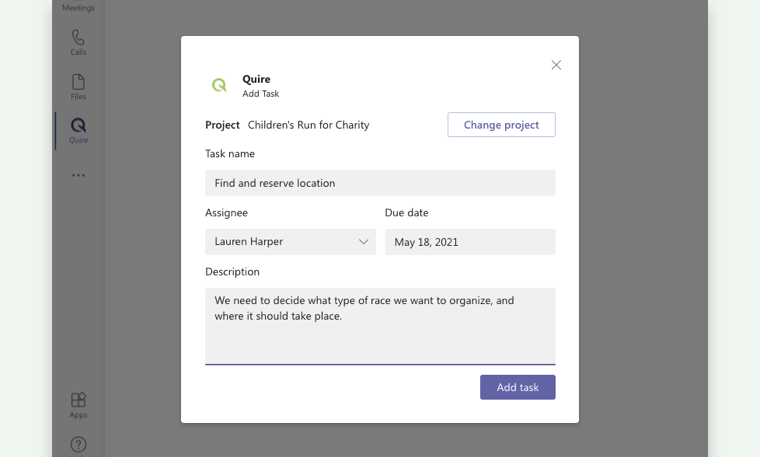
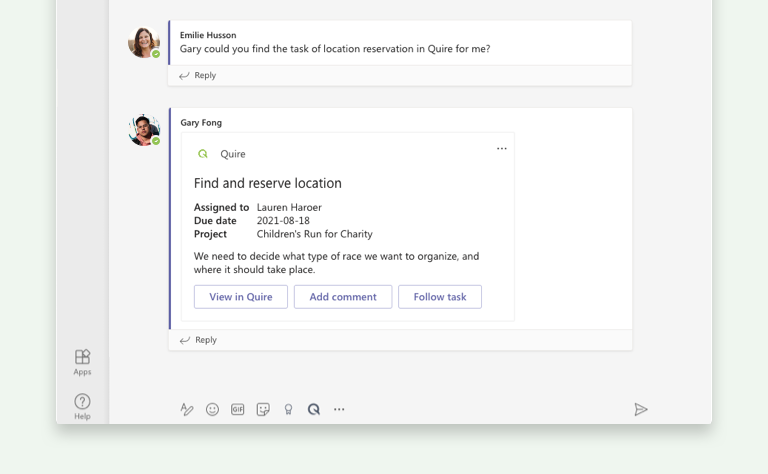
Über die angezeigten Schaltflächen kannst du die neue Aufgabe anschließend in Quire ansehen oder direkt kommentieren.
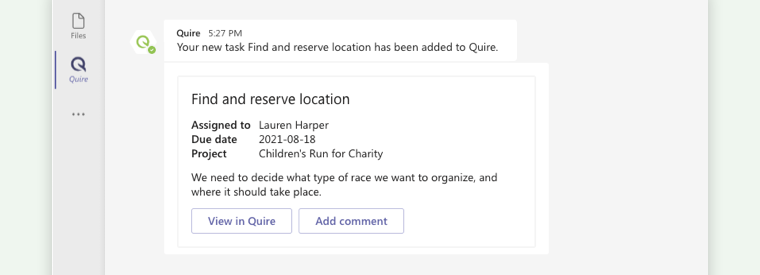
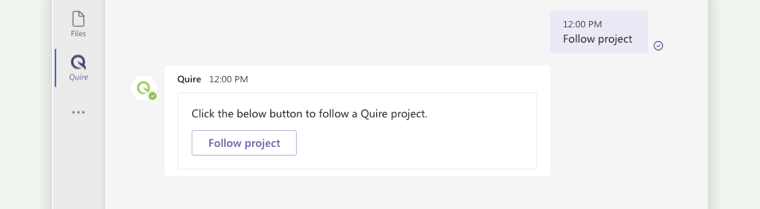
Ein Projekt verfolgen. Tippe „Projekt verfolgen" und wähle ein Projekt, dem der Kanal folgen soll. Dann erhältst du mit deinem Team in Teams eine Benachrichtigung, sobald sich das Quire-Projekt ändert. Der Kanal wird so zum Live-Feed, statt zu einem Ort, an dem Updates von Hand eingefügt werden.
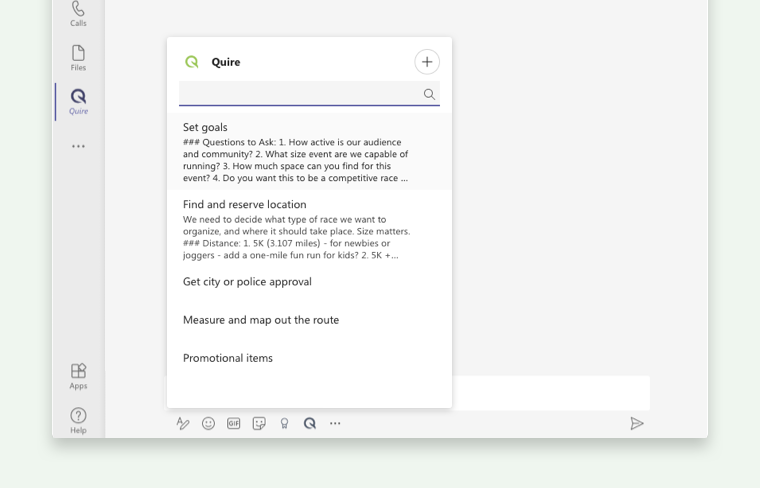
Nach Aufgaben suchen. Klicke im Nachrichtenfeld auf das Quire-Logo und tippe den Aufgabenname ein, den du suchst.
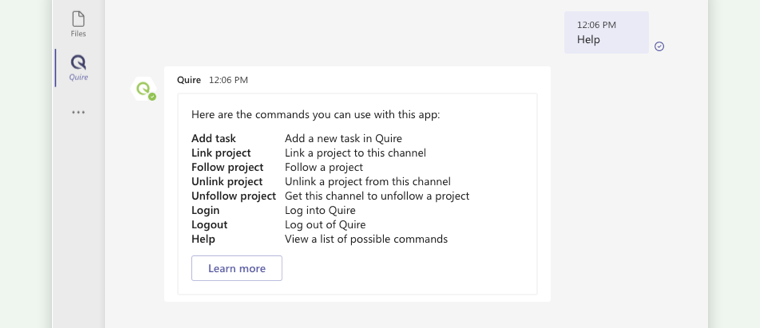
Hilfe holen. Wenn du einen Befehl vergisst, tippe „help", und der Bot listet alles auf, was die Quire und Microsoft Teams Integration kann.
Bereit, Quire und Microsoft Teams zu verbinden?
Wenn dein Team in Teams arbeitet, installiere Quire im Abschnitt Apps, verknüpfe ein echtes Projekt und mach aus deiner nächsten „Wir sollten X tun"-Nachricht sofort eine echte Aufgabe. Wenn eine Entscheidung zum ersten Mal zur verfolgten Aufgabe wird, bevor der Thread weggescrollt ist, siehst du, warum sich die zwei Minuten Einrichtung lohnen.
Sag uns in den Kommentaren, was du von der Integration hältst, oder twittere uns unter @quire_io 🏆.

Häufig gestellte Fragen
Was macht die Quire und Microsoft Teams Integration?
Sie bringt einen Quire-Bot in deine Kanäle, damit du Aufgaben hinzufügen, zuweisen, kommentieren, suchen und verfolgen kannst, ohne den Chat zu verlassen.
Wie fügst du Quire zu Microsoft Teams hinzu?
Öffne in Teams den Abschnitt Apps, suche nach Quire, klicke auf Hinzufügen und melde dich dann über den Bot bei deinem Quire-Konto an.
Ist die Integration kostenlos?
Ja. Sie ist mit jedem aktiven Quire-Konto kostenlos. Du brauchst nur ein Quire-Login und ein Projekt, das du verbinden möchtest.
Kannst du Aufgaben aus einem Teams-Kanal erstellen?
Ja. Tippe „Aufgabe hinzufügen" im Nachrichtenfeld, fülle die Details aus, und die Aufgabe landet in deinem verknüpften Quire-Projekt.
Wie bleibt ein Kanal über ein Projekt auf dem Laufenden?
Tippe „Projekt verfolgen" und wähle eines aus. Der Kanal wird dann in Teams benachrichtigt, sobald sich dieses Quire-Projekt ändert.
