
features · Jun 17, 2021
Quire pour Microsoft Teams : collaborez plus intelligemment avec vos coéquipiers
Dernière mise à jour : 20 juillet 2026
L'intégration avec Microsoft Teams de Quire ajoute un bot Quire à vos canaux pour créer, assigner, commenter, rechercher et suivre des tâches sans quitter la discussion. Installez Quire depuis la section Applications de Teams, connectez-vous, liez un projet et tapez vos commandes. Gratuite avec tout compte Quire actif.
Voici une petite scène bien connue. Une décision tombe dans un canal Teams (« on livre la landing page vendredi »), tout le monde acquiesce, puis personne n'en fait une tâche. Trois jours plus tard, la page n'est pas faite, et le fil où tout s'est décidé a disparu dans le vide. Le travail et la conversation sur le travail vivaient à deux endroits différents.
Microsoft Teams est l'endroit où beaucoup d'équipes passent déjà leurs journées. D'après Microsoft, Teams dépasse les 300 millions d'utilisateurs actifs par mois. Pour de nombreuses entreprises, c'est devenu le lieu où l'on discute du travail, pas seulement une application de discussion. L'intégration avec Microsoft Teams de Quire comble l'écart entre cette conversation et votre liste de tâches réelle.
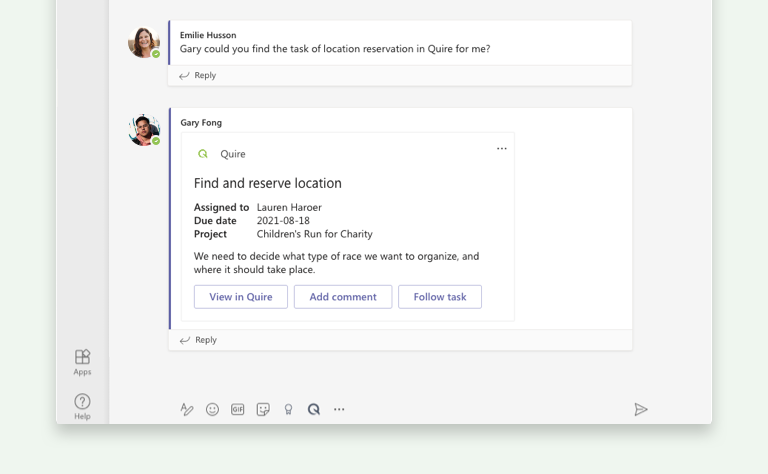
Vous échangez avec un bot Quire directement dans votre canal. Il peut ajouter une tâche, l'assigner, la commenter, rechercher dans vos projets et tenir le canal informé des changements, le tout grâce à une série de messages interactifs. Vous restez dans la discussion, et Quire reste à jour.
À quoi sert l'intégration avec Microsoft Teams de Quire ?
En clair, elle vous permet de piloter Quire depuis Teams. Le bot gère les actions courantes pour lesquelles vous changeriez d'onglet :
- Créez des tâches directement depuis un message, avec les détails déjà remplis.
- Assignez et commentez ces tâches sans ouvrir Quire.
- Suivez un projet pour que le canal soit notifié des mises à jour.
- Recherchez vos tâches Quire depuis la zone de rédaction de message.
L'intégration avec Microsoft Teams est gratuite avec tout compte Quire actif, quel que soit le plan. Il vous suffit d'un identifiant Quire valide et d'un projet à connecter.
Comment ajouter Quire à Microsoft Teams ?
L'installation demande deux clics avant même de parler au bot.
Rendez-vous dans la section Applications de Microsoft Teams et recherchez Quire.
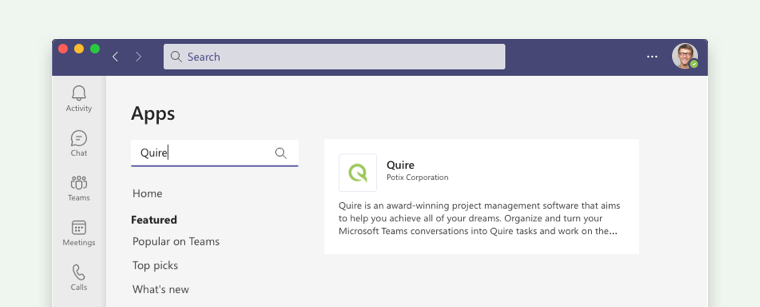
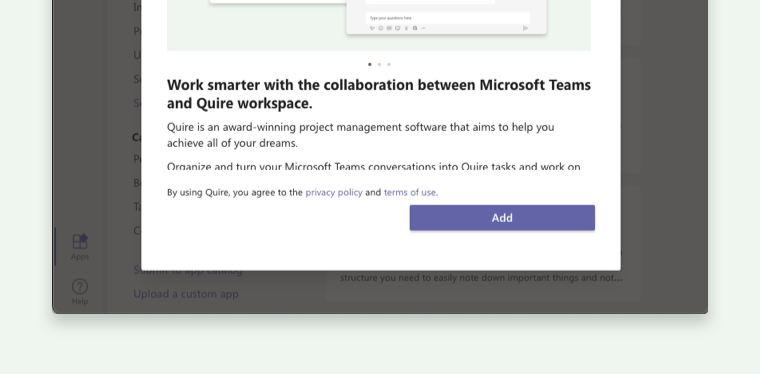
Cliquez sur le logo Quire et choisissez Ajouter pour l'installer.
Comment connecter votre espace de travail Quire à Teams ?
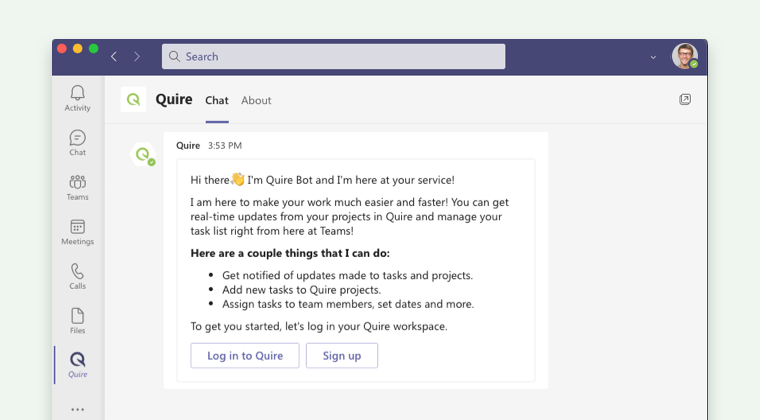
Une fois l'application installée, vous obtenez une discussion individuelle avec le bot Quire, qui vous guide pour lier votre compte.
Utilisez le bouton pour vous connecter à votre compte Quire, ou pour en créer un. Vous pouvez aussi taper « Connexion » et le bot affichera le bouton.
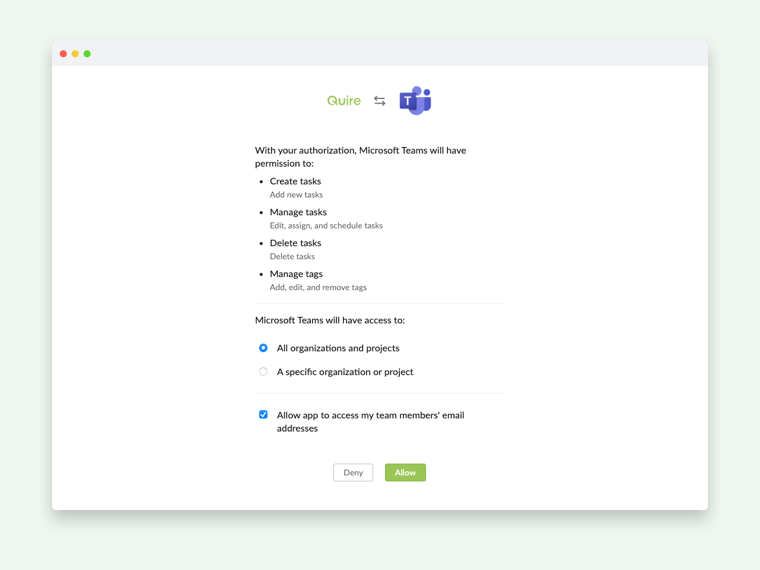
Choisissez l'espace de travail Quire auquel Teams peut accéder, puis cliquez sur Autoriser.
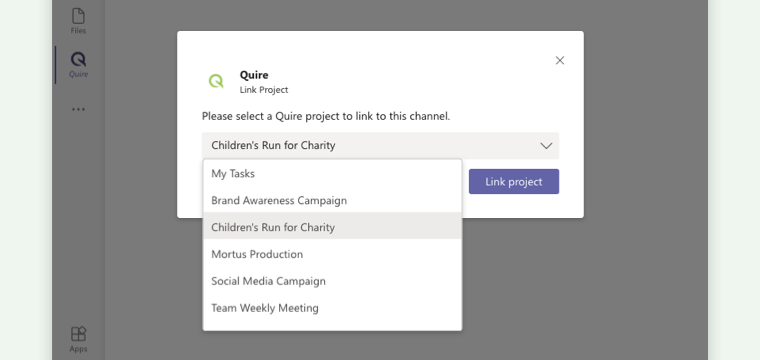
Une fois Teams lié à votre organisation Quire, liez le projet précis auquel Teams doit accéder.
Comment créer, suivre et rechercher des tâches depuis Teams ?
C'est là que l'intégration prend tout son sens. Tout se passe dans la zone de rédaction de message.
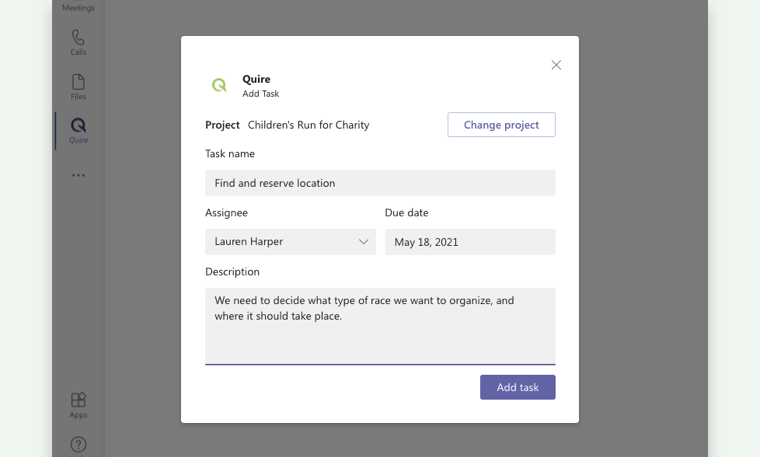
Créer une tâche. Tapez « Ajouter une tâche », cliquez sur le bouton Ajouter une tâche, renseignez les détails et confirmez. Votre tâche arrive dans le projet Quire lié.
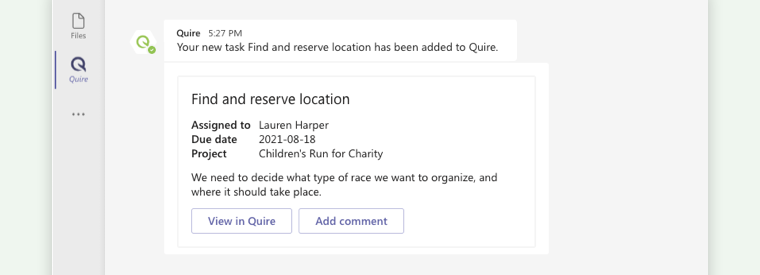
Vous pouvez ensuite consulter la nouvelle tâche dans Quire ou y ajouter un commentaire directement, grâce aux boutons qui s'affichent.
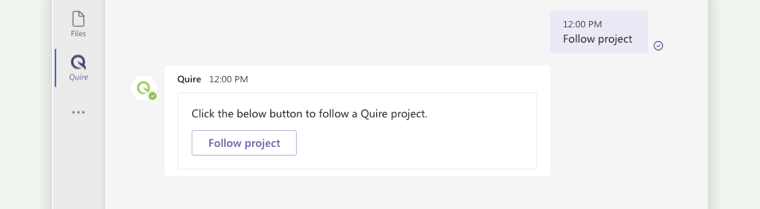
Suivre un projet. Tapez « Suivre le projet » et choisissez celui que le canal doit suivre. Vous et vos coéquipiers êtes notifiés dans Teams à chaque changement du projet Quire, et le canal devient un flux en direct plutôt qu'un endroit où l'on colle les mises à jour à la main.
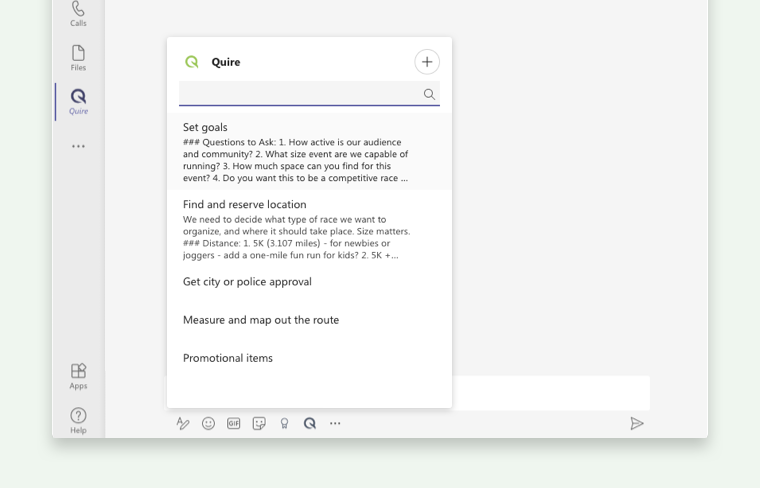
Rechercher des tâches. Cliquez sur le logo Quire dans la zone de rédaction de message et tapez le nom de la tâche recherchée.
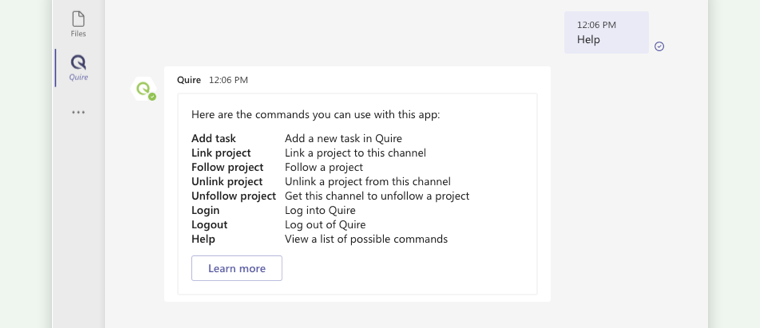
Obtenir de l'aide. Dès que vous oubliez une commande, tapez « aide » et le bot liste tout ce que l'intégration avec Microsoft Teams de Quire sait faire.
Prêt à connecter Quire et Microsoft Teams ?
Si votre équipe travaille sur Teams, installez Quire depuis la section Applications, liez un vrai projet et essayez de transformer votre prochain message « il faudrait faire X » en véritable tâche, sur-le-champ. La première fois qu'une décision devient une tâche suivie avant que le fil ne disparaisse, vous comprendrez pourquoi ces deux minutes d'installation valent le coup.
Dites-nous ce que vous pensez de l'intégration dans les commentaires ou écrivez-nous sur Twitter à @quire_io 🏆.

Foire aux questions
À quoi sert l'intégration avec Microsoft Teams de Quire ?
Elle place un bot Quire dans vos canaux pour ajouter, assigner, commenter, rechercher et suivre des tâches sans quitter la discussion.
Comment ajouter Quire à Microsoft Teams ?
Ouvrez la section Applications de Teams, recherchez Quire, cliquez sur Ajouter, puis connectez-vous à votre compte Quire via le bot.
L'intégration est-elle gratuite ?
Oui. Elle est gratuite avec tout compte Quire actif. Il vous suffit d'un identifiant Quire et d'un projet à connecter.
Peut-on créer des tâches depuis un canal Teams ?
Oui. Tapez « Ajouter une tâche » dans la zone de rédaction de message, renseignez les détails, et la tâche arrive dans votre projet Quire lié.
Comment un canal reste-t-il à jour sur un projet ?
Tapez « Suivre le projet » et choisissez-en un. Le canal est alors notifié dans Teams à chaque changement de ce projet Quire.
