
features · Jun 17, 2021
Quire for Microsoft Teams:與隊友更聰明地協作
最後更新:2026 年 7 月 20 日
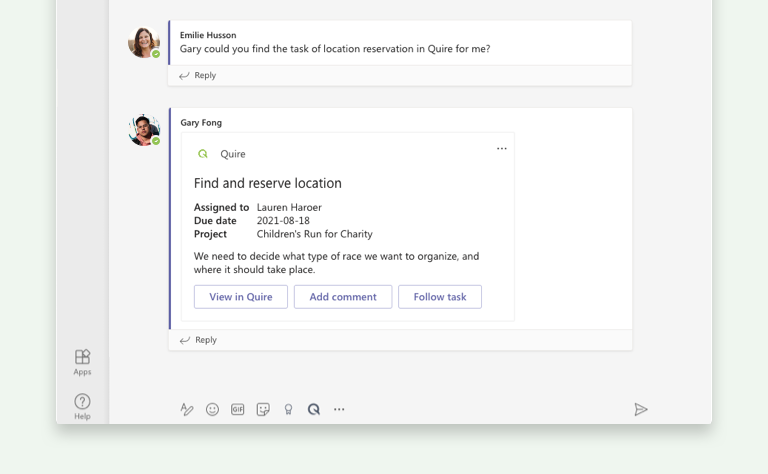
Quire的Microsoft Teams整合會在你的頻道加入Quire機械人,讓你毋須離開聊天群組,就能建立、指派、留言、搜尋及追蹤任務。只要在Teams的「應用程式」區段安裝Quire、登入、連結專案,便可開始輸入指令。任何有效的Quire帳戶均可免費使用。
以下這個小悲劇,大家應該都不陌生。團隊在Teams頻道裏拍板了一個決定(「星期五推出登陸頁」),人人點頭,之後卻沒有人把它變成任務。三日後,頁面還未做好,而當初達成共識的那段對話早已被洗到不知哪裏。工作本身,和關於工作的討論,分別住在兩個不同的地方。
很多團隊每天本來就在Microsoft Teams度過。根據Microsoft的資料,Teams的每月活躍用戶已超過3億。對不少公司來說,它已不只是一個聊天群組應用程式,而是討論工作的地方。Quire的Microsoft Teams整合正好填補了對話與實際任務清單之間的空隙。
你可以直接在頻道內與Quire機械人互動。它能新增任務、指派任務、留言、搜尋你的專案,並在有變動時通知頻道,全部透過一連串可操作的訊息完成。你留在聊天群組裏,Quire則時刻保持最新。
Quire的Microsoft Teams整合有甚麼用途?
簡單來說,它讓你在Teams內操作Quire。那些平時要切換分頁才能完成的常用動作,機械人都能代勞:
- 直接從訊息建立任務,並填好詳情。
- 毋須開啟Quire,即可指派及留言。
- 追蹤專案,讓頻道收到更新通知。
- 在訊息編輯框搜尋你的Quire任務。
任何有效的Quire帳戶,無論使用哪個方案,都可免費使用Microsoft Teams整合。你只需一個有效的Quire登入帳戶及一個要連結的專案。
如何把Quire加入Microsoft Teams?
與機械人對話之前,只需點擊兩下即可完成設定。
前往Microsoft Teams的「應用程式」區段,搜尋Quire。
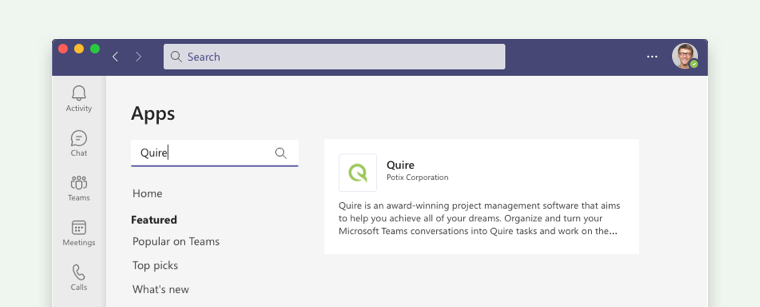
點擊Quire標誌,選擇新增完成安裝。

如何把你的Quire工作區連接到Teams?
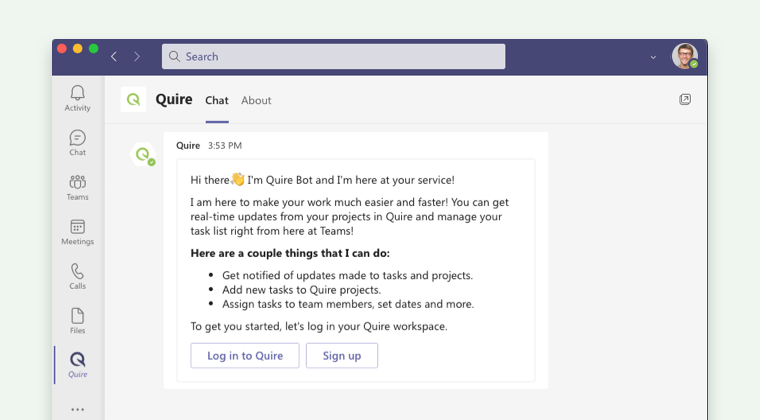
安裝完成後,你會與Quire機械人展開一對一聊天群組,它會一步步帶你連結帳戶。
使用按鈕登入你的Quire帳戶,或註冊新帳戶。你亦可輸入「Login」,機械人便會顯示該按鈕。
選擇要讓Teams存取的Quire工作範圍,然後點擊Allow。
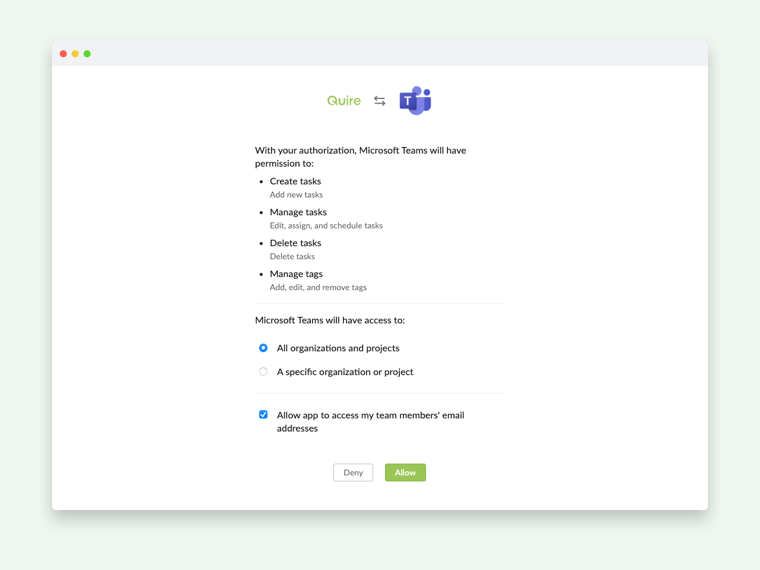
Teams連結到你的Quire組織後,再連結你想讓Teams存取的特定專案。
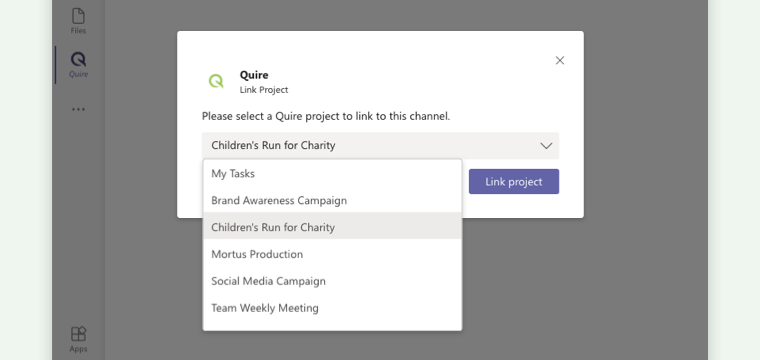
如何在Teams建立、追蹤及搜尋任務?
這正是整合真正發揮作用的地方,而且全部都在訊息編輯框內完成。
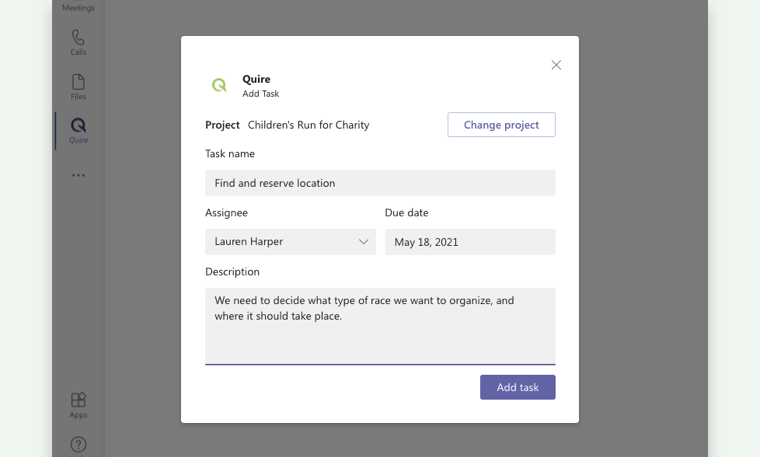
建立任務。 輸入「Add task」,點擊Add task按鈕,填寫詳情後確認。任務便會落入已連結的Quire專案。
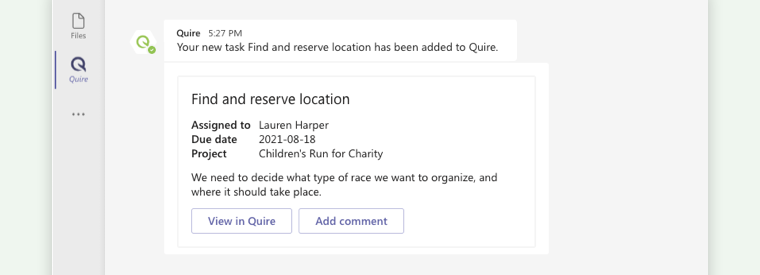
之後你可以使用出現的按鈕,在Quire查看新任務,或直接為它新增留言。
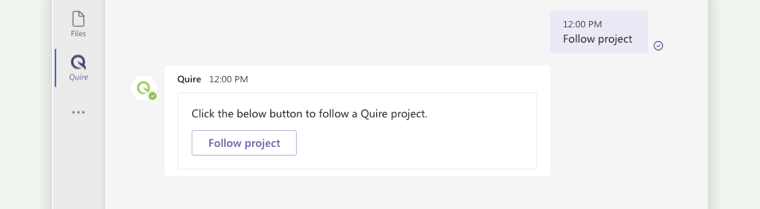
追蹤專案。 輸入「Follow project」,然後選擇要讓頻道追蹤的專案。從此,你和隊友都會在Quire專案有變動時於Teams收到通知,頻道便成為即時資訊流,而不再是靠人手貼上更新的地方。
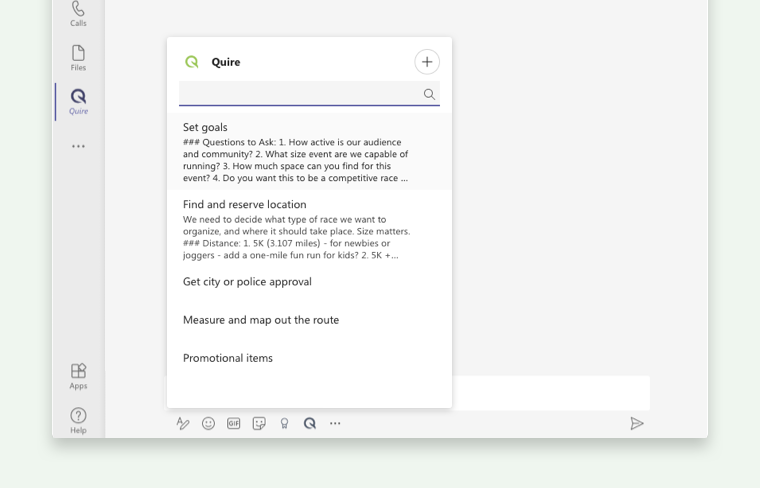
搜尋任務。 點擊訊息編輯框中的Quire標誌,輸入你要找的任務名稱。
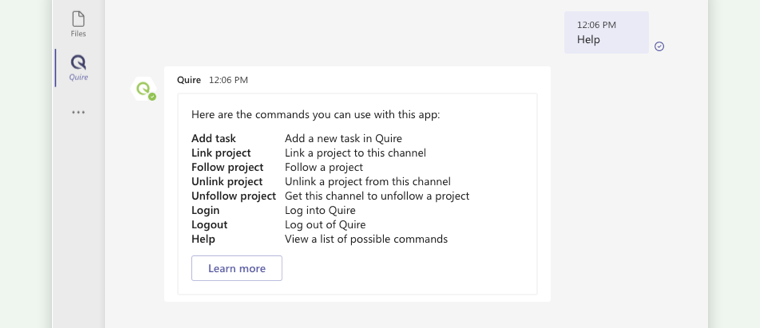
取得協助。 任何時候忘記指令,只要輸入「help」,機械人便會列出Quire的Microsoft Teams整合能做的所有事情。
準備好連接Quire與Microsoft Teams了嗎?
如果你的團隊每天都用Teams,就從「應用程式」區段安裝Quire,連結一個真實的專案,然後試試把下一則「我們應該做X」的訊息即時變成實際任務。當你第一次看到一個決定在對話被洗走之前就成為受追蹤的任務,你便會明白這兩分鐘的設定有多值得。
歡迎在留言區告訴我們你對這個整合的看法,或在Twitter上找我們 @quire_io 🏆。

常見問題
Quire的Microsoft Teams整合有甚麼用途?
它把Quire機械人帶進你的頻道,讓你毋須離開聊天群組,就能新增、指派、留言、搜尋及追蹤任務。
如何把Quire加入Microsoft Teams?
在Teams開啟「應用程式」區段,搜尋Quire,點擊「新增」,再透過機械人登入你的Quire帳戶。
這個整合是否免費?
是。任何有效的Quire帳戶均可免費使用。你只需一個Quire登入帳戶及一個要連結的專案。
可以在Teams頻道建立任務嗎?
可以。在訊息編輯框輸入「Add task」,填寫詳情,任務便會落入你已連結的Quire專案。
頻道如何掌握專案的最新動態?
輸入「Follow project」並揀選一個專案。之後只要該Quire專案有變動,頻道便會在Teams收到通知。
