
features · Jun 17, 2021
Quire for Microsoft Teams:與團隊成員更聰明地協作
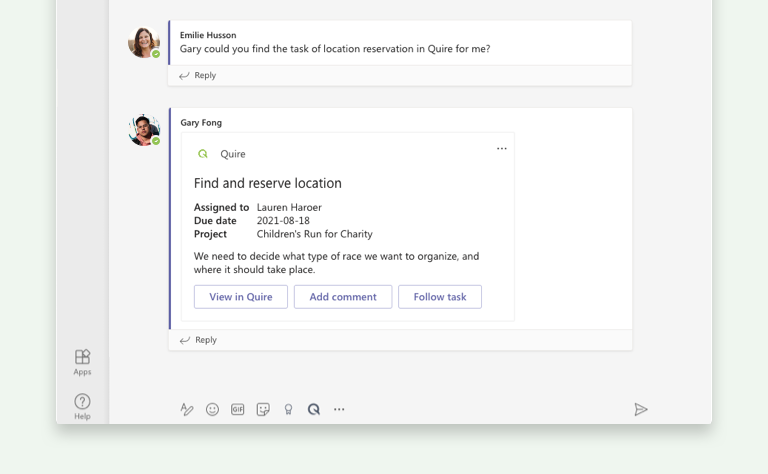
最後更新:2026 年 5 月 29 日
Quire 與 Microsoft Teams整合 在你的頻道中新增一個 Quire 機器人,讓你無需離開專案聊天即可建立、指派、留言、搜尋並追蹤任務。從 Teams 應用程式區段安裝 Quire,登入後連結一個專案,然後開始輸入指令。所有有效的 Quire 帳號均可免費使用。
這是一個再熟悉不過的小悲劇。Teams 頻道裡做了一個決定(「週五前上線登陸頁」),大家紛紛點頭,卻沒有人把它變成一個任務。三天後頁面還沒做,而當初討論的那串訊息早已滾進了虛空。工作本身和關於工作的對話,始終活在兩個不同的地方。
Microsoft Teams 是許多團隊每天工作的重心。根據 Microsoft 的數據,Teams 的月活躍用戶已突破 3 億,對許多公司而言,它不只是一款專案聊天工具,更是工作討論發生的地方。Quire 與 Microsoft Teams整合 正是為了彌合這段對話與實際任務清單之間的落差而生。
你可以直接在頻道中與 Quire 機器人互動。它能夠新增任務、指派任務、留言、搜尋你的專案,並透過一系列可操作的訊息讓頻道持續掌握最新動態。你留在專案聊天裡,Quire 也同步更新。
Quire 與 Microsoft Teams整合 有什麼功能?
簡單說,就是讓你直接在 Teams 中操作 Quire。機器人處理那些你原本需要切換分頁才能完成的常用操作:
- 直接從訊息建立任務,並填入詳細資訊。
- 在不開啟 Quire 的情況下指派任務並留言。
- 追蹤專案,讓頻道收到更新通知。
- 從訊息輸入框搜尋 Quire 任務。
Microsoft Teams整合 對所有方案的有效 Quire 帳號均可免費使用。你只需要有效的 Quire 登入帳號和一個要連結的專案。
如何將 Quire 加入 Microsoft Teams?
在與機器人對話之前,只需要兩個步驟完成設定。
前往 Microsoft Teams 的應用程式區段,搜尋 Quire。
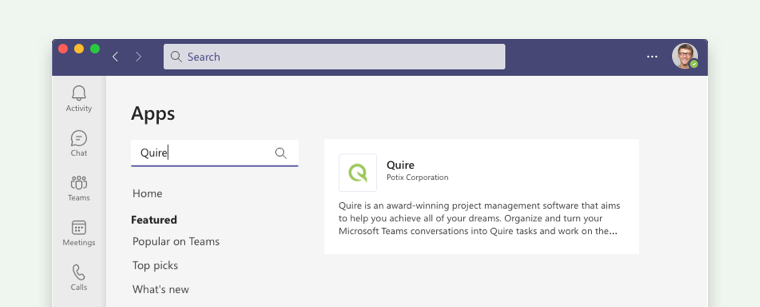
點擊 Quire 標誌,選擇新增進行安裝。

如何將 Quire 工作區連結到 Teams?
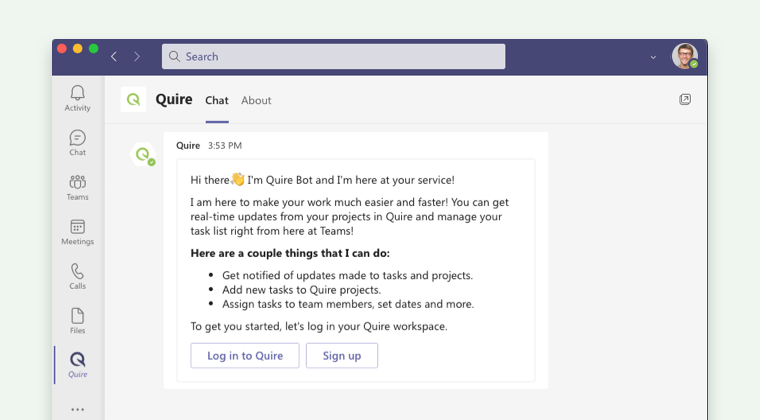
安裝完成後,你會獲得一個與 Quire 機器人的一對一對話,它會引導你完成帳號連結。
使用按鈕登入你的 Quire 帳號,或註冊一個新帳號。你也可以輸入 「Login」,機器人就會顯示登入按鈕。
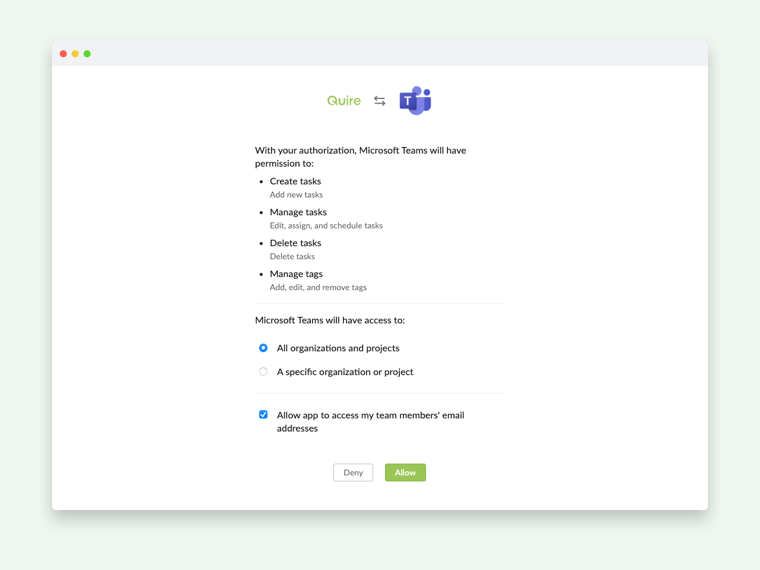
選擇你希望 Teams 存取的 Quire 工作範圍,然後點擊允許。
將 Teams 連結到你的 Quire 組織後,再連結你希望 Teams 存取的特定專案。
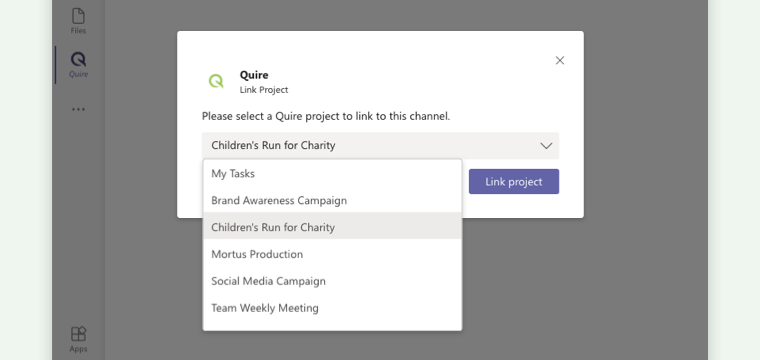
如何從 Teams 建立、追蹤及搜尋任務?
這正是整合功能發揮價值的地方,所有操作都在訊息輸入框中完成。
建立任務。 輸入「Add task」,點擊「新增任務」按鈕,填入詳細資訊後確認。任務就會出現在已連結的 Quire 專案中。
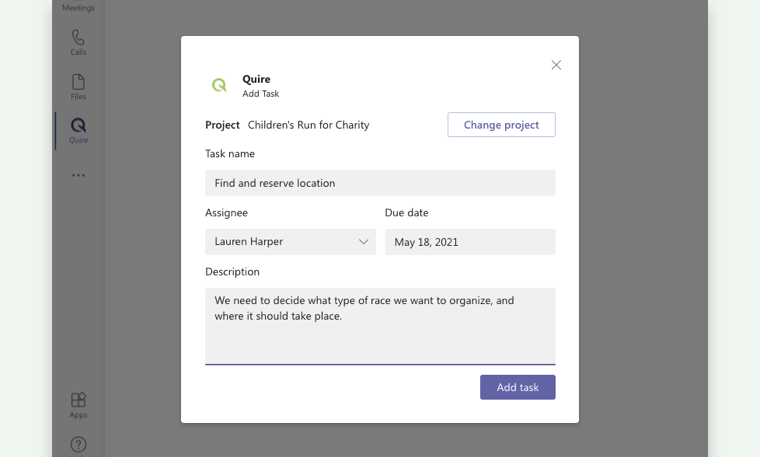
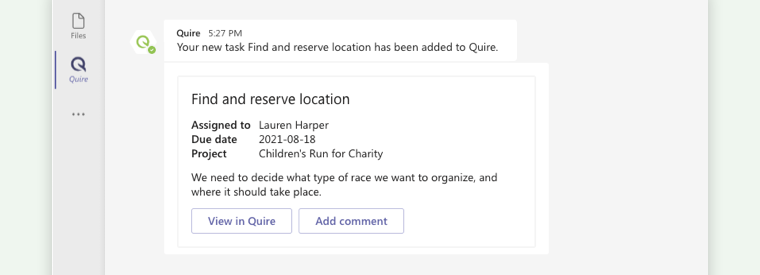
接著你可以使用出現的按鈕,直接在 Quire 中查看新任務,或為它新增留言。
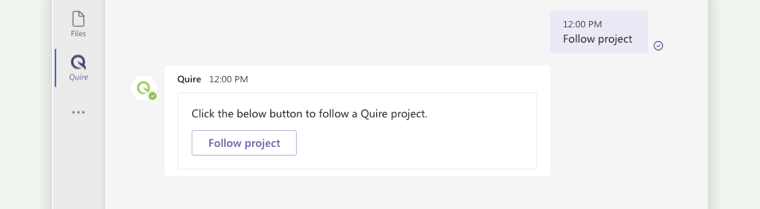
追蹤專案。 輸入「Follow project」並選擇一個讓頻道追蹤的專案。之後,每當 Quire 專案有任何變動,你和隊友都會在 Teams 中收到通知,讓頻道成為即時動態頁面,而不再需要手動貼上更新。
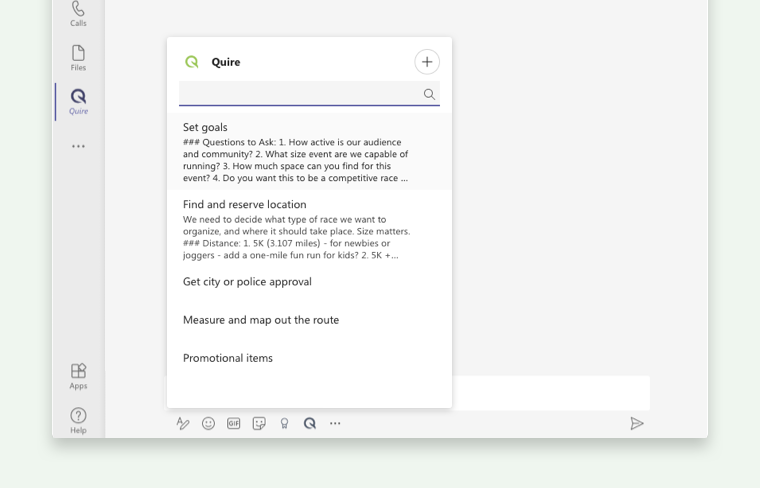
搜尋任務。 在訊息輸入框中點擊 Quire 標誌,然後輸入你要尋找的任務名稱。
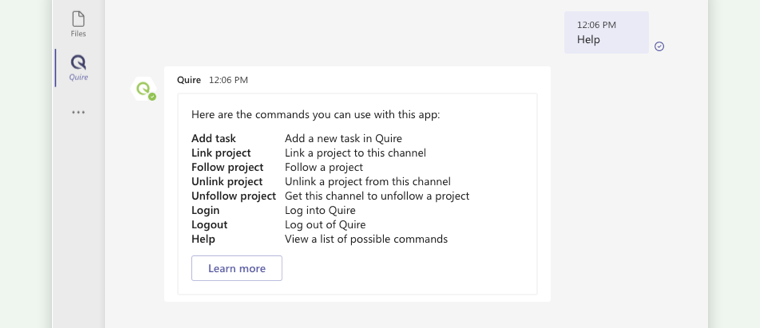
取得說明。 若忘記某個指令,隨時輸入「help」,機器人就會列出 Quire 與 Microsoft Teams整合 的所有功能。
Quire 的 Teams 整合與其他專案管理工具相比如何?
現在大多數專案管理工具都推出了某種形式的 Teams 應用程式。它們的差異在於,你是否真的可以從訊息中建立和操作任務,還是說應用程式只是一個嵌入網頁視圖的分頁而已。
| 工具 | Teams 機器人操作 | 從訊息建立任務 | 整合費用 |
|---|---|---|---|
| Quire | 支援:新增、指派、留言、追蹤、搜尋 | 支援 | 所有帳號免費 |
| Asana | 支援,另有分頁視圖 | 支援 | 依方案等級 |
| Trello | Power-Up 與機器人 | 有限支援 | 依 Power-Up 限制 |
| Monday | 支援 | 支援 | 依方案等級 |
| ClickUp | 支援 | 支援 | 依方案等級 |
規律很明顯:Teams 整合現在已是標配。差異在於你能在不離開頻道的情況下完成多少事,以及功能是否鎖在更高的付費方案後面。Quire 透過機器人提供完整的建立—指派—留言—追蹤循環,且所有帳號均可免費使用。
什麼情況下不值得設定 Teams 整合?
以下幾種情況,你其實可以跳過。
如果你的團隊本來就不常用 Microsoft Teams,這個整合對你毫無意義。整合的核心價值在於與人們已經在用的工具接軌,所以如果大家習慣用 Slack 或電子郵件,不如去看看那些連結。Quire 也有 Gmail 整合和其他選項。
如果你是獨自工作的用戶,機器人省下的頂多是一次切換分頁,而非解決協調上的麻煩。它依然方便,但當沒有一整個頻道的隊友需要保持同步時,回報相對有限。這個整合真正發光的時刻,是一群人需要快速將對話轉化為可追蹤的工作任務。
準備好連結 Quire 與 Microsoft Teams 了嗎?
如果你的團隊已經在用 Teams,從應用程式區段安裝 Quire,連結一個實際的專案,然後試著把下一個「我們應該做 X」的訊息,當場變成一個真正被追蹤的任務。第一次親眼看到決定在訊息串滾走之前成為正式任務時,你就會明白這兩分鐘的設定有多值得。
歡迎在留言區告訴我們你對這個整合的想法,或在推特上 @quire_io 找我們 🏆。
常見問題
Quire 與 Microsoft Teams整合 有什麼功能?
它在你的頻道中置入一個 Quire 機器人,讓你無需離開專案聊天即可新增、指派、留言、搜尋並追蹤任務。
如何將 Quire 加入 Microsoft Teams?
在 Teams 的應用程式區段搜尋 Quire,點擊「新增」,然後透過機器人登入你的 Quire 帳號。
整合是免費的嗎?
是的,所有有效的 Quire 帳號均可免費使用。你只需要 Quire 登入帳號和一個要連結的專案。
可以從 Teams 頻道建立任務嗎?
可以。在訊息輸入框中輸入「Add task」,填入詳細資訊,任務就會出現在你已連結的 Quire 專案中。
頻道如何追蹤專案的最新動態?
輸入「Follow project」並選取一個專案。之後每當該 Quire 專案有任何變動,頻道就會在 Teams 中收到通知。
