
features · Jun 17, 2021
Quire для Microsoft Teams: работайте вместе эффективнее
Последнее обновление: 20 июля 2026 г.
Интеграция с Microsoft Teams добавляет бота Quire в ваши каналы, чтобы вы могли создавать, назначать, комментировать задачи, искать их и следить за ними, не выходя из чата. Установите Quire в разделе Приложения Teams, войдите в аккаунт, подключите проект и вводите команды. Бесплатно для любого активного аккаунта Quire.
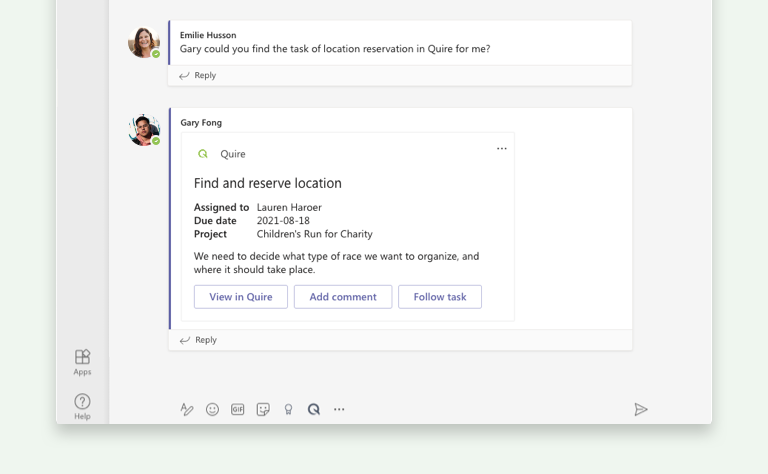
Знакомая маленькая трагедия. В канале Teams принимают решение («выпускаем лендинг в пятницу»), все кивают, а задачу так никто и не создаёт. Через три дня страница не готова, а обсуждение, где всё решили, давно утонуло в ленте. Работа и разговор о ней жили в разных местах.
Microsoft Teams — это место, где многие команды и так проводят весь день. По данным Microsoft, у Teams уже больше 300 миллионов активных пользователей в месяц. Для многих компаний это не просто чат, а место, где обсуждается работа. Интеграция с Microsoft Teams закрывает разрыв между этим обсуждением и вашим списком задач.
Вы общаетесь с ботом Quire прямо в канале. Он может добавить задачу, назначить её, прокомментировать, найти нужное в ваших проектах и сообщать каналу об изменениях, и всё это через набор интерактивных сообщений. Вы остаётесь в чате, а Quire всегда в актуальном состоянии.
Что делает интеграция Quire с Microsoft Teams?
Проще говоря, она позволяет управлять Quire из Teams. Бот берёт на себя типичные действия, ради которых вы иначе переключали бы вкладки:
- Создавайте задачи прямо из сообщения, сразу с заполненными данными.
- Назначайте и комментируйте эти задачи, не открывая Quire.
- Следите за проектом, чтобы канал получал уведомления об обновлениях.
- Ищите задачи Quire из поля сообщения.
Интеграция с Microsoft Teams бесплатна для любого активного аккаунта Quire на любом тарифе. Вам нужны только действующий логин Quire и проект для подключения.
Как добавить Quire в Microsoft Teams?
Установка занимает два клика, и только потом вы начнёте общаться с ботом.
Откройте раздел Приложения в Microsoft Teams и найдите Quire.
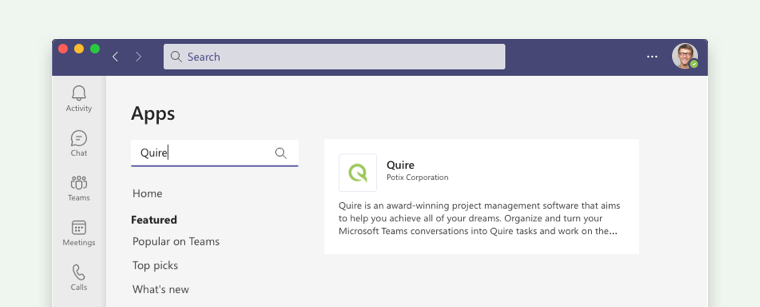
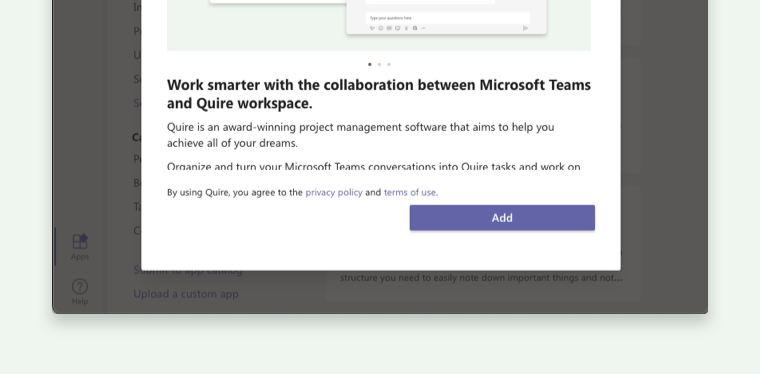
Нажмите на логотип Quire и выберите Добавить, чтобы установить приложение.
Как подключить рабочую область Quire к Teams?
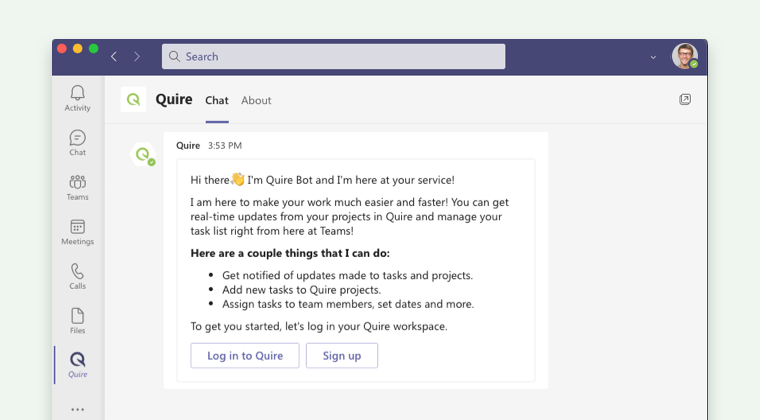
После установки у вас появится личный чат с ботом Quire, который проведёт вас через подключение аккаунта.
Нажмите кнопку, чтобы войти в аккаунт Quire или создать новый. Можно также ввести «Login», и бот покажет кнопку.
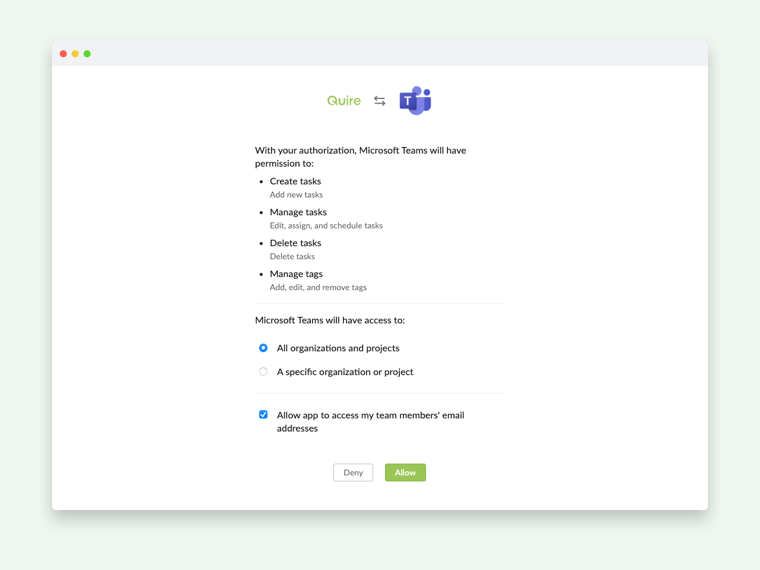
Выберите, к какой рабочей области Quire Teams получит доступ, и нажмите Allow.
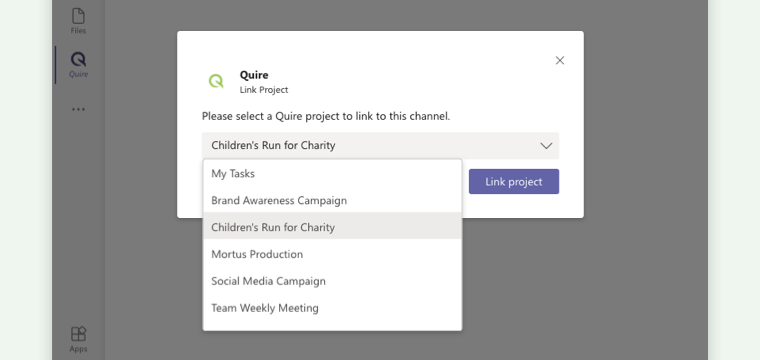
Когда Teams подключён к вашей организации в Quire, подключите конкретный проект, к которому Teams должен иметь доступ.
Как создавать задачи, следить за проектами и искать задачи из Teams?
Здесь интеграция раскрывается полностью. Всё происходит в поле для сообщений.
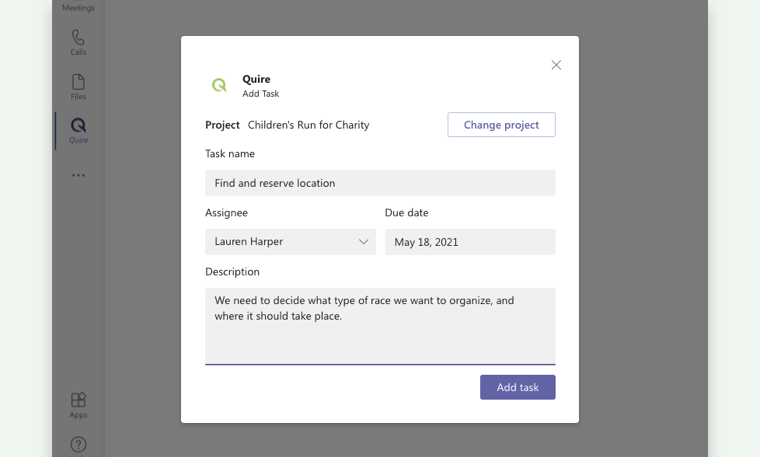
Создайте задачу. Введите «Add task», нажмите кнопку Add task, заполните данные и подтвердите. Задача появится в подключённом проекте Quire.
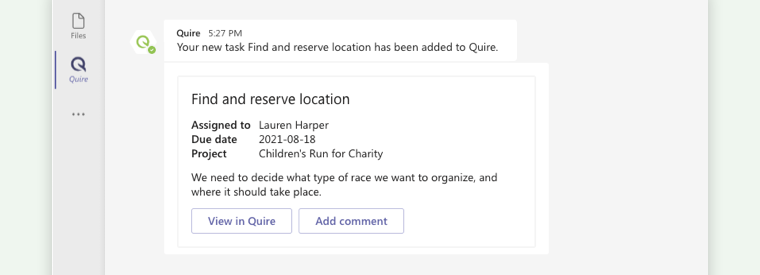
Затем вы можете открыть новую задачу в Quire или сразу добавить к ней комментарий с помощью появившихся кнопок.
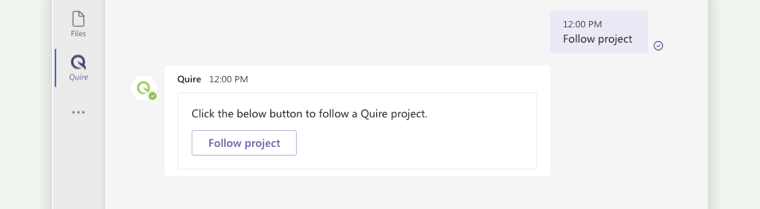
Следите за проектом. Введите «Follow project» и выберите проект, за которым будет следить канал. Теперь вы и ваши коллеги получаете уведомления в Teams при любом изменении проекта Quire, а канал становится живой лентой, а не местом, куда обновления вставляют вручную.
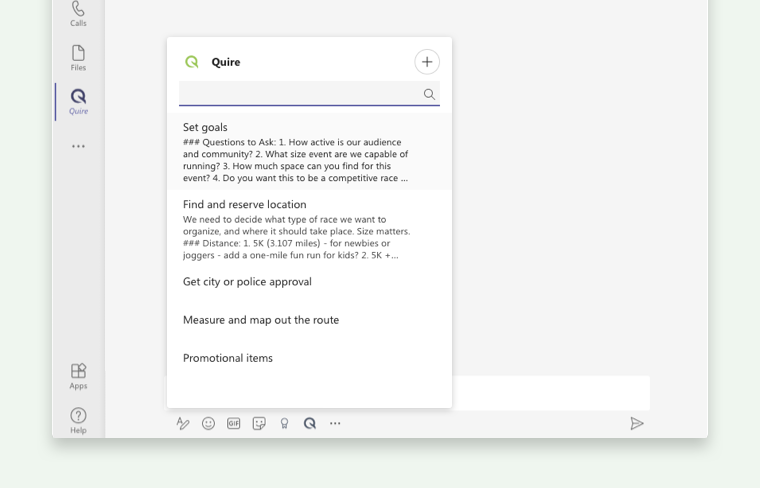
Ищите задачи. Нажмите на логотип Quire в поле сообщения и введите название задачи, которую ищете.
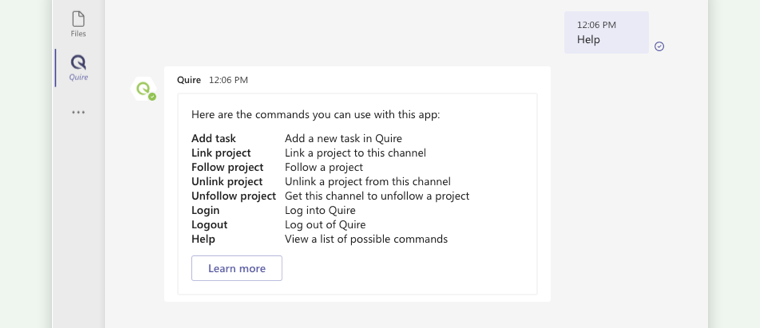
Вызовите справку. Если забыли команду, введите «help», и бот выведет всё, что умеет интеграция Quire с Microsoft Teams.
Готовы подключить Quire к Microsoft Teams?
Если ваша команда работает в Teams, установите Quire из раздела Приложения, подключите один настоящий проект и попробуйте превратить следующее сообщение «надо бы сделать X» в реальную задачу прямо на месте. Когда решение впервые станет задачей раньше, чем обсуждение уедет вверх по ленте, вы поймёте, что двух минут на настройку не жалко.
Расскажите, что вы думаете об интеграции, в комментариях или напишите нам в Twitter @quire_io 🏆.

Часто задаваемые вопросы
Что делает интеграция Quire с Microsoft Teams?
Она добавляет бота Quire в ваши каналы, чтобы вы могли добавлять, назначать, комментировать задачи, искать их и следить за ними, не выходя из чата.
Как добавить Quire в Microsoft Teams?
Откройте раздел Приложения в Teams, найдите Quire, нажмите «Добавить», затем войдите в аккаунт Quire через бота.
Бесплатна ли интеграция?
Да. Она бесплатна для любого активного аккаунта Quire. Вам нужны только логин Quire и проект для подключения.
Можно ли создавать задачи из канала Teams?
Да. Введите «Add task» в поле сообщения, заполните данные, и задача появится в подключённом проекте Quire.
Как канал получает обновления по проекту?
Введите «Follow project» и выберите проект. Теперь канал получает уведомления в Teams при любом изменении этого проекта Quire.
