
features · Jun 17, 2021
Quire for Microsoft Teams: チームメンバーとスマートに協働しよう
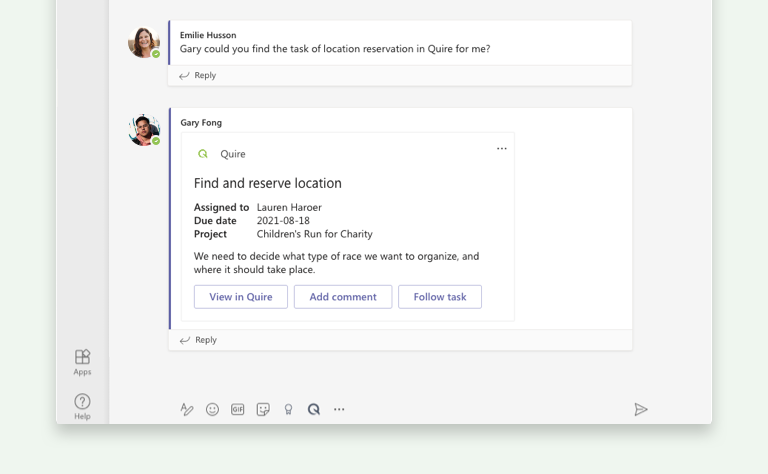
最終更新日:2026年7月20日
QuireとMicrosoft Teamsと連携すると、チャンネルにQuireボットが加わり、チャットを離れずにタスクの作成、割り当て、コメント、検索、フォローができます。TeamsのアプリセクションからQuireをインストールし、ログインしてプロジェクトをリンクしたら、あとはコマンドを入力するだけ。有効なQuireアカウントがあれば無料です。
ありがちな、ちょっとした悲劇をご紹介します。Teamsのチャンネルで「ランディングページは金曜にリリースしよう」と決まり、全員がうなずいたものの、誰もそれをタスクにしませんでした。3日後、ページは完成しておらず、合意したスレッドもすでに流れて見えなくなっています。仕事と、その仕事についての会話が、別々の場所にあったのです。
Microsoft Teamsは、多くのチームがすでに一日の大半を過ごしている場所です。Microsoftによると、Teamsの月間アクティブユーザー数は3億人を超えています。多くの企業にとって、Teamsは単なるチャットアプリではなく、仕事の話し合いが行われる場になりました。QuireとMicrosoft Teamsと連携すると、その会話と実際のタスクリストの間にあるすき間が埋まります。
チャンネルの中でQuireボットとやり取りします。タスクの追加、割り当て、コメント、プロジェクトの検索、変更内容のチャンネルへの通知まで、すべてアクション付きのメッセージで行えます。チャットにとどまったまま、Quireも常に最新の状態です。
QuireとMicrosoft Teamsと連携すると何ができますか?
ひと言でいえば、TeamsからQuireを操作できるようになります。これまでタブを切り替えて行っていた、よくある操作をボットが引き受けます。
- メッセージからそのままタスクを作成し、詳細も入力できます。
- Quireを開かずに、そのタスクへの割り当てとコメントができます。
- プロジェクトをフォローすると、更新がチャンネルに通知されます。
- メッセージ作成欄からQuireのタスクを検索できます。
Microsoft Teamsと連携は、有効なQuireアカウントがあればどのプランでも無料でご利用いただけます。必要なのは、有効なQuireのログインと、接続するプロジェクトだけです。
QuireをMicrosoft Teamsに追加するにはどうすればいいですか?
ボットと話し始める前の準備は、2回のクリックで完了します。
Microsoft Teamsのアプリセクションを開き、Quireを検索します。
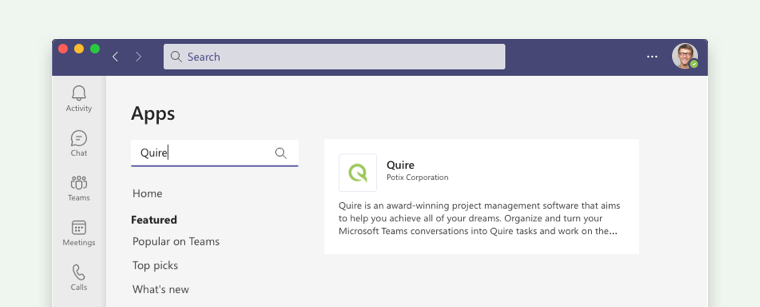
Quireのロゴをクリックし、追加を選んでインストールします。
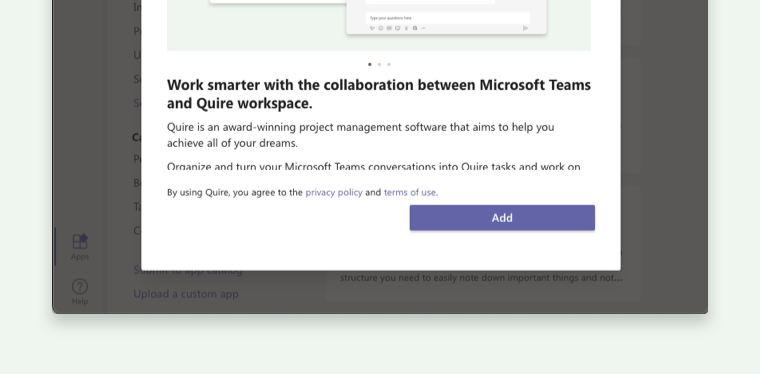
QuireのワークスペースをTeamsに接続するにはどうすればいいですか?
インストールすると、Quireボットとの1対1のチャットが開き、アカウントのリンクを順番に案内してくれます。
ボタンからQuireアカウントにログインするか、新規登録します。「Login」と入力すると、ボットがボタンを表示してくれます。
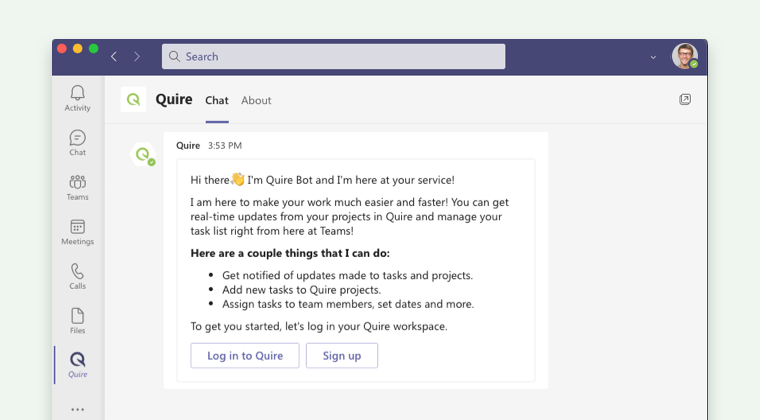
Teamsにアクセスを許可するQuireの作業スコープを選び、許可をクリックします。
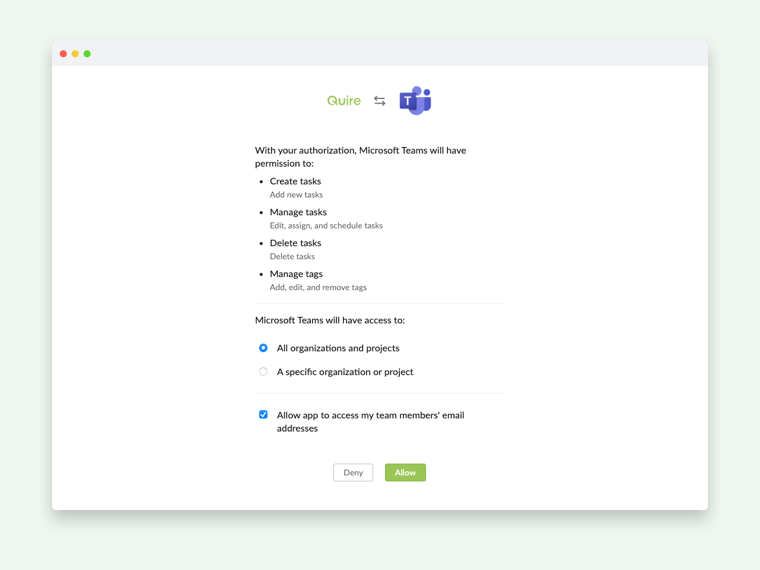
TeamsとQuireの組織をリンクしたら、Teamsにアクセスさせたい特定のプロジェクトをリンクします。
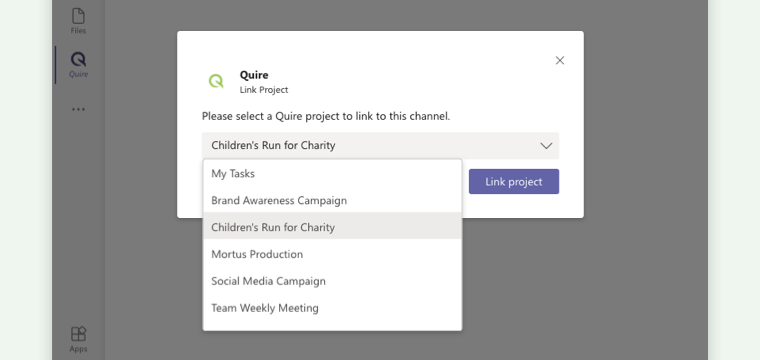
Teamsからタスクを作成、フォロー、検索するにはどうすればいいですか?
ここが、この連携の真価を発揮する部分です。操作はすべてメッセージ作成欄で行います。
タスクを作成する。 「タスクを追加」と入力してタスクを追加ボタンをクリックし、詳細を入力して確定します。タスクはリンク済みのQuireプロジェクトに作成されます。
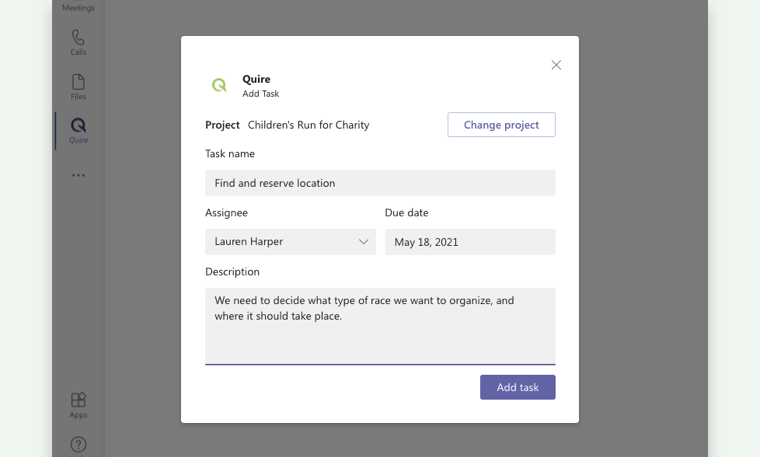
表示されるボタンから、新しいタスクをQuireで確認したり、そのままコメントを追加したりできます。
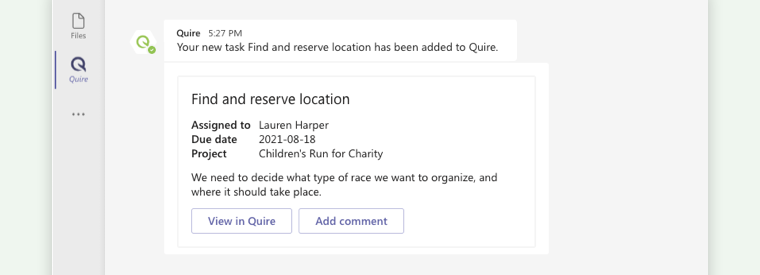
プロジェクトをフォローする。 「プロジェクトをフォロー」と入力し、チャンネルでフォローするプロジェクトを選びます。これで、あなたとチームメンバーはQuireプロジェクトに変更があるたびにTeamsで通知を受け取れます。更新を手作業で貼り付ける場所ではなく、リアルタイムのフィードとしてチャンネルを使えるわけです。
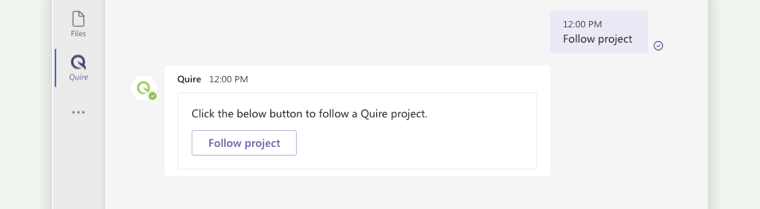
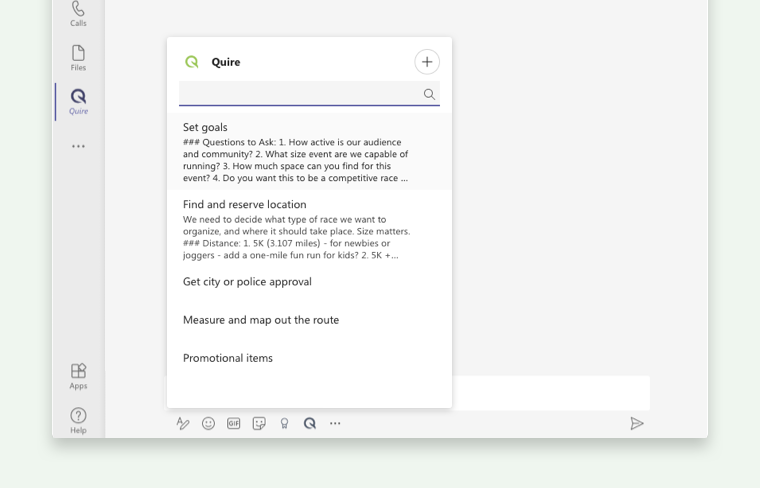
タスクを検索する。 メッセージ作成欄でQuireのロゴをクリックし、探しているタスクの名前を入力します。
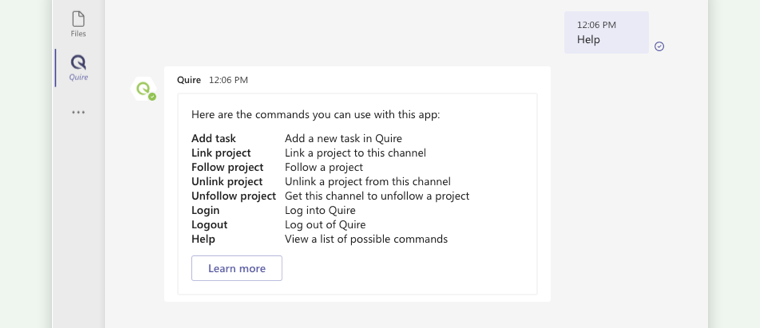
ヘルプを見る。 コマンドを忘れたときは「help」と入力してください。QuireとMicrosoft Teamsと連携でできることを、ボットがすべて一覧で表示します。
QuireとMicrosoft Teamsを連携してみませんか?
チームがTeamsで動いているなら、アプリセクションからQuireをインストールし、実際のプロジェクトをひとつリンクして、次に出た「これやったほうがいいね」というメッセージをその場でタスクにしてみてください。スレッドが流れる前に、決定事項が管理されたタスクになる。その体験をすれば、2分の設定にそれだけの価値があるとわかるはずです。
連携の感想は、コメント欄か@quire_ioへのツイートでぜひお聞かせください 🏆。

よくある質問
QuireとMicrosoft Teamsと連携すると何ができますか?
チャンネルにQuireボットが加わり、チャットを離れずにタスクの追加、割り当て、コメント、検索、フォローができます。
QuireをMicrosoft Teamsに追加するにはどうすればいいですか?
Teamsのアプリセクションを開いてQuireを検索し、「追加」をクリックします。その後、ボット経由でQuireアカウントにログインしてください。
この連携は無料ですか?
はい。有効なQuireアカウントがあれば無料です。必要なのは、Quireのログインと、接続するプロジェクトだけです。
Teamsのチャンネルからタスクを作成できますか?
はい。メッセージ作成欄に「タスクを追加」と入力して詳細を入力すると、タスクがリンク済みのQuireプロジェクトに作成されます。
チャンネルでプロジェクトの更新を受け取るにはどうすればいいですか?
「プロジェクトをフォロー」と入力して、プロジェクトを選びます。そのQuireプロジェクトに変更があるたびに、チャンネルにTeamsで通知が届きます。
