
features · Jun 17, 2021
Quire per Microsoft Teams: collabora in modo più smart con i tuoi colleghi
Ultimo aggiornamento: 20 luglio 2026
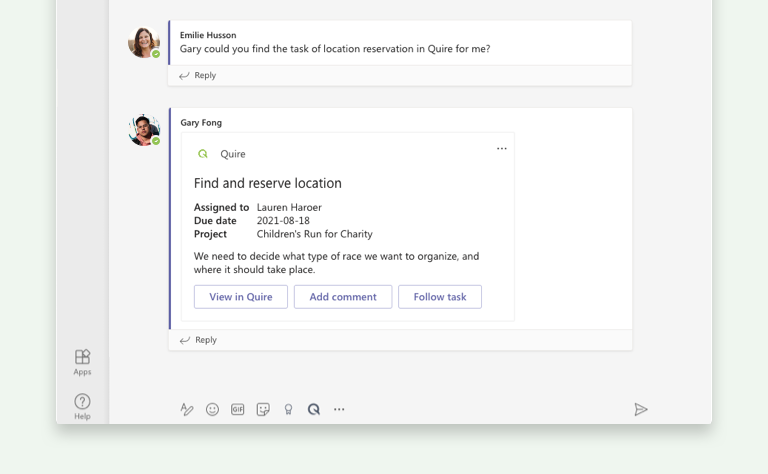
L'integrazione con Microsoft Teams di Quire aggiunge un bot Quire ai tuoi canali, così puoi creare, assegnare, commentare, cercare e seguire le attività senza uscire dalla chat. Installa Quire dalla sezione Apps di Teams, accedi, collega un progetto e inizia a scrivere i comandi. Gratis con qualsiasi account Quire attivo.
Ecco una piccola tragedia fin troppo familiare. In un canale Teams si prende una decisione ("pubblichiamo la landing page venerdì"), tutti annuiscono e poi nessuno la trasforma in un'attività. Tre giorni dopo la pagina non è pronta e il thread in cui si era deciso è sparito nel nulla. Il lavoro e la conversazione sul lavoro vivevano in due posti diversi.
Microsoft Teams è dove molti team passano già la giornata. Secondo Microsoft, Teams ha superato i 300 milioni di utenti attivi mensili. Per molte aziende è diventato il luogo in cui si discute di lavoro, non solo un'app di chat. L'integrazione con Microsoft Teams di Quire colma il divario tra quella conversazione e il tuo elenco di attività reale.
Interagisci con un bot Quire direttamente nel tuo canale. Può aggiungere un'attività, assegnarla, commentarla, cercare nei tuoi progetti e tenere aggiornato il canale sulle modifiche, il tutto con una serie di messaggi interattivi. Tu resti nella chat e Quire resta aggiornato.
Cosa fa l'integrazione con Microsoft Teams di Quire?
In parole semplici, ti permette di usare Quire da Teams. Il bot si occupa delle azioni più comuni per cui altrimenti cambieresti scheda:
- Crea attività direttamente da un messaggio, con i dettagli già compilati.
- Assegna e commenta quelle attività senza aprire Quire.
- Segui un progetto così il canale riceve una notifica sugli aggiornamenti.
- Cerca le tue attività Quire dal campo del messaggio.
L'integrazione con Microsoft Teams è gratuita con qualsiasi account Quire attivo, su ogni piano. Ti servono solo un accesso Quire valido e un progetto da collegare.
Come si aggiunge Quire a Microsoft Teams?
L'impostazione richiede due clic, prima ancora di parlare con il bot.
Vai alla sezione Apps di Microsoft Teams e cerca Quire.
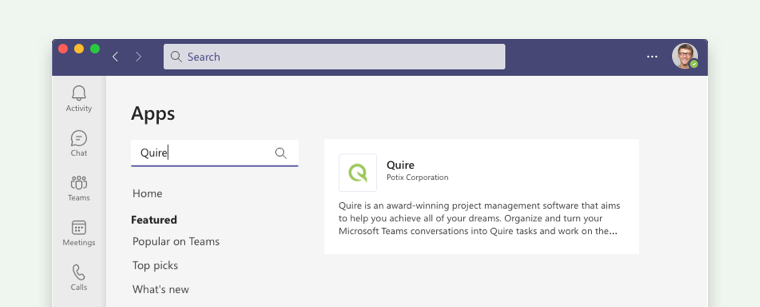
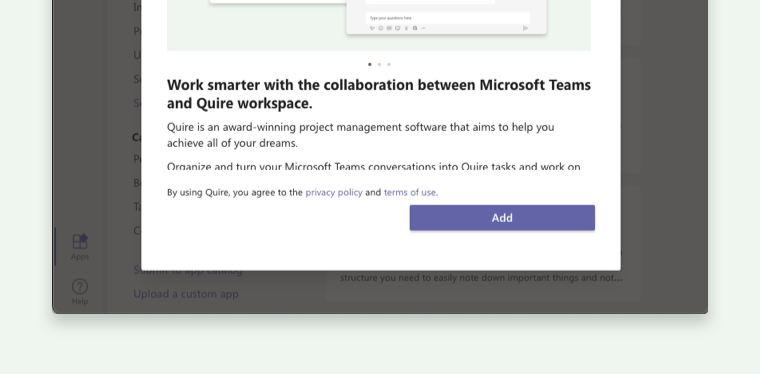
Fai clic sul logo di Quire e scegli Aggiungi per installarlo.
Come si collega lo spazio di lavoro Quire a Teams?
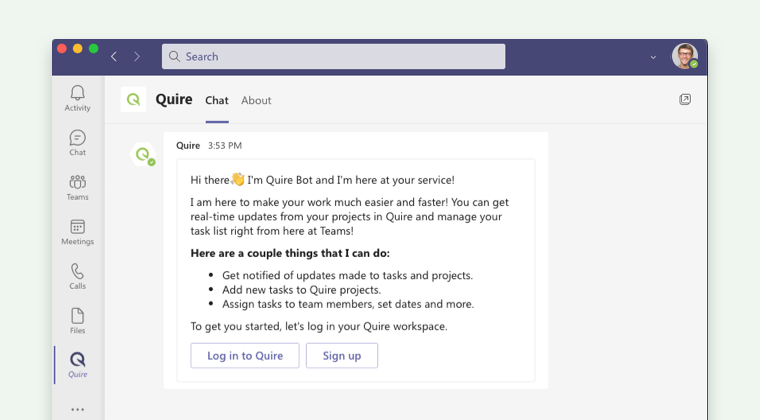
Dopo l'installazione ottieni una chat individuale con il bot Quire, che ti guida nel collegamento del tuo account.
Usa il pulsante per accedere al tuo account Quire oppure registrarne uno nuovo. Puoi anche scrivere "Login" e il bot mostrerà il pulsante.
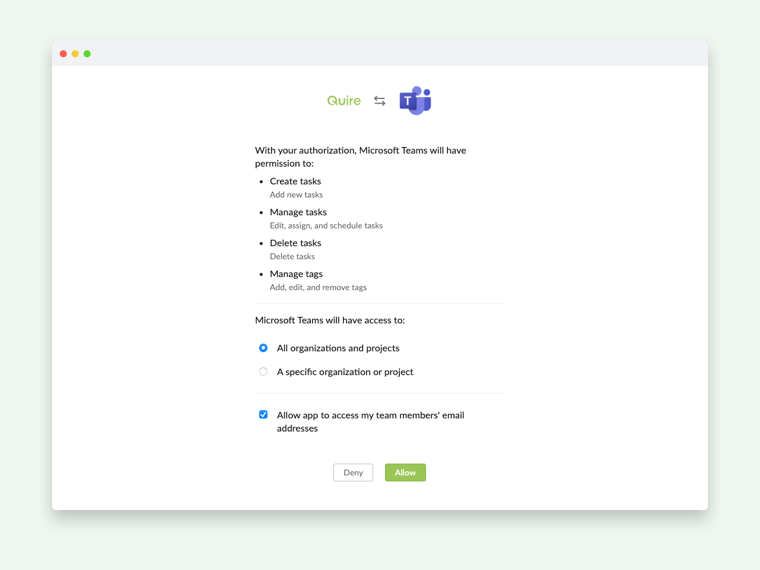
Scegli a quale ambito di lavoro Quire vuoi che Teams abbia accesso, poi fai clic su Consenti.
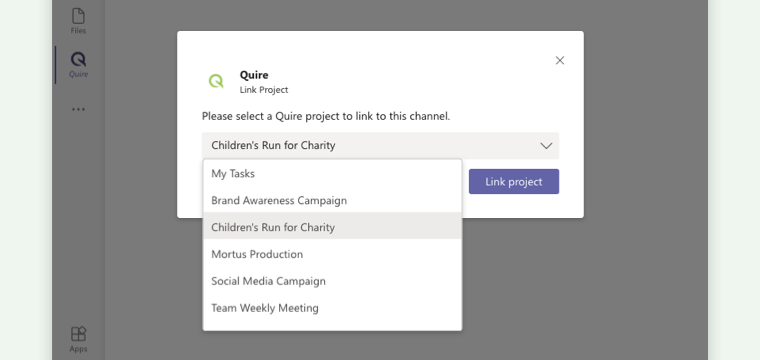
Dopo aver collegato Teams alla tua organizzazione Quire, collega il progetto specifico a cui vuoi che Teams abbia accesso.
Come si creano, seguono e cercano le attività da Teams?
Qui l'integrazione dimostra il suo valore. Tutto avviene nel campo del messaggio.
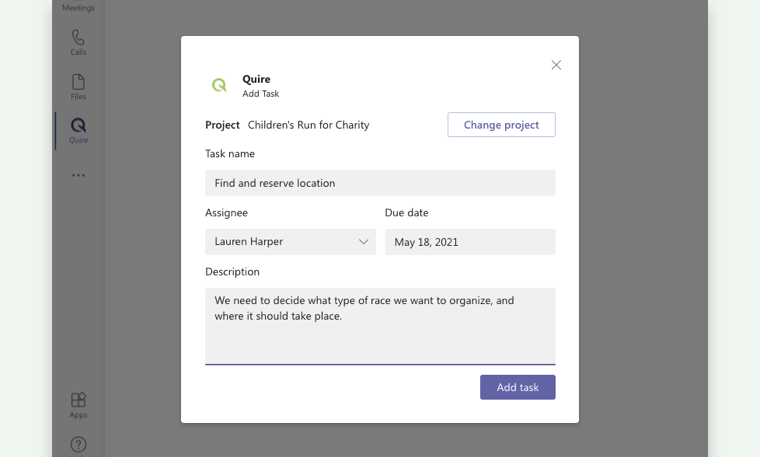
Crea un'attività. Scrivi "Aggiungi attività", fai clic sul pulsante Aggiungi attività, compila i dettagli e conferma. La tua attività finisce nel progetto Quire collegato.
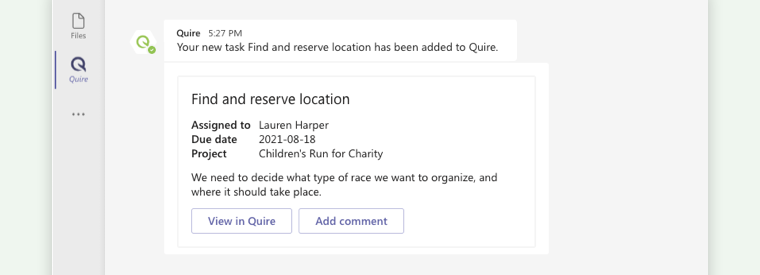
Poi puoi visualizzare la nuova attività in Quire o aggiungere direttamente un commento, usando i pulsanti che compaiono.
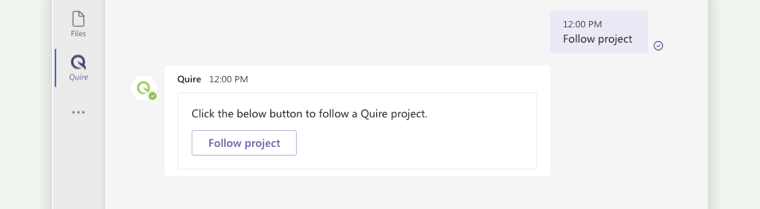
Segui un progetto. Scrivi "Segui progetto" e scegline uno che il canale deve seguire. Ora tu e i tuoi colleghi ricevete una notifica in Teams ogni volta che il progetto Quire cambia, così il canale diventa un feed in tempo reale invece di un posto dove gli aggiornamenti vengono incollati a mano.
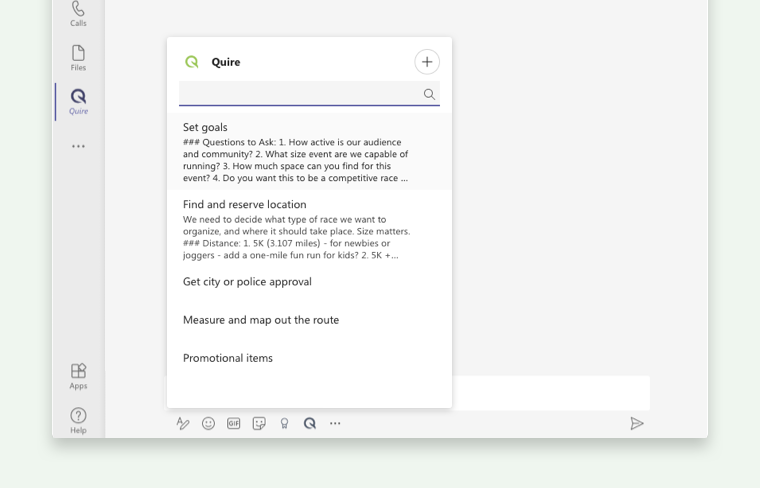
Cerca le attività. Fai clic sul logo di Quire nel campo del messaggio e scrivi il nome dell'attività che stai cercando.
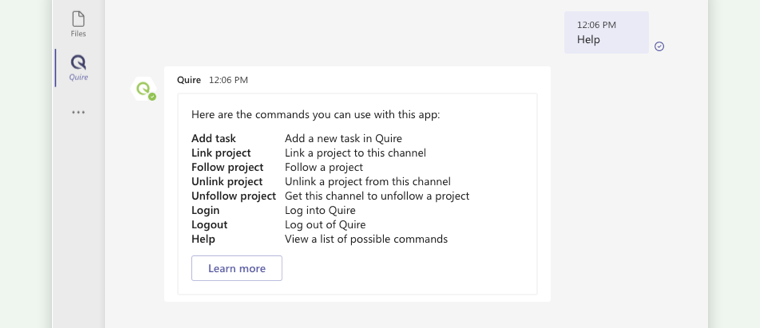
Chiedi aiuto. Se dimentichi un comando, scrivi "help" e il bot elenca tutto ciò che l'integrazione con Microsoft Teams di Quire sa fare.
Pronto a collegare Quire e Microsoft Teams?
Se il tuo team lavora su Teams, installa Quire dalla sezione Apps, collega un progetto reale e prova a trasformare il tuo prossimo messaggio "dovremmo fare X" in un'attività concreta all'istante. La prima volta che una decisione diventa un'attività tracciata prima che il thread scompaia, capirai perché due minuti di configurazione valgono la pena.
Facci sapere cosa pensi dell'integrazione nei commenti o scrivici su Twitter a @quire_io 🏆.

Domande frequenti
Cosa fa l'integrazione con Microsoft Teams di Quire?
Porta un bot Quire nei tuoi canali, così puoi aggiungere, assegnare, commentare, cercare e seguire le attività senza uscire dalla chat.
Come si aggiunge Quire a Microsoft Teams?
Apri la sezione Apps di Teams, cerca Quire, fai clic su Aggiungi, poi accedi al tuo account Quire tramite il bot.
L'integrazione è gratuita?
Sì. È gratuita con qualsiasi account Quire attivo. Ti servono solo un accesso Quire e un progetto da collegare.
Si possono creare attività da un canale Teams?
Sì. Scrivi "Aggiungi attività" nel campo del messaggio, compila i dettagli e l'attività finisce nel progetto Quire collegato.
Come resta aggiornato un canale su un progetto?
Scrivi "Segui progetto" e scegline uno. Da quel momento il canale riceve una notifica in Teams ogni volta che quel progetto Quire cambia.
