
features · Jun 17, 2021
Quire para Microsoft Teams: colabora mejor con tu equipo
Última actualización: 20 de julio de 2026
La integración con Microsoft Teams de Quire añade un bot de Quire a tus canales para que crees, asignes, comentes, busques y sigas tareas sin salir del chat. Instala Quire desde la sección Apps de Teams, inicia sesión, vincula un proyecto y empieza a escribir comandos. Gratis con cualquier cuenta de Quire activa.
Aquí va una pequeña tragedia muy familiar. Se toma una decisión en un canal de Teams («lancemos la landing page el viernes»), todos asienten y nadie la convierte en una tarea. Tres días después la página no está hecha y el hilo donde se acordó se perdió en el scroll. El trabajo y la conversación sobre el trabajo vivían en dos sitios distintos.
Microsoft Teams es donde muchos equipos ya pasan su día. Según Microsoft, Teams ha superado los 300 millones de usuarios activos al mes. Para muchas empresas, se ha vuelto el lugar donde se habla del trabajo, no solo una app de chat. La integración con Microsoft Teams de Quire cierra la brecha entre esa conversación y tu lista de tareas real.
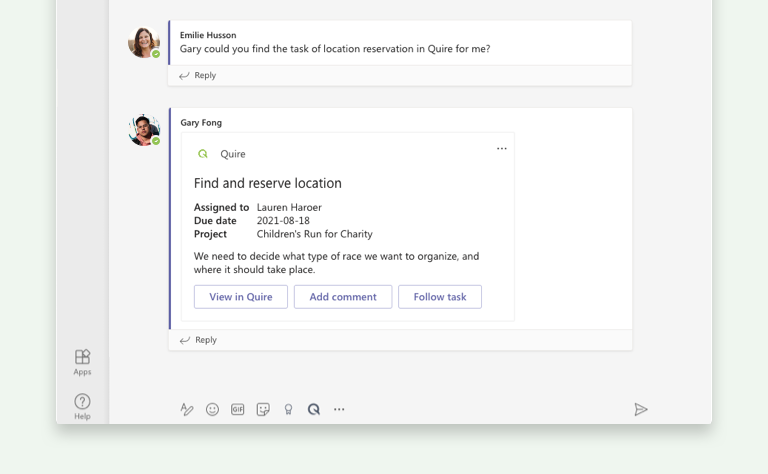
Interactúas con un bot de Quire dentro de tu canal. Puede añadir una tarea, asignarla, comentarla, buscar en tus proyectos y mantener al canal informado de los cambios, todo mediante una serie de mensajes accionables. Tú te quedas en el chat y Quire se mantiene al día.
¿Qué hace la integración con Microsoft Teams de Quire?
En pocas palabras, te permite manejar Quire desde Teams. El bot se encarga de las acciones habituales para las que, de otro modo, cambiarías de pestaña:
- Crea tareas directamente desde un mensaje, con los detalles ya completados.
- Asigna y comenta esas tareas sin abrir Quire.
- Sigue un proyecto para que el canal reciba avisos de las novedades.
- Busca tus tareas de Quire desde el cuadro de redacción de mensajes.
La integración con Microsoft Teams es gratuita con cualquier cuenta de Quire activa, en todos los planes. Solo necesitas un inicio de sesión válido de Quire y un proyecto para conectar.
¿Cómo se añade Quire a Microsoft Teams?
La configuración requiere dos clics antes de hablar con el bot.
Ve a la sección Apps de Microsoft Teams y busca Quire.
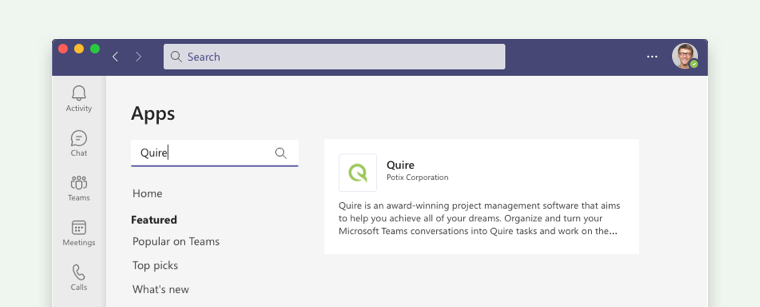
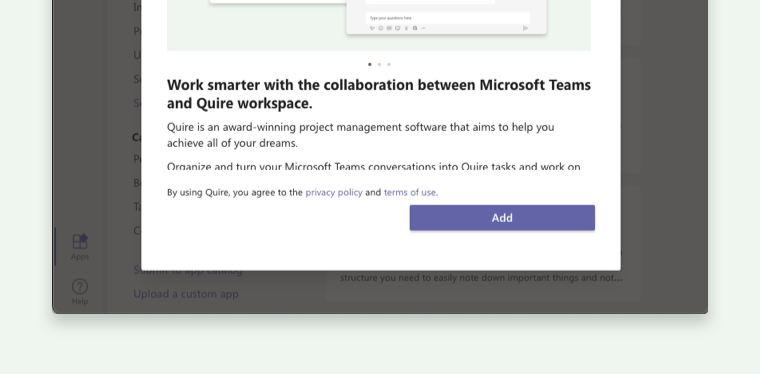
Haz clic en el logo de Quire y elige Añadir para instalarlo.
¿Cómo conectas tu espacio de trabajo de Quire con Teams?
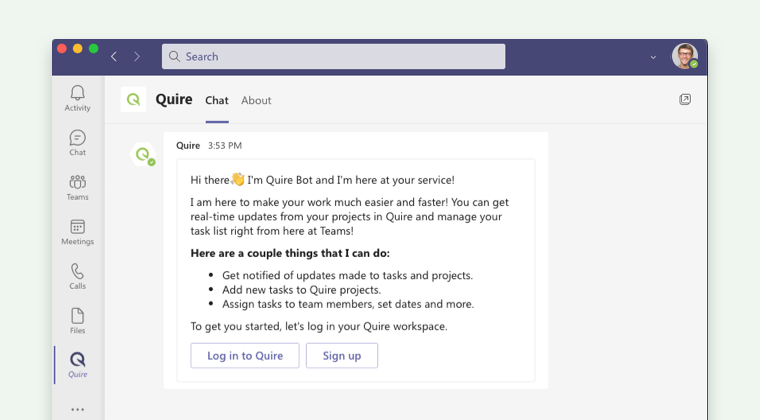
Una vez instalado, tendrás un chat individual con el bot de Quire, que te guiará para vincular tu cuenta.
Usa el botón para iniciar sesión en tu cuenta de Quire o registrarte con una nueva. También puedes escribir «Login» y el bot mostrará el botón.
Elige a qué ámbito de trabajo de Quire quieres que acceda Teams y haz clic en Permitir.
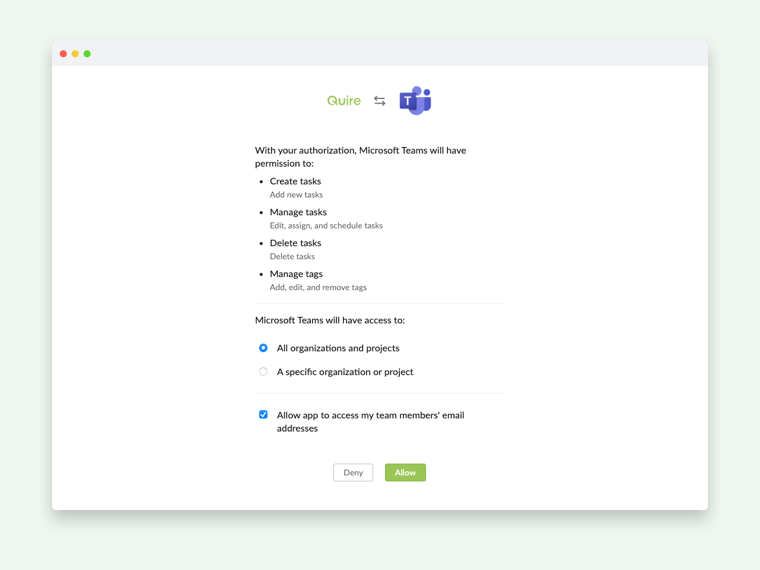
Cuando Teams esté vinculado a tu organización de Quire, vincula el proyecto concreto al que quieres que acceda Teams.
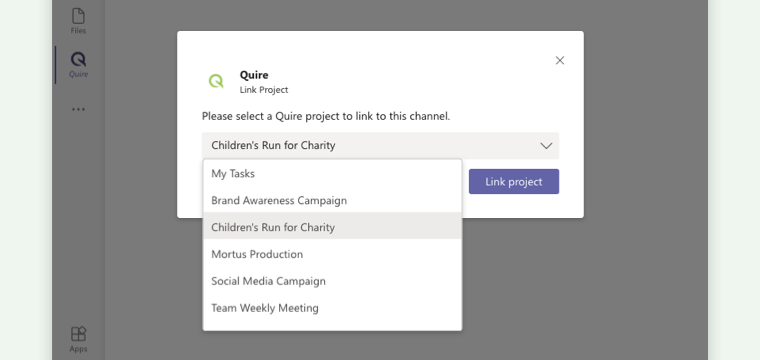
¿Cómo creas, sigues y buscas tareas desde Teams?
Aquí es donde la integración demuestra su valor. Todo ocurre en el cuadro de redacción de mensajes.
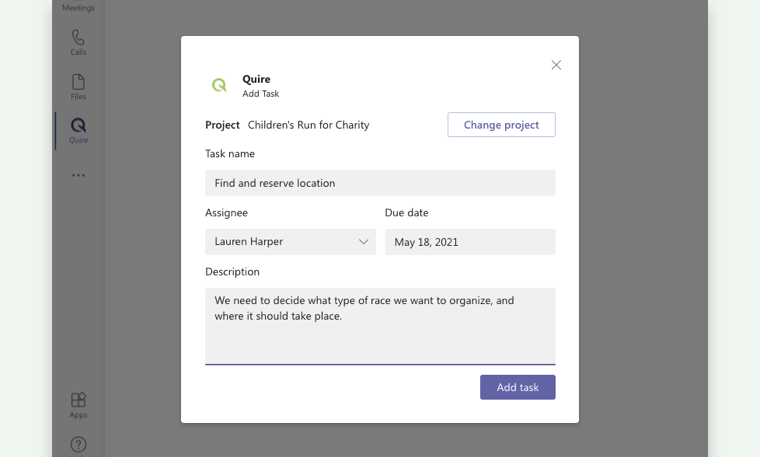
Crea una tarea. Escribe «Añadir tarea», haz clic en el botón Añadir tarea, completa los detalles y confirma. Tu tarea aparecerá en el proyecto de Quire vinculado.
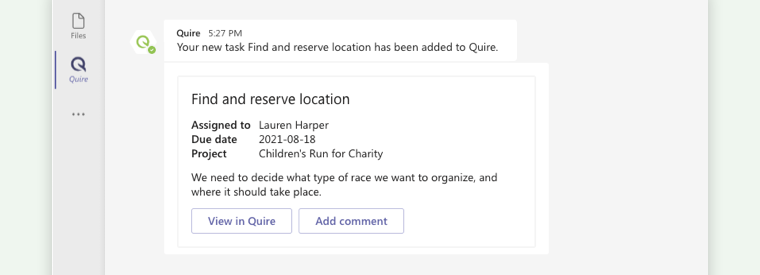
Después puedes ver la nueva tarea en Quire o añadirle un comentario directamente, con los botones que aparecen.
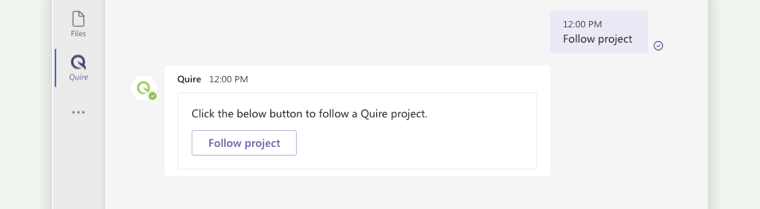
Sigue un proyecto. Escribe «Seguir proyecto» y elige uno para que el canal lo siga. Desde ese momento, tú y tu equipo recibís avisos en Teams cada vez que cambia el proyecto de Quire, así que el canal pasa a ser un feed en vivo y no un lugar donde las novedades se pegan a mano.
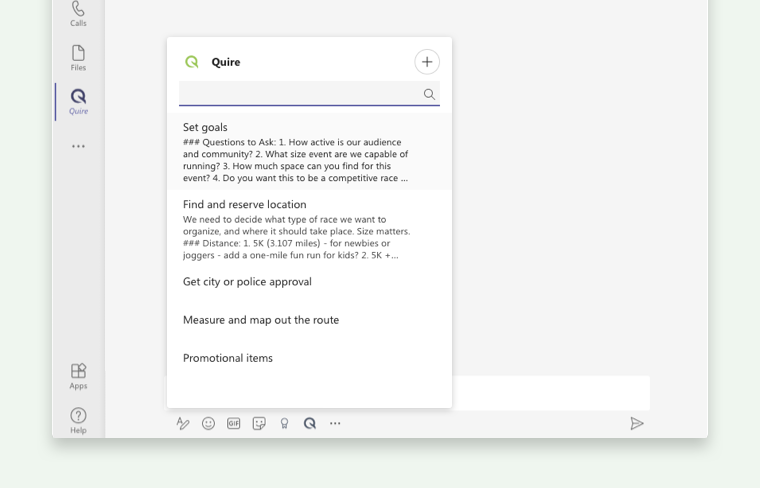
Busca tareas. Haz clic en el logo de Quire en el cuadro de redacción de mensajes y escribe el nombre de la tarea que buscas.
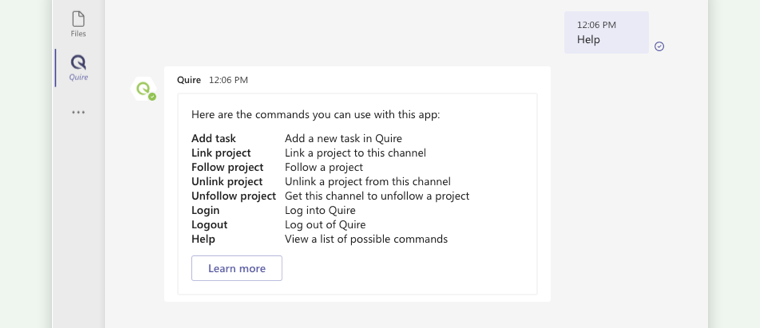
Pide ayuda. Cuando olvides un comando, escribe «help» y el bot lista todo lo que puede hacer la integración con Microsoft Teams de Quire.
¿Listo para conectar Quire y Microsoft Teams?
Si tu equipo trabaja en Teams, instala Quire desde la sección Apps, vincula un proyecto real e intenta convertir tu próximo mensaje de «deberíamos hacer X» en una tarea de verdad al instante. La primera vez que una decisión se convierta en una tarea con seguimiento antes de que el hilo se pierda, entenderás por qué vale la pena la configuración de dos minutos.
Cuéntanos qué te parece la integración en los comentarios o escríbenos en Twitter a @quire_io 🏆.

Preguntas frecuentes
¿Qué hace la integración con Microsoft Teams de Quire?
Pone un bot de Quire en tus canales para que añadas, asignes, comentes, busques y sigas tareas sin salir del chat.
¿Cómo se añade Quire a Microsoft Teams?
Abre la sección Apps de Teams, busca Quire, haz clic en Añadir y luego inicia sesión en tu cuenta de Quire a través del bot.
¿La integración es gratuita?
Sí. Es gratuita con cualquier cuenta de Quire activa. Solo necesitas un inicio de sesión de Quire y un proyecto para conectar.
¿Se pueden crear tareas desde un canal de Teams?
Sí. Escribe «Añadir tarea» en el cuadro de redacción de mensajes, completa los detalles y la tarea aparecerá en tu proyecto de Quire vinculado.
¿Cómo se mantiene un canal actualizado sobre un proyecto?
Escribe «Seguir proyecto» y elige uno. El canal recibirá avisos en Teams cada vez que ese proyecto de Quire cambie.
