
features · Jun 17, 2021
Quire para Microsoft Teams: colabore melhor com a sua equipa
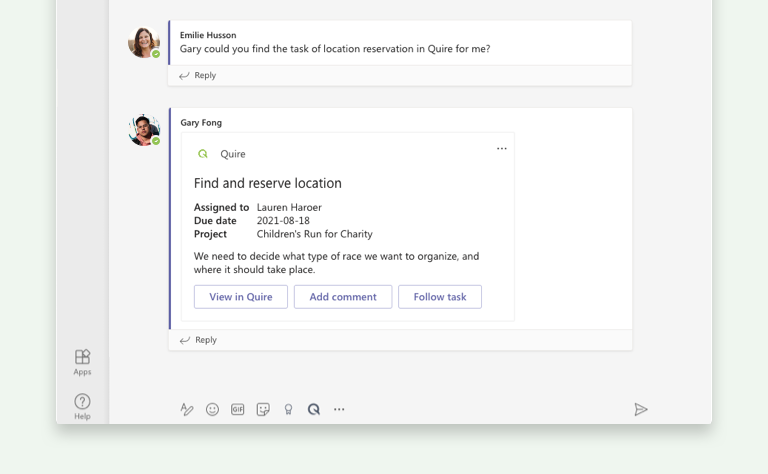
Última atualização: 20 de julho de 2026
A integração com Microsoft Teams do Quire adiciona um bot do Quire aos seus canais para criar, atribuir, comentar, pesquisar e seguir tarefas sem sair do chat. Instale o Quire a partir da secção Aplicações do Teams, inicie sessão, associe um projeto e comece a escrever comandos. Grátis com qualquer conta Quire ativa.
Eis uma pequena tragédia familiar. Toma-se uma decisão num canal do Teams («vamos lançar a página de destino na sexta-feira»), todos acenam e depois ninguém a transforma numa tarefa. Três dias depois, a página não está feita e a conversa onde ficou combinado já se perdeu no histórico. O trabalho e a conversa sobre o trabalho viviam em dois sítios diferentes.
O Microsoft Teams é onde muitas equipas já passam o dia. Segundo a Microsoft, o Teams ultrapassou os 300 milhões de utilizadores ativos mensais. Para muitas empresas, tornou-se o lugar onde o trabalho se discute, e não apenas uma aplicação de chat. A integração com Microsoft Teams do Quire fecha o fosso entre essa conversa e a sua lista de tarefas real.
Interage com um bot do Quire mesmo dentro do canal. Ele consegue adicionar uma tarefa, atribuí-la, comentá-la, pesquisar nos seus projetos e manter o canal a par das alterações, tudo através de uma série de mensagens acionáveis. Fica no chat e o Quire fica sempre atualizado.
O que faz a integração com Microsoft Teams do Quire?
Em termos simples, permite-lhe usar o Quire a partir do Teams. O bot trata das ações comuns para as quais, de outro modo, mudaria de separador:
- Crie tarefas diretamente a partir de uma mensagem, com os detalhes preenchidos.
- Atribua e comente essas tarefas sem abrir o Quire.
- Siga um projeto para que o canal seja notificado das atualizações.
- Pesquise as suas tarefas do Quire a partir da caixa de mensagem.
A integração com Microsoft Teams é gratuita com qualquer conta Quire ativa, em todos os planos. Só precisa de um início de sessão válido no Quire e de um projeto para estabelecer a ligação.
Como se adiciona o Quire ao Microsoft Teams?
A configuração demora dois cliques, antes mesmo de falar com o bot.
Aceda à secção Aplicações no Microsoft Teams e pesquise por Quire.
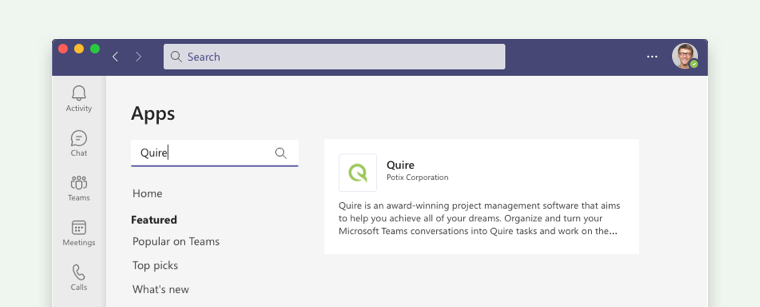
Clique no logótipo do Quire e escolha Adicionar para o instalar.

Como se liga o espaço de trabalho do Quire ao Teams?
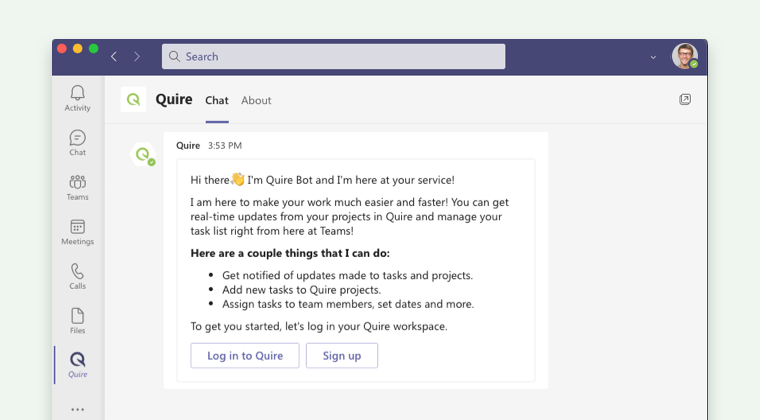
Depois de instalado, tem um chat individual com o bot do Quire, que o guia na ligação da sua conta.
Use o botão para iniciar sessão na sua conta Quire ou criar uma nova. Também pode escrever "Iniciar sessão" e o bot mostra o botão.
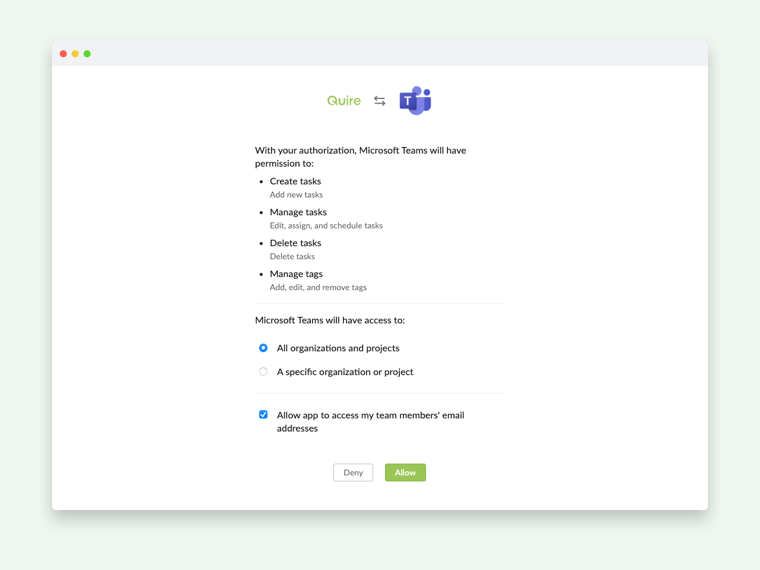
Escolha o âmbito de trabalho do Quire a que o Teams pode aceder e clique em Permitir.
Depois de o Teams estar ligado à sua organização no Quire, associe o projeto específico a que quer que o Teams aceda.
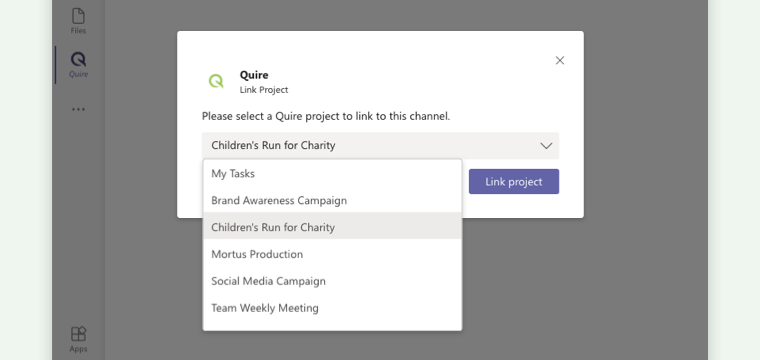
Como se criam, seguem e pesquisam tarefas a partir do Teams?
É aqui que a integração justifica o seu lugar. Tudo acontece na caixa de mensagem.
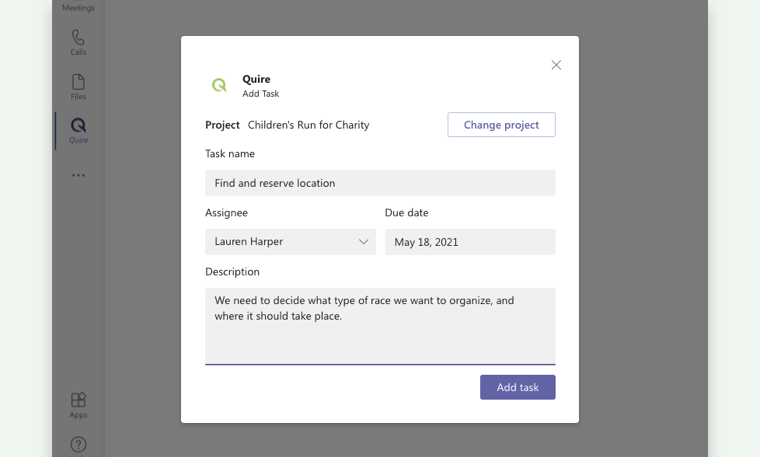
Crie uma tarefa. Escreva "Adicionar tarefa", clique no botão Adicionar tarefa, preencha os detalhes e confirme. A tarefa aparece no projeto do Quire associado.
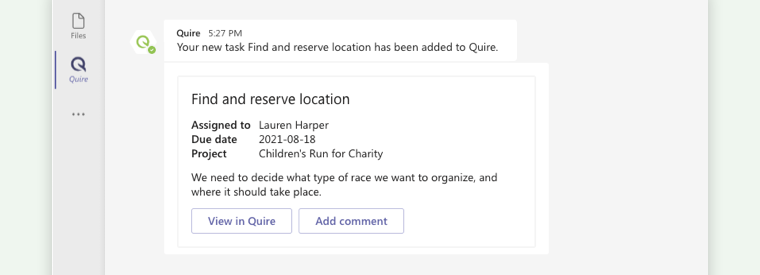
Depois, pode ver a nova tarefa no Quire ou adicionar-lhe um comentário diretamente, com os botões que aparecem.
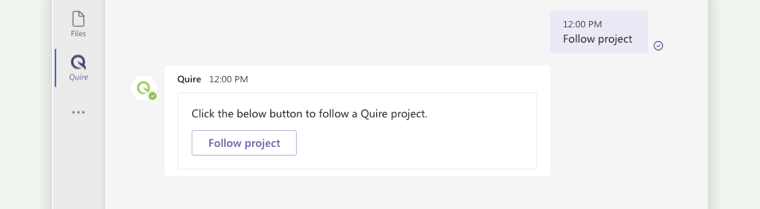
Siga um projeto. Escreva "Seguir projeto" e escolha um para o canal seguir. A partir daí, você e os seus colegas recebem notificações no Teams sempre que o projeto do Quire mudar, e o canal torna-se um feed em direto em vez de um sítio onde as atualizações são coladas à mão.
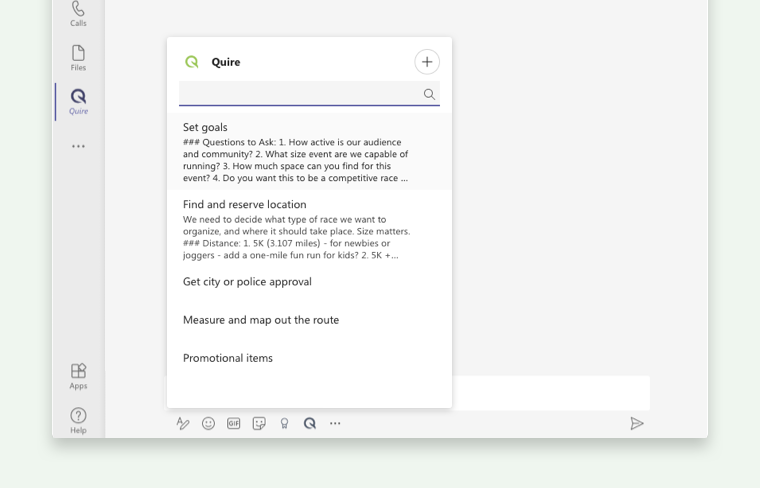
Pesquise tarefas. Clique no logótipo do Quire na caixa de mensagem e escreva o nome da tarefa que procura.
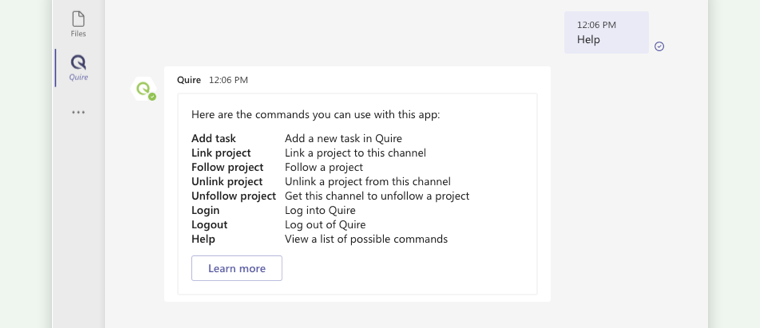
Peça ajuda. Sempre que se esquecer de um comando, escreva "ajuda" e o bot lista tudo o que a integração com Microsoft Teams do Quire consegue fazer.
Pronto para ligar o Quire ao Microsoft Teams?
Se a sua equipa trabalha no Teams, instale o Quire a partir da secção Aplicações, associe um projeto real e experimente transformar a sua próxima mensagem «devíamos fazer X» numa tarefa de verdade, no momento. Na primeira vez que uma decisão se tornar uma tarefa acompanhada antes de a conversa se perder, vai perceber porque vale a pena a configuração de dois minutos.
Diga-nos o que pensa da integração nos comentários ou envie-nos um tweet para @quire_io 🏆.

Perguntas frequentes
O que faz a integração com Microsoft Teams do Quire?
Coloca um bot do Quire nos seus canais para adicionar, atribuir, comentar, pesquisar e seguir tarefas sem sair do chat.
Como se adiciona o Quire ao Microsoft Teams?
Abra a secção Aplicações no Teams, pesquise por Quire, clique em Adicionar e depois inicie sessão na sua conta Quire através do bot.
A integração é gratuita?
Sim. É gratuita com qualquer conta Quire ativa. Só precisa de um início de sessão no Quire e de um projeto para estabelecer a ligação.
É possível criar tarefas a partir de um canal do Teams?
Sim. Escreva "Adicionar tarefa" na caixa de mensagem, preencha os detalhes e a tarefa aparece no seu projeto do Quire associado.
Como se mantém um canal atualizado sobre um projeto?
Escreva "Seguir projeto" e escolha um. O canal passa a ser notificado no Teams sempre que esse projeto do Quire mudar.
