
features · Dec 8, 2021
Apresentando o Quadro Kanban Aninhado: o Pacote de Tarefas Chegou
Última atualização: 21 de outubro de 2026
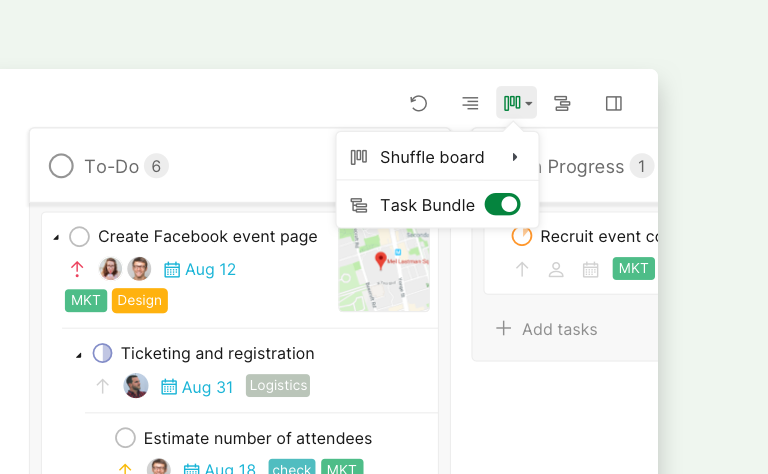
O Quadro Kanban Aninhado do Quire mantém as subtarefas agrupadas sob sua tarefa pai no quadro, em vez de espalhá-las como cartões soltos. O recurso se chama Pacote de Tarefas. Ative-o para preservar sua hierarquia na visualização em cartões ou desative-o para ter um quadro plano. Disponível nos planos Professional e superiores.
Por muito tempo, os usuários do Quire pediram a mesma coisa repetidamente: fazer a lista de tarefas aninhada encontrar o Quadro Kanban.
Você montava uma bela árvore de tarefas na lista, mudava para o quadro para executar o trabalho e via a estrutura se achatar em uma pilha de cartões. As relações que você tinha cuidadosamente estabelecido simplesmente desapareciam de vista. Agora isso não acontece mais.

O que é um Quadro Kanban Aninhado?
Se você já trabalhou com gestão ágil de projetos, já conhece o Kanban. Um quadro tradicional visualiza um projeto como cartões em colunas, onde cada coluna é um estágio e você arrasta os cartões para a direita conforme o trabalho avança. É simples, visual e funciona.
A disciplina por trás dele é mais antiga que o software. Segundo o livro Kanban, de David J. Anderson, que adaptou o método do chão de fábrica da Toyota para o trabalho de conhecimento, o hábito que realmente torna um quadro útil é limitar quanto trabalho fica em andamento ao mesmo tempo, para que o olho consiga acompanhar o fluxo.
Isso funciona bem quando cada cartão é um par dos demais.
O sistema falha no momento em que seu trabalho tem pais e filhos. Um quadro plano não tem como mostrar que "escrever documentação da API" e "revisar documentação da API" pertencem ambas a "lançamento da API". Elas ficam flutuando como três cartões sem relação, e o contexto que você criou na lista se perde.
O Quire é conhecido por sua lista de tarefas infinitamente aninhada, que dá a um projeto muito mais contexto do que uma lista de tarefas plana jamais poderia. O Quadro Kanban Aninhado leva essa mesma hierarquia para o quadro, então trocar de visualização não significa mais perder a forma do seu projeto.
Relacionado: Os 15 melhores softwares de gestão de projetos com Quadro Kanban (2026) — veja como o quadro do Quire se compara ao restante do mercado.
Veja as raias e os limites antes de agrupar qualquer coisa: duplique o modelo de Quadro Kanban no Quire e depois recolha as subtarefas de qualquer cartão como mostra este post.
Como você ativa o Pacote de Tarefas no Quire?
O Pacote de Tarefas é a chave que faz o trabalho acontecer. Ative-o e o Quire agrupa as subtarefas sob sua tarefa pai como um único "pacote", para que você nunca perca de vista qual tarefa pertence a qual.
O Pacote de Tarefas está disponível nos planos Professional, Premium e Enterprise. O Quadro Kanban plano em si é gratuito em todos os planos. Todos os detalhes estão na página de preços.
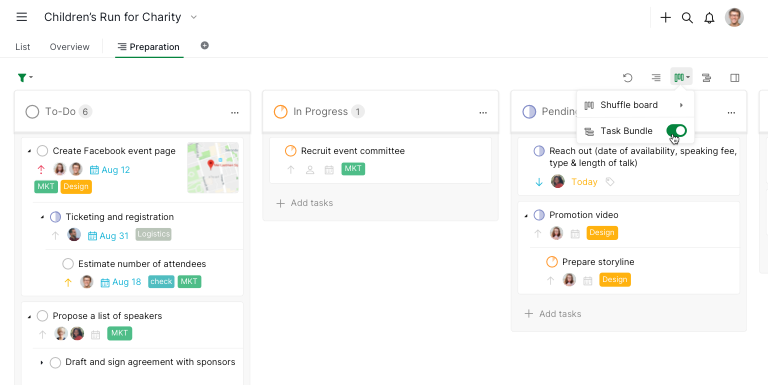
Ative a opção Pacote de Tarefas no menu suspenso do ícone Quadro, e cada tarefa se reagrupa dentro de seu próprio nó. Em vez de separar as subtarefas de seus pais, o quadro agora mostra as relações entre elas. Você continua trabalhando exatamente como faria na exibição em Lista, só que com cartões.
Quando você arrasta um pacote de tarefas para outra coluna, o pacote inteiro se move junto. Por padrão, apenas a tarefa de primeiro nível assume a nova propriedade da coluna. Para aplicá-la a todo o pacote, segure a tecla Alt enquanto arrasta.
Quando terminar de usar a visualização aninhada, desative o Pacote de Tarefas e seu quadro volta a um layout plano. Nada muda nos seus dados por baixo; só a forma como o quadro os renderiza.

Aninhar resolve os cartões. Para as colunas em que eles ficam, leia quadros kanban para gestão de projetos além de três colunas.
Quando você deve manter o quadro plano em vez disso?
O Pacote de Tarefas nem sempre é a escolha certa. Às vezes um quadro plano é genuinamente melhor.
Para trabalhos em que cada tarefa é independente e o que importa é seu Estado individual, o Quadro Kanban do Quire plano é a leitura mais clara.
Um pipeline de conteúdo em que cada artigo passa pelos mesmos estágios, ou uma fila de suporte em que cada chamado é independente, não ganha muito com o agrupamento. A relação pai-filho simplesmente não é o que importa ali.
Use o Pacote de Tarefas quando o trabalho for uma árvore real, em que uma subtarefa só faz sentido ao lado de sua tarefa pai. Use um quadro plano quando o trabalho for um conjunto de pares avançando pelos mesmos estágios.
A opção de ativar e desativar existe justamente para que você não precise se comprometer com uma única forma para sempre. (Se quiser o argumento mais completo a favor de manter a hierarquia em todas as visualizações, nós o desenvolvemos no post sobre o Conceito Aninhado.)

Pronto para agrupar seu quadro?
Abra um projeto que tenha subtarefas reais, mude para a Vista de Quadro e ative o Pacote de Tarefas. A diferença geralmente fica clara no primeiro minuto, porque finalmente você consegue ver quais cartões pertencem juntos em vez de adivinhar. Para o passo a passo completo, visite o Guia do Quire.
Conte para nós se você gosta de agrupar sua lista de tarefas tanto quanto nós. Compartilhe sua opinião nos comentários ou nos marque no Twitter em @quire_io.
Ainda em dúvida entre um quadro e um cronograma para este projeto? Leia qual exibição de projeto se encaixa melhor à forma do trabalho primeiro.
Perguntas frequentes
O que é um Quadro Kanban Aninhado no Quire?
Um quadro que mantém as subtarefas agrupadas sob sua tarefa pai, em vez de espalhá-las como cartões soltos. O Quire chama esse recurso de Pacote de Tarefas.
Como você ativa o Pacote de Tarefas?
Abra a Vista de Quadro, clique no menu suspenso do ícone Quadro e ative o Pacote de Tarefas. Desative-o para voltar a um quadro plano.
Qual plano inclui o Pacote de Tarefas no quadro?
Professional, Premium e Enterprise. O Quadro Kanban plano é gratuito em todos os planos.
O que acontece quando você arrasta um pacote para uma nova coluna?
O pacote inteiro se move junto, e apenas o pai assume a nova propriedade, a menos que você segure Alt para aplicá-la a todas as tarefas do pacote.
Quando um quadro plano é melhor?
Quando cada tarefa é independente e seu próprio Estado importa mais do que sua tarefa pai, como em uma fila de suporte ou um pipeline de um único estágio.
