
features · Dec 8, 2021
「巢狀看板檢視模式登場:任務包功能正式上線」
最後更新:2026 年 10 月 21 日
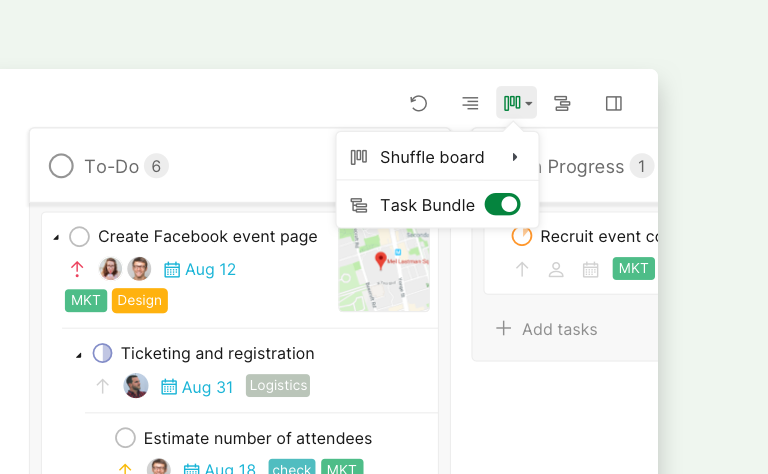
Quire 的巢狀看板檢視模式會將子任務歸類在其上層任務之下,而不是散落成一張張獨立卡片。這項功能稱為任務包。開啟後,你的階層結構在卡片檢視中得以保留;關閉則回到平面看板。Professional 及以上方案適用。
長久以來,Quire 用戶一直反覆提出同一個要求:讓巢狀任務清單與看板檢視模式結合。
你原本在清單中建立了一棵漂亮的任務樹,切換到看板執行工作時,卻眼睜睜看著整個結構攤平成一堆散卡。你精心建立的關聯,就這樣從畫面上消失了。現在不會了。

什麼是巢狀看板檢視模式?
如果你接觸過敏捷專案管理,應該已經對看板不陌生。傳統看板會將專案以欄位中的卡片方式呈現,每個欄位代表一個階段,隨著工作推進,你將卡片向右拖曳。這種做法簡單、直覺,而且確實有效。
這套方法背後的原則,其實比軟體本身還要古老。根據 David J. Anderson 的著作《Kanban》,該書將豐田工廠現場的方法改編應用於知識型工作,真正讓看板發揮作用的關鍵習慣,是限制同時進行中的工作量,好讓視線能跟上工作流動的節奏。
當每張卡片彼此平等時,這套方法運作得很好。
但一旦你的工作出現上下層關係,這套方法就會失靈。平面看板無法呈現「撰寫 API 文件」與「審閱 API 文件」其實都隸屬於「API 上線」之下。這三者變成三張互不相關的卡片,你在清單中建立的脈絡就此消失。
Quire 以其無限層級的巢狀任務清單聞名,這比平面待辦清單能提供更多脈絡。巢狀看板檢視模式將同一套階層結構延伸到看板上,讓你切換檢視方式時,不再失去專案的整體樣貌。
相關文章:15 大擁有看板檢視模式的專案管理軟體(2026年) — 看看 Quire 的看板在同類產品中表現如何。
在打包任何任務之前,先看看欄位和限制:複製 Quire 的看板檢視模式範本,然後按照本文介紹的方法收合任何卡片的子任務。
如何在 Quire 開啟任務包功能?
任務包是實際發揮作用的開關。開啟後,Quire 會將子任務歸類在其上層任務之下,組成單一「任務包」,讓你不再搞不清楚哪個任務屬於哪個上層任務。
任務包適用於 Professional、Premium 及 Enterprise 方案。平面看板檢視模式本身在所有方案中都是免費的。完整細節請見定價頁面。
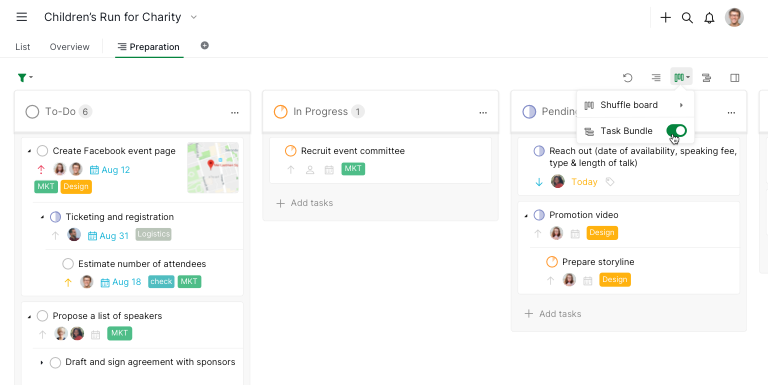
在看板圖示的下拉選單中開啟任務包選項後,每個任務就會重新分組到各自的節點中。看板不再將子任務與其上層任務拆散,而是清楚呈現它們之間的關係。你的操作方式和在清單檢視模式中完全一樣,只是換成了卡片形式。
將任務包拖曳到另一欄位時,整個任務包會一起移動。預設情況下,只有第一層任務會套用新欄位的屬性。若要套用到整個任務包,拖曳時請按住 Alt 鍵。
當你不再需要巢狀檢視時,關閉任務包選項,看板就會重新分組成平面版面。你的資料本身完全不會改變,改變的只是看板呈現的方式。

巢狀結構整理好了卡片本身。至於卡片所在的欄位,請閱讀看板超過三欄的專案管理方式。
什麼情況下該保持平面看板?
任務包並非永遠都是最佳選擇。有時候,平面看板反而更合適。
對於每個任務都能獨立存在、且其個別狀態才是重點的工作,平面的 Quire 看板檢視模式呈現起來會更清晰。
像是每篇文章都經過同樣階段的內容製作流程,或每張工單都彼此獨立的支援請求佇列,這類工作從歸類分組中得到的好處並不多。上下層關係在這裡並不是重點。
當工作內容真正呈現樹狀結構、子任務只有搭配上層任務才有意義時,就該使用任務包。當工作是一組彼此平行、經歷相同階段的任務時,就該使用平面看板。
這個開關的存在,正是為了讓你不必永遠固定使用同一種方式。(如果你想了解為何要在每種檢視模式中都保留階層結構的完整論述,我們在巢狀概念文章中已詳細說明過。)

準備好將你的看板打包了嗎?
打開一個有實際子任務的專案,切換到看板檢視,然後開啟任務包。通常在第一分鐘內你就會感受到差異,因為你終於能一眼看出哪些卡片屬於同一組,而不必猜測。想看完整操作說明,請造訪 Quire 使用指南。
如果你和我們一樣喜歡將任務清單打包起來,歡迎告訴我們!歡迎在留言區分享你的想法,或在推特上發文標記 @quire_io。
還在猶豫這個專案該用看板還是時間軸?先讀讀哪種檢視模式適合你的工作型態。
常見問題
Quire 的巢狀看板檢視模式是什麼?
一種看板檢視方式,能將子任務歸類在其上層任務之下,而不是散落成一張張獨立卡片。Quire 將這項功能稱為任務包。
如何開啟任務包功能?
打開看板檢視,點擊看板圖示下拉選單,開啟任務包。關閉即可回到平面看板。
哪個方案的看板包含任務包功能?
Professional、Premium 及 Enterprise。平面看板檢視模式在所有方案中都是免費的。
將任務包拖曳到新欄位時會發生什麼事?
整個任務包會一起移動,預設只有上層任務會套用新屬性,除非按住 Alt 鍵讓任務包中的每個任務都套用該屬性。
什麼時候平面看板比較好用?
當每個任務都能獨立存在、且其個別狀態比上層任務更重要時,例如支援請求佇列或單一階段的工作流程。
