
features · Apr 12, 2022
Quire 春季新功能:2022 春季版
最後更新:2026 年 5 月 29 日
Quire 的 2022 年春季更新:智慧資料夾共用與授權設定、全寬資訊面板模式、時間軸與日期選擇器顯示週次、選取範圍內排序,以及留言轉任務。本次更新的重點是提升 Quire 使用者日常操作各項檢視的體驗品質,而非新增功能面。
過去幾個月,Quire 團隊一直埋頭苦幹,希望讓你的專案管理生活更輕鬆一點(希望如此!),也更愉快一些!以下是幾項我們相信你一定會喜歡的更新!
那些不停切換視窗的操作,其實隱藏著真實的代價。根據《哈佛商業評論》發布的研究,知識工作者平均每天在應用程式與視窗之間切換約 1,200 次,這種「切換稅」每年累積起來,相當於損失好幾週的時間。本次大多數更新,正是為了消除那些讓你多點幾下滑鼠的小阻力。
Quire 2022 年春季更新一覽
| 更新項目 | 功能說明 | 入口位置 |
|---|---|---|
| 智慧資料夾共用 | 將跨專案的智慧資料夾檢視分享給成員,可設定授權 | 智慧資料夾成員圖示 |
| 全寬資訊面板 | 任務描述與備註的閱讀區域更寬敞 | 資訊面板展開圖示,或 Shift+Space |
| 週次顯示 | 在日期選擇器與時間軸的行事曆標題顯示年度週次 | 帳號設定 > 基本設定區段 |
| 選取範圍內排序 | 只重新排列選取的任務,不影響整份清單 | 選取任務後右鍵點擊,選擇「重新排序」 |
| 留言轉任務 | 一步將現有留言轉換為新任務 | 留言更多選項 > 轉換為任務 |
這些功能大多直接來自上個冬季的客戶需求回饋。其中「留言轉任務」功能,尤其是觀察到許多團隊習慣複製留言串的文字再貼到新任務後才衍生出來的。Don Norman 的經典著作《設計的心理學》將這稱為「把操作放在觸發它的情境旁邊」的原則,這也是 2022 春季更新清單中許多功能背後的設計邏輯。
如何將智慧資料夾分享給成員?
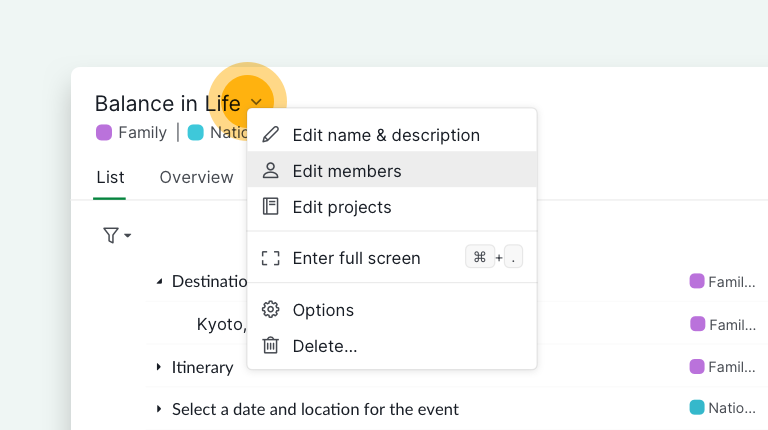
智慧資料夾一直是 Quire 使用者最喜愛的功能之一。當你同時管理多個不同組織的專案時,可以將這些專案彙整到同一個智慧資料夾,從全局視角掌握所有進度。
現在有了最新更新,你可以將智慧資料夾分享給成員,讓他們清楚了解專案中的重要事項。你甚至還能為智慧資料夾設定授權!
如何為資訊面板開啟全寬模式?
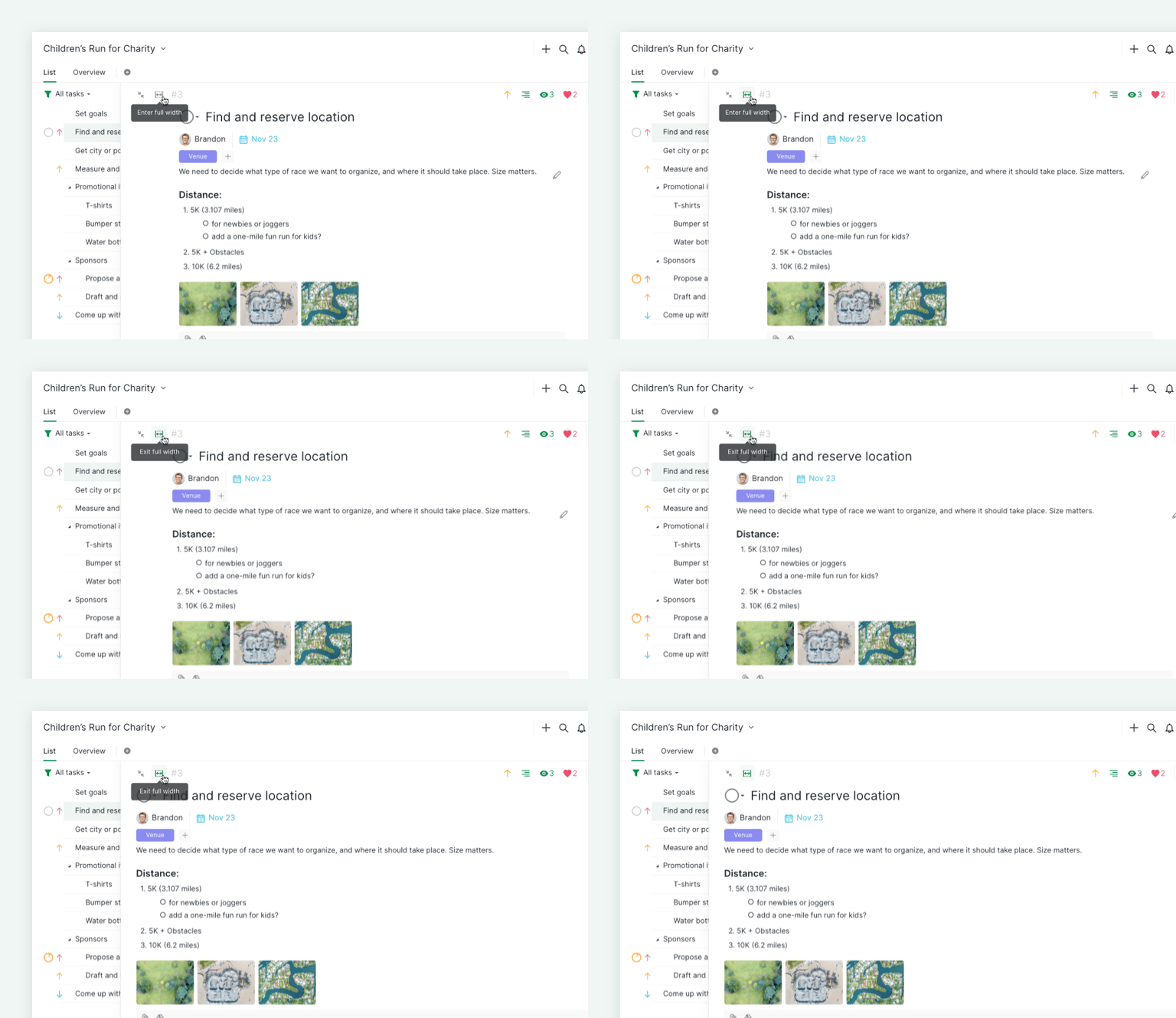
討厭資訊面板太窄嗎?深有同感!如果你需要時常在描述區域工作,卻覺得閱讀空間不夠,這個功能正是為你而來!當描述內容很長時,全寬模式特別好用。只需點擊左上角的「展開」圖示,即可放大描述區域。
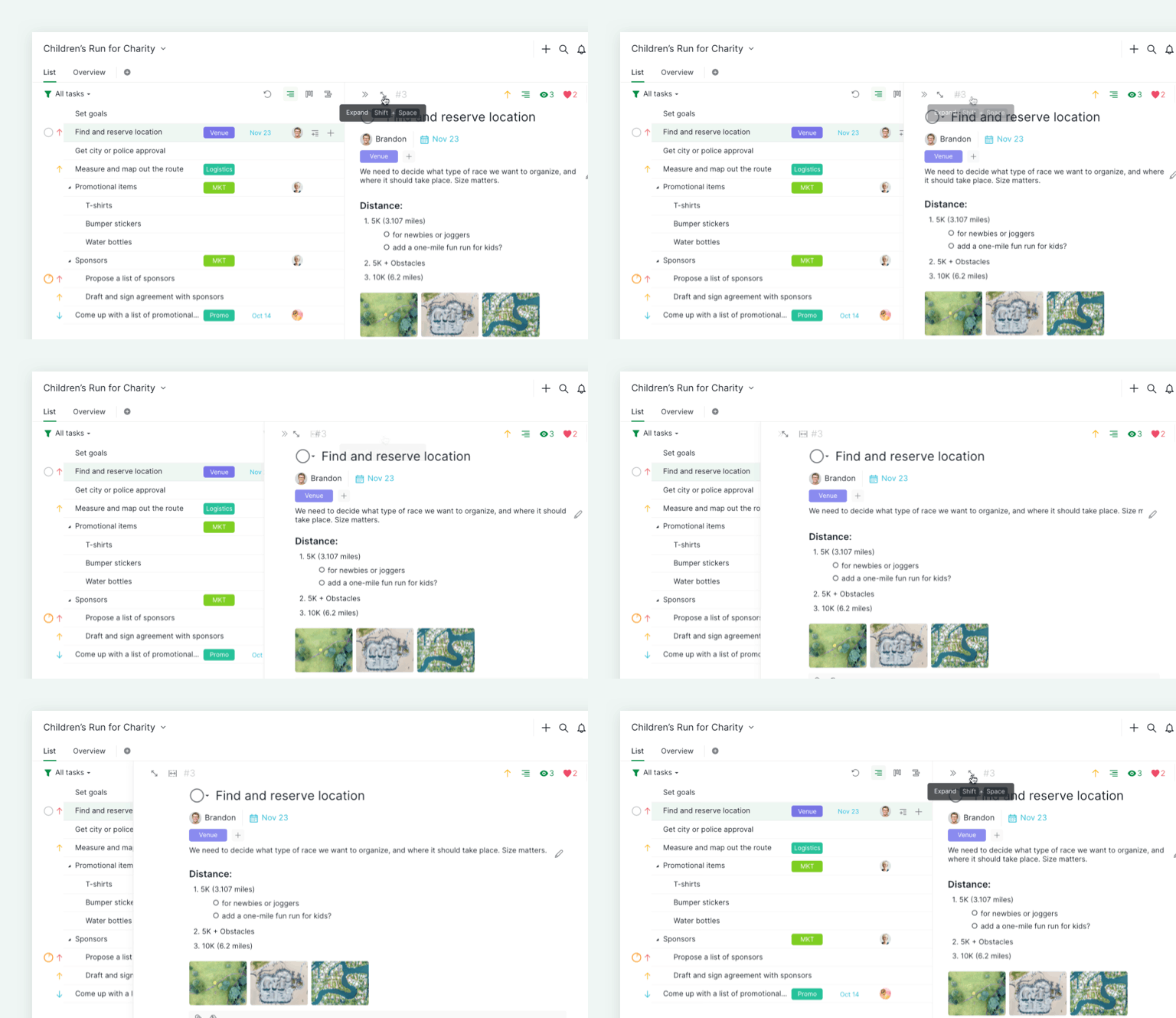
使用「Shift + Space」鍵盤快捷鍵可快速切換展開模式的開啟與關閉。
點擊全寬圖示可縮小描述區域的邊距,擴展閱讀空間。再次點擊同一圖示即可關閉全寬模式。
如何在 Quire 的日期選擇器與時間軸顯示週次?
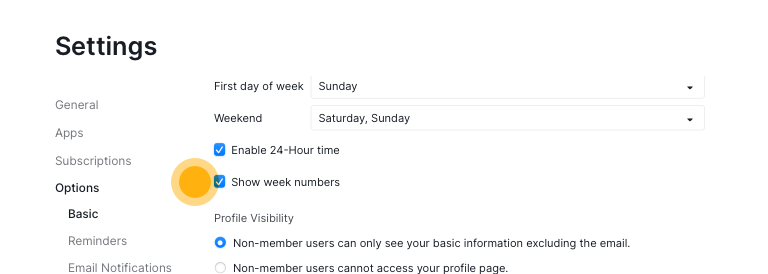
在帳號設定頁面的基本設定區段中,可以開啟週次顯示選項。開啟後,週次將出現在日期選擇器以及時間軸檢視模式的行事曆標題列中。
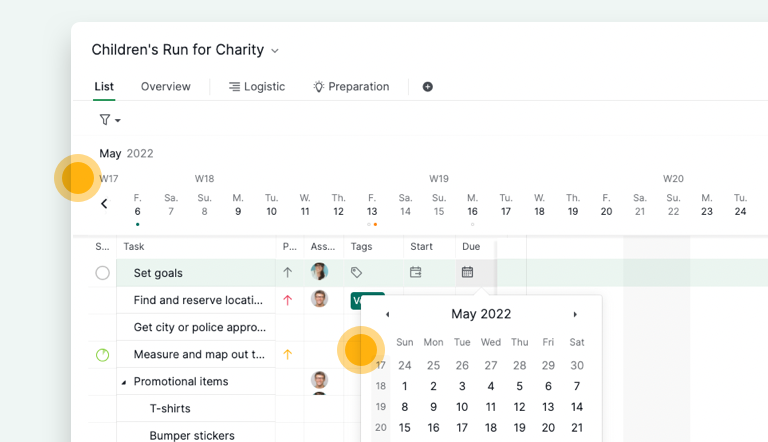
週次選項依據 ISO 8601 日期與時間格式顯示。
如何對選取範圍內的任務進行排序?
以往若想讓任務清單更容易瀏覽,你可能會對整個專案套用排序選項。但我們理解那種挫折感——有時候你只想重新排列幾個特定任務,而不是整份清單!
有了最新更新,你現在可以針對選取的任務進行多種方式的排序:選取想要排序的任務,右鍵點擊後選擇「重新排序」,再選擇任一排序條件即可。
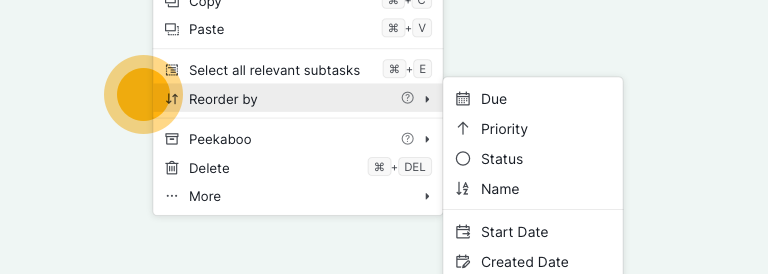
只有相同階層的任務才能一起重新排序。
如何在 Quire 中將留言轉換為任務?
與成員在任務上協作、留言串越來越長時,其中某些留言可能很適合直接加入專案。現在不必再複製貼上,只需一個步驟就能將留言轉換為任務!
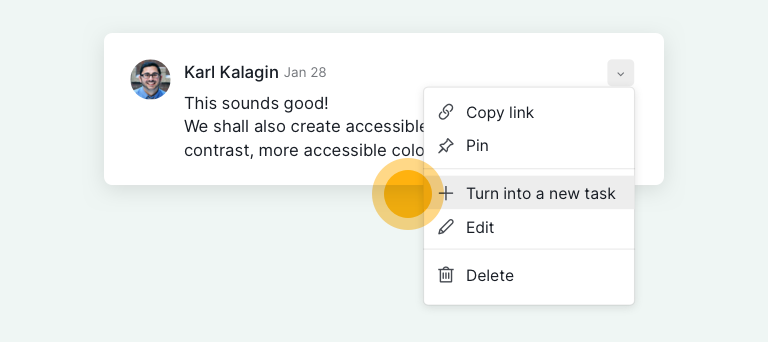
如果你正在「我的任務」或智慧資料夾中操作,還可以選擇要將新任務新增到哪個專案。
Microsoft OneDrive 與 SharePoint 整合
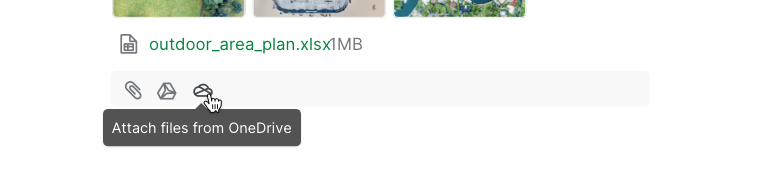
等待終於結束!我們知道許多人一直期待 Microsoft OneDrive 與 SharePoint 的整合!現在你可以直接將 Microsoft OneDrive 中的檔案附加到 Quire 任務了!
如果你使用的是 Microsoft 365 商務帳號,還可以選擇將 SharePoint 檔案附加到 Quire。
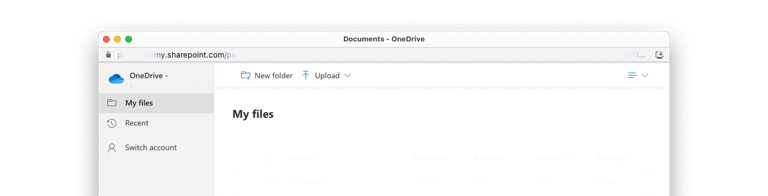
從 Microsoft OneDrive 商務版/SharePoint 附加檔案僅適用於 Premium、Enterprise 方案。詳情請參閱我們的定價頁面。
多項精緻化改善,提升團隊生產力
除了以上功能外,我們也對許多現有功能進行了細部調整。例如,現在可以在建立子清單後變更其授權設定。我們也新增了「設為子任務」功能的鍵盤快捷鍵(MacOS 為 Ctrl + P,Windows/Linux 為 Alt + P)。
此外,新增了可在時間軸檢視模式與看板檢視模式中橫向捲動的鍵盤快捷鍵:Ctrl + Shift + → ←。如果想查看完整的鍵盤快捷鍵一覽表,請在工作區按下 F1,或瀏覽這份指南。
我們隨時在這裡!
在這個紛擾的新常態生活中,要保持整齊有序、維持高效工作真的不容易!以上就是 Quire 春季更新的全部內容。希望其中至少有一項功能,能讓你在管理專案時更得心應手!
歡迎追蹤我們的 Facebook、Instagram、Twitter 和 Discord,隨時掌握 Quire 的最新消息!
