
features · Dec 14, 2017
Hebe deine Aufgaben mit Farbe und Stilen hervor
Zuletzt aktualisiert: 3. Juli 2026
Mit Quire kannst du deine Aufgaben mit Farbe und Stilen versehen, nicht nur der Optik wegen, sondern damit wichtige Aufgaben sofort ins Auge fallen. Du kannst Aufgabennamen gestalten, Text in Beschreibungen und Kommentaren formatieren und Sonderzeichen einfügen. Sparsam eingesetzt, macht ein bisschen Farbe aus einer langen, eintönigen Aufgabenliste eine Liste, die du auf einen Blick erfasst.
Unser Anspruch ist eine schlichte, aufgeräumte Oberfläche samt übersichtlicher Aufgabenliste. Wenn du deine Aufgaben und Projekte in einer langen Liste trotzdem schnell erkennen möchtest, kannst du mit Markdown und CSS-Stilen dafür sorgen, dass sie hervorstechen. Auch Sonderzeichen sind möglich, denn HTML-Entitäten werden ebenfalls unterstützt.
Hier sind ein paar Beispiele für den Einstieg:
In einer langen Liste verschwimmt Text ohne Hervorhebung zu einer grauen Masse. McKinsey hat festgestellt, dass Wissensarbeiter fast 20 % der Woche allein mit der Suche nach Informationen verbringen. Mit etwas Farbe findest du die gesuchte Aufgabe auf einen Blick.
Wie fügst du Aufgabennamen Farbe und Stile hinzu?
Wenn du einen Aufgabennamen so eingibst:
{color:green|a green task}
Siehst du:

Oder wenn du Folgendes eingibst:
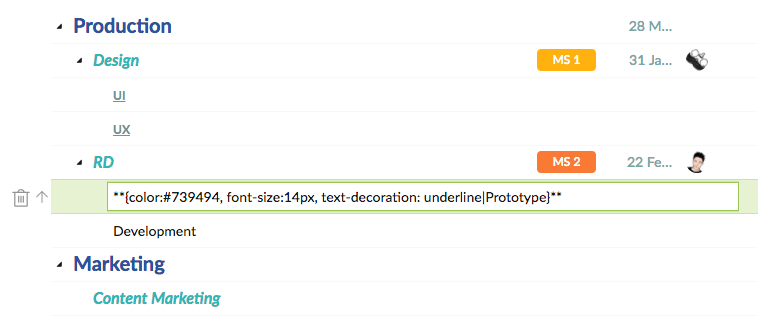
**{color:green, font-size:20px, text-decoration:underline|a big green task}**
Wird daraus:

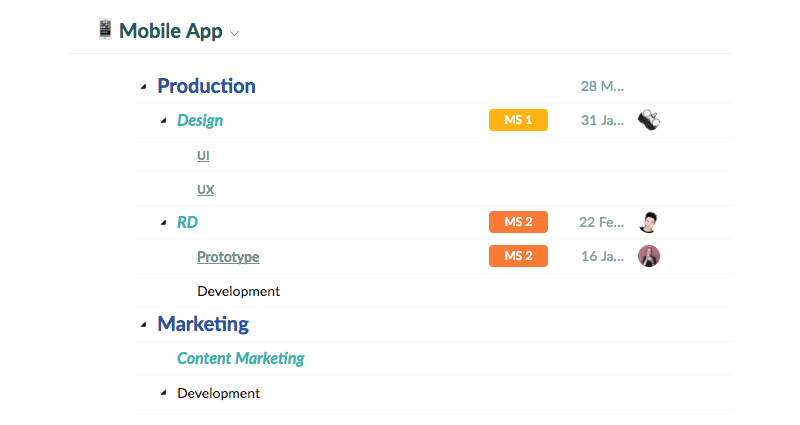
So sieht eine Aufgabenliste mit Stilen aus:
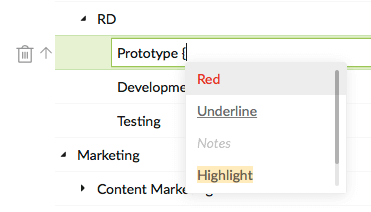
Tipp: Einige der einfachen Stile fügst du schnell hinzu, indem du { tippst und den gewünschten Stil auswählst.
Siehe auch: 20 versteckte Quire-Funktionen, die du kennen solltest — das Schnellstilmenü ist eine von mehreren weniger bekannten Abkürzungen in dieser Übersicht.
Wie fügst du Text Farbe und Stile hinzu?
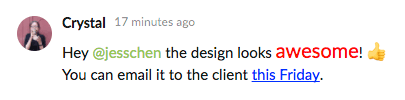
Nicht nur Aufgabennamen: Auch in Aufgabenbeschreibungen und Kommentaren kannst du Farbe und Stile verwenden.
Hier ein Beispiel:
Wie fügst du Text Sonderzeichen hinzu?
Außerdem kannst du mit HTML-Entitäten auch Sonderzeichen und Symbole einfügen.
Du kannst zum Beispiel Folgendes eingeben:
¢
Dann wird angezeigt:
¢
Siehe auch: Quire: Benutzerdefinierte Felder und Formeln erklärt — wenn Farbe und Stil einzelne Aufgaben hervorheben, kannst du mit benutzerdefinierten Feldern Aufgaben anhand strukturierter Merkmale im ganzen Projekt mit Tags versehen und sortieren.
Markdown in Aufgabenbeschreibungen und Kommentaren kann noch mehr. Einen vollständigen Markdown-Spickzettel findest du in diesem Blogbeitrag.
Was kannst du in Quire gestalten?
Stile sind nicht bloß Dekoration, sondern machen Wichtiges sichtbar. Das kannst du formatieren.
| Das kannst du gestalten | Wie |
|---|---|
| Aufgabennamen | Farbe und Stile direkt im Aufgabennamen hinzufügen |
| Beschreibungen und Kommentare | Auch dort lässt sich der Text formatieren, nicht nur in Namen |
| Sonderzeichen | Symbole und Sonderzeichen einfügen |
Der Trick: sparsam einsetzen. Wenn du alles einfärbst, sticht nichts mehr heraus. Färbst du dagegen die eine Aufgabe, die alle ausbremst, ist sie nicht zu übersehen. Stell dir Stile wie einen Textmarker vor, nicht wie einen Farbanstrich: ein paar gezielte Markierungen, die den Blick auf das Wichtige in einer langen, vollen Liste lenken.

Häufig gestellte Fragen
Wie fügst du in Quire Farbe und Stile zu einem Aufgabennamen hinzu?
Nutze das Markdown von Quire mit CSS-Stilen im Aufgabennamen, etwa {color:green|a green task} für grünen Text. Farbe, Schriftgröße und Unterstreichung lassen sich in einem Tag kombinieren.
Kannst du in Quire auch Aufgabenbeschreibungen und Kommentare gestalten, nicht nur Aufgabennamen?
Ja, die gleiche Gestaltung funktioniert in Aufgabenbeschreibungen und Kommentaren, nicht nur in Namen, sodass jeder Text hervorstechen kann.
Wie wendest du in Quire schnell einen Stil an, ohne die vollständige Syntax zu tippen?
Tippe eine öffnende geschweifte Klammer, und Quire zeigt dir ein Menü mit einfachen Stilen zur Auswahl, ganz ohne vollständiges Markdown.
Wie fügst du in Quire Sonderzeichen ein?
Quire unterstützt HTML-Entitäten, sodass ein Code wie ¢ als das passende Symbol dargestellt wird.
