
features · Dec 14, 2017
以顏色和樣式突顯你的任務
最後更新:2026 年 7 月 3 日
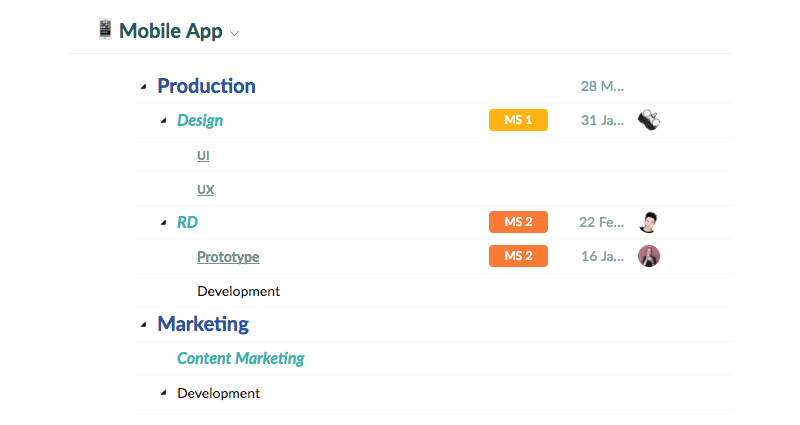
Quire 讓你為任務加上顏色和樣式,不只是為了美觀,更是讓重要的任務一眼可見。你可以為任務名稱設定樣式、為描述和留言排版,還能加入特殊字元。只要適度使用,少許顏色就能讓冗長單調的任務清單變得一目了然。
我們的使命,是維持簡潔俐落的介面,包括整齊的任務清單。不過,如果你想在長長的清單中輕易辨認任務和專案,可以使用 Markdown 和 CSS 樣式,讓它們脫穎而出。
此外,如果你想加入特殊字元,也可以使用 HTML 實體。
以下是幾個入門例子:
清單一長,純文字就會全部混在一起。McKinsey 的研究發現,知識工作者每星期有近 20% 的時間花在找資料上,而加一點顏色,就能讓你需要的任務一眼找到。
如何為任務名稱加上顏色和樣式?
如果你這樣輸入任務名稱:
{color:green|a green task}
你會看到:

或者,如果你輸入:
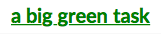
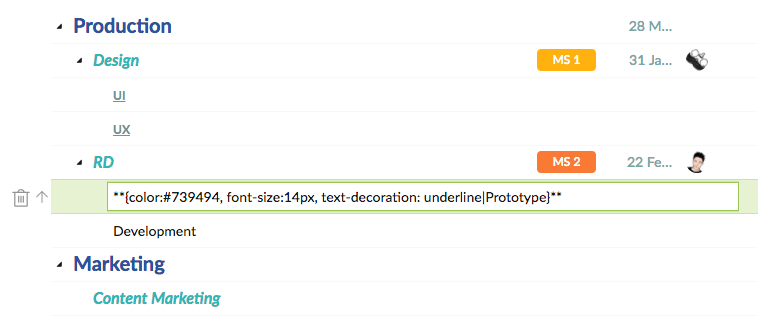
**{color:green, font-size:20px, text-decoration:underline|a big green task}**
它會變成:
套用樣式後的任務清單是這樣的:
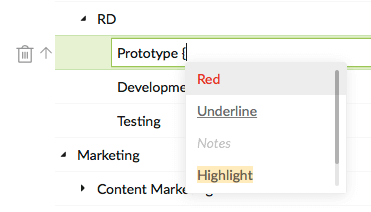
小提示:輸入 { 並選擇你想要的樣式,就能快速加入一些基本樣式。
相關閱讀:你應該知道的 20 個 Quire 隱藏功能。快速樣式選單只是這篇精選文章介紹的其中一個鮮為人知的捷徑。
如何為文字加上顏色和樣式?
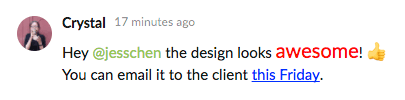
不只是任務名稱,你也可以在任務描述和留言中加入顏色和樣式。
例子如下:
如何在文字中加入特殊字元?
此外,你也可以用 HTML 實體加入特殊字元和符號。
例如,你可以輸入:
¢
然後,它會顯示為:
¢
相關閱讀:Quire 自訂欄位與公式詳解。顏色和樣式可以突顯個別任務,而自訂欄位則讓你按結構化屬性為整個專案的任務加上標籤和排序。
在任務描述和留言中,Markdown 還有更多用法。如需完整的 Markdown 速查表,可以參閱這篇網誌文章。
在 Quire 可以為甚麼設定樣式?
樣式不只是裝飾,更是讓重要內容被看見的方法。以下是你可以設定格式的項目。
| 可設定樣式的項目 | 方法 |
|---|---|
| 任務名稱 | 直接在任務名稱中加入顏色和樣式 |
| 描述和留言 | 那裏的文字同樣可以排版,不限於名稱 |
| 特殊字元 | 加入符號和特殊字元 |
訣竅是適度使用。甚麼都上色,就甚麼都不突出;只為那個擋住所有人的任務上色,它就一定不會被漏掉。
不妨把樣式當作螢光筆,而不是油漆:只做幾個精心挑選的標記,把目光引向長長的繁忙清單中最重要的內容。

常見問題
如何在 Quire 為任務名稱加上顏色和樣式?
在任務名稱中使用 Quire 的 Markdown 配合 CSS 樣式,例如 {color:green|a green task} 會顯示綠色文字。你可以在同一個標籤中結合顏色、字體大小和底線。
在 Quire 中,除了任務名稱,也可以為任務描述和留言設定樣式嗎?
可以,相同的樣式同樣適用於任務描述和留言,不限於名稱,所以任何文字都能突顯出來。
如何在 Quire 不輸入完整語法,快速套用樣式?
輸入左大括號後,Quire 會顯示基本樣式的選單供你選擇,無需輸入完整的 Markdown。
如何在 Quire 加入特殊字元?
Quire 支援 HTML 實體,所以像 ¢ 這樣的代碼會顯示為對應的符號。
