
features · Dec 14, 2017
Mettez en valeur vos tâches avec la couleur et les styles
Dernière mise à jour : 3 juillet 2026
Quire vous permet d'ajouter de la couleur et des styles à vos tâches, pas seulement pour l'esthétique, mais pour repérer facilement les plus importantes. Stylisez les noms de tâches, mettez en forme le texte des descriptions et des commentaires, et insérez des caractères spéciaux. Utilisée avec parcimonie, un peu de couleur transforme une longue liste de tâches uniforme en une liste que vous parcourez d'un coup d'œil.
Notre mission est de garder une interface simple et épurée, y compris une liste de tâches soignée. Mais si vous voulez repérer facilement vos tâches et vos projets dans une longue liste, vous pouvez utiliser Markdown et des styles CSS pour les faire ressortir. Et si vous voulez ajouter des caractères spéciaux, les entités HTML sont également prises en charge.
Voici quelques exemples pour commencer :
Quand une liste s'allonge, le texte brut se fond dans la masse. McKinsey a constaté que les travailleurs du savoir perdent près de 20 % de leur semaine à chercher de l'information. Un peu de couleur permet de retrouver d'un coup d'œil la tâche dont vous avez besoin.
Comment ajouter de la couleur et des styles aux noms de tâches ?
Si vous saisissez un nom de tâche comme celui-ci :
{color:green|a green task}
Vous verrez :

Ou, si vous saisissez :
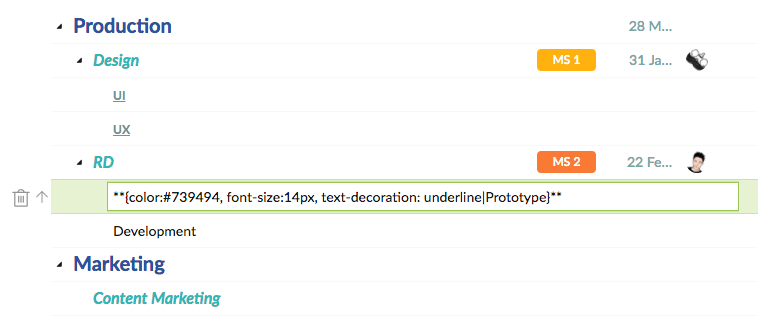
**{color:green, font-size:20px, text-decoration:underline|a big green task}**
Cela devient :

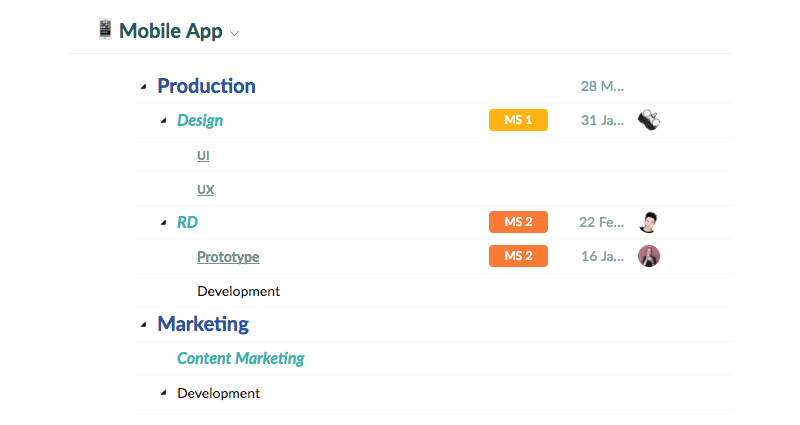
Voici à quoi ressemble une liste de tâches avec des styles :
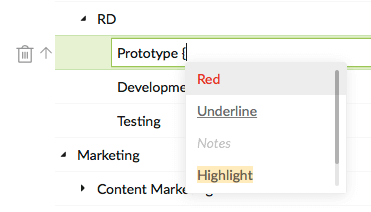
Astuce : vous pouvez ajouter rapidement certains styles de base en saisissant { puis en sélectionnant le style souhaité.
À lire aussi : 20 fonctionnalités cachées de Quire à connaître — le menu de styles rapides est l'un des nombreux raccourcis méconnus présentés dans cette sélection.
Comment ajouter de la couleur et des styles au texte ?
Pas seulement les noms de tâches : vous pouvez aussi ajouter de la couleur et des styles dans les descriptions et les commentaires des tâches.
Voici un exemple :

Comment ajouter des caractères spéciaux au texte ?
Mieux encore, vous pouvez aussi ajouter des caractères spéciaux et des symboles avec les entités HTML.
Par exemple, vous pouvez saisir :
¢
Il s'affichera alors ainsi :
¢
À lire aussi : Les Champs personnalisés et les Formules de Quire expliqués — si la couleur et le style mettent en valeur des tâches individuelles, les Champs personnalisés vous permettent d'étiqueter et de trier les tâches selon des attributs structurés, sur l'ensemble d'un projet.
Le Markdown offre bien plus dans les descriptions et les commentaires des tâches. Pour un aide-mémoire Markdown complet, consultez cet article de blog.
Que pouvez-vous styliser dans Quire ?
Le style n'est pas qu'un élément de décoration : il rend visible ce qui compte. Voici ce que vous pouvez mettre en forme.
| Vous pouvez styliser | Comment |
|---|---|
| Noms de tâches | Ajoutez de la couleur et des styles directement dans le nom de la tâche |
| Descriptions et commentaires | Mettez aussi le texte en forme à cet endroit, pas seulement les noms |
| Caractères spéciaux | Insérez des symboles et des caractères spéciaux |
L'astuce est de l'utiliser avec parcimonie. Si tout est en couleur, plus rien ne ressort ; colorez la seule tâche qui bloque tout le monde et elle devient impossible à manquer. Pensez aux styles comme à un surligneur, pas à un coup de peinture : quelques marques bien choisies qui attirent l'œil vers l'essentiel dans une longue liste chargée.

Questions fréquentes
Comment ajouter de la couleur et des styles au nom d'une tâche dans Quire ?
Utilisez le Markdown de Quire avec des styles CSS dans le nom de la tâche, comme {color:green|a green task} pour du texte vert. Combinez couleur, taille de police et soulignement dans une seule balise.
Peut-on styliser les descriptions et les commentaires des tâches dans Quire, et pas seulement leurs noms ?
Oui, le même style fonctionne dans les descriptions et les commentaires des tâches, pas seulement dans les noms, si bien que n'importe quel texte peut ressortir.
Comment appliquer rapidement un style dans Quire sans saisir toute la syntaxe ?
Saisissez une accolade ouvrante : Quire affiche un menu de styles de base à choisir, sans avoir besoin d'écrire tout le Markdown.
Comment ajouter des caractères spéciaux dans Quire ?
Quire prend en charge les entités HTML : un code comme ¢ s'affiche sous la forme du symbole correspondant.
