
features · Jun 3, 2015
Notre propre Markdown
Dernière mise à jour : 22 juillet 2026
Quire propose sa propre version de Markdown pour créer du texte enrichi aussi vite que vous tapez. Cet aide-mémoire couvre toute la syntaxe prise en charge dans Quire, des titres, de l’emphase et du soulignement aux listes, liens et blocs de code, avec la syntaxe exacte de chacun, et précise où la version de Quire diffère de celles que vous connaissez peut-être.
- En quoi le Markdown de Quire se distingue-t-il des autres versions ?
- Aide-mémoire Markdown
- Comment écrire des titres en Markdown dans Quire ?
- Comment créer des sauts de ligne en Markdown dans Quire ?
- Comment mettre du texte en valeur en Markdown dans Quire ?
- Comment souligner du texte en Markdown dans Quire ?
- Comment barrer du texte en Markdown dans Quire ?
- Comment créer des listes en Markdown dans Quire ?
- Comment ajouter des liens en Markdown dans Quire ?
- Comment ajouter des images en Markdown dans Quire ?
- Comment créer des tableaux en Markdown dans Quire ?
- Comment échapper une barre verticale en Markdown dans Quire ?
- Comment créer des citations en Markdown dans Quire ?
- Comment créer des listes de contrôle en Markdown dans Quire ?
- Comment fonctionnent les numéros de téléphone en Markdown dans Quire ?
- Comment ajouter du code en ligne en Markdown dans Quire ?
- Comment créer des blocs de code en Markdown dans Quire ?
- Comment fonctionne la coloration syntaxique en Markdown dans Quire ?
- Comment ajouter des styles CSS en Markdown dans Quire ?
- Comment ajouter des caractères spéciaux en Markdown dans Quire ?
- Comment utiliser les échappements par barre oblique inverse en Markdown dans Quire ?
- Comment intégrer des vidéos YouTube en Markdown dans Quire ?
- Restez à l’écoute, d’autres nouveautés arrivent !
- Questions fréquentes
Vous avez peut-être entendu parler de Markdown. Si c’est le cas, tant mieux. Il permet de créer du texte enrichi, comme dans Microsoft Word, facilement et rapidement. Pour celles et ceux qui ne le connaissent pas, voici la présentation de son créateur, John Gruber (de Daring Fireball) : http://daringfireball.net/projects/markdown/
Nous avons donc Markdown. Plus précisément, le Markdown de Quire.
En quoi le Markdown de Quire se distingue-t-il des autres versions ?
La syntaxe de base du Markdown de Quire est celle que vous avez déjà vue ailleurs. Les différences se trouvent dans les extensions.
| Fonctionnalité | Markdown de Quire | CommonMark | Markdown de GitHub |
|---|---|---|---|
| Titres, emphase, listes et liens standard | Oui | Oui | Oui |
Références de tâches avec #taskname |
Oui (propre à Quire) | Non | Non |
Mentions d’utilisateurs avec @username |
Oui (propre à Quire) | Non | Oui (propre à GitHub) |
Styles CSS en ligne via {style| text} |
Oui (propre à Quire) | Non | Non |
Barré avec ~text~ |
Oui (tilde simple) | Non | Oui (double tilde) |
| Tableaux | Oui | Non (extensions uniquement) | Oui |
Listes de contrôle - [ ] |
Oui | Non | Oui |
| Blocs de code avec coloration syntaxique | Oui (blocs balisés par langage) | Non | Oui |
| Passage direct des entités HTML | Oui | Oui | Oui |
| Vidéo YouTube intégrée via un lien d’image | Oui (propre à Quire) | Non | Non |
Si vous avez déjà utilisé le Markdown de GitHub, l’essentiel de vos acquis s’applique. Les extras de Quire (références aux tâches et aux utilisateurs, CSS en ligne, vidéo intégrée) sont des ajouts, pas des remplacements.
Suivez ces 3 étapes pour voir quelques exemples :
Allez dans une tâche -> Ajoutez une description ou un commentaire (ou cliquez sur Modifier) -> Cliquez sur le point d’interrogation « ? »
Et voilà ! Une fenêtre s’ouvre avec notre liste Markdown :

Envie de mettre en valeur un mot ? Utilisez * (waouh !) pour l’italique, ou deux astérisques (waouh !) pour le gras.
Pour créer une liste, ajoutez un astérisque et une espace avant vos éléments. C’est comme dans Word ou Pages, en plus simple et plus rapide.
Attendez, ce n’est pas tout !
Parfois, les mots ne suffisent pas. Heureusement, vous pouvez utiliser des émojis dans la description et les commentaires d’une tâche. Si vous tapez deux-points, une liste d’émojis s’affiche automatiquement :

Voilà qui est « expressif » !
Voici maintenant une astuce qui vous sera forcément utile.
Pour renvoyer quelqu’un vers une tâche précise, saisissez @username puis #taskname. Toutes les tâches contenant les lettres tapées s’affichent. Il ne vous reste qu’à choisir la bonne.

Fini le copier-coller de l’URL d’une tâche. Nous avions déjà présenté cette saisie semi-automatique dans WOW moments of Quire!
Maintenant que vous avez vu ce que notre Markdown sait faire, consultez l’aide-mémoire ci-dessous et lancez-vous !!
Aide-mémoire Markdown
Comment écrire des titres en Markdown dans Quire ?
Le Markdown de Quire prend en charge deux styles de titres : Setext et Atx.
Les titres de style Setext utilisent des signes égal (pour le premier niveau) et des tirets (pour le deuxième niveau). Par exemple :
H1
==
H2
--
Les titres de style Atx commencent la ligne par 1 à 6 signes dièse, correspondant aux niveaux de titre 1 à 6. Par exemple :
# H1
## H2
### H3
#### H4
##### H5
###### H6
Comment créer des sauts de ligne en Markdown dans Quire ?
Pour passer à la ligne, appuyez sur Entrée.
LIGNES HORIZONTALES
Pour tracer une ligne horizontale, tapez 3 tirets, astérisques ou tirets bas (ou plus), avec des espaces entre eux si vous le souhaitez :
***
* * *
- — -
 — — — — — — — —
Comment mettre du texte en valeur en Markdown dans Quire ?
Utilisez des astérisques pour indiquer l’emphase.
Pour l’italique, utilisez 1 astérisque. Par exemple :
This is *important*.
Pour le gras, utilisez 2 astérisques. Par exemple :
This is **very important**.
Comment souligner du texte en Markdown dans Quire ?
Placez un tiret bas au début et à la fin du texte :
_Underlined text._
Comment barrer du texte en Markdown dans Quire ?
Placez un tilde au début et à la fin du texte :
~Delete text.~
Comment créer des listes en Markdown dans Quire ?
Markdown prend en charge les listes ordonnées (numérotées) et non ordonnées (à puces).
Une liste ordonnée utilise des chiffres suivis d’un point, comme ceci :
1. step1
2. step2
3. step3
Une liste non ordonnée s’écrit ainsi :
* item1
* item2
* item3
C’est équivalent à :
+ item1
+ item2
+ item3
et à :
- item1
- item2
- item3
Chaque élément peut contenir plusieurs paragraphes. Pour ajouter un paragraphe dans un élément de liste, indentez de 4 espaces ou d’une tabulation, comme ceci :
1. step1
    I’m a paragraph.
2. step2
3. step3
Comment ajouter des liens en Markdown dans Quire ?
Placez le texte entre crochets et le lien entre parenthèses. Par exemple :
This is a [Google link](https://www.google.com/)
Markdown prend aussi en charge 3 variantes de liens. La première ajoute un titre à votre lien :
[Google link with title](http://google.com/ “Google”)
La deuxième est le lien de type référence, qui utilise un second jeu de crochets contenant un identifiant de votre choix :
I use [Google][id1] more than I use [Yahoo][id2].
Ensuite, n’importe où dans le texte, vous définissez votre identifiant de lien :
[id1]: http://google.com/ “Better”
[id2]: http://search.yahoo.com/ “Good”
La troisième est le lien automatique. Il suffit d’écrire l’adresse, et Markdown la transforme en lien cliquable :
Google: http://google.com/
Comment ajouter des images en Markdown dans Quire ?
Markdown prend en charge deux styles d’images : en ligne et par référence.
La syntaxe d’une image en ligne ressemble à ceci :


Vous écrivez un point d’exclamation, un jeu de crochets contenant le texte de l’attribut alt de l’image, un jeu de parenthèses contenant l’URL ou le chemin de l’image, et un attribut title facultatif entre guillemets doubles.
La syntaxe d’une image par référence ressemble à ceci :
![alt text][id]
[id]: url/to/image.jpg “Title”
Dans ce style, « id » est le nom d’une référence d’image définie, qui se déclare comme les références de liens.
Comment créer des tableaux en Markdown dans Quire ?
Vous pouvez créer des tableaux avec des | (barres verticales) et des - (tirets).
Les barres verticales séparent les colonnes, et les tirets forment l’en-tête de chaque colonne.
Ainsi, si vous tapez :
| 1st Header | 2nd Header |
| ---------- | ---------- |
| text       | text       |
| text       | text       |
Le résultat sera le suivant :
| 1st Header | 2nd Header |
|---|---|
| text | text |
| text | text |
Astuce : vous pouvez taper <br> pour passer à la ligne dans une cellule de tableau, et \<br> pour conserver <br> dans la cellule.
Comment échapper une barre verticale en Markdown dans Quire ?
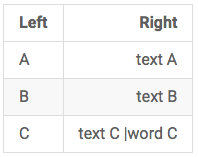
Vous pouvez avoir besoin d’échapper une barre verticale dans une cellule de tableau. C’est simple : ajoutez \ devant la barre.
Par exemple, si vous tapez :
| Left   | Right |
| :------ | ------:|
| A | text A |
| B | text B |
| C | text C \| word C |
Le résultat ressemblera à ceci :
Comment créer des citations en Markdown dans Quire ?
Les citations s’indiquent avec le signe « > ».
> I’m part of a very long quote. But I’ll still be quoted properly when I wrap.
Les citations peuvent aussi s’imbriquer, en ajoutant des niveaux de signes « > » :
> I’m the first level of quote.
>> I’m the second level of quote.
> I’m back at the first level.
Comment créer des listes de contrôle en Markdown dans Quire ?
Vous pouvez créer votre propre liste de contrôle en tapant - [ ]
- [ ] Checklist item 1
- [ ] Checklist item 2
- [ ] Checklist item 3
Avec la liste de contrôle de Quire, vous pouvez aussi cocher vos éléments.
Comment fonctionnent les numéros de téléphone en Markdown dans Quire ?
(415) 555-2671
(415)5552671
(415) 555 2671
+14155552671
020 7183 8750
0923-234-7890
09232347890
Saisissez un numéro de téléphone dans l’un des formats ci-dessus, et le système génère un lien pour passer l’appel.
Comment ajouter du code en ligne en Markdown dans Quire ?
Pour indiquer un extrait de code, entourez-le d’accents graves « ` ». Par exemple :
Use two asterisks `**` for bold.
Pour inclure des accents graves dans un code, utilisez plusieurs accents graves et des espaces (une après l’ouverture et une avant la fermeture), comme ceci :
Use two asterisks `` `**` `` for bold.
Comment créer des blocs de code en Markdown dans Quire ?
Vous pouvez créer un bloc de code en indentant de 4 espaces ou d’une tabulation :
I’m a normal paragraph.
    I’m a code block.
I'm a normal paragraph.
Ou bien tapez 3 accents graves au début et à la fin du texte, comme ceci :
I’m a normal paragraph.
```
I’m a code block.
```
I’m a normal paragraph.
N’oubliez pas de sauter une ligne avant et après les accents graves.
Comment fonctionne la coloration syntaxique en Markdown dans Quire ?
Nous poussons le bloc de code un cran plus loin avec la coloration syntaxique.
Par exemple, si vous définissez CSS comme langage du contenu :
```css
h1 {
 font-size: 2.5em;
 font-weight: normal;
}
```
Ou si vous choisissez Javascript :
```javascript
var setArray = function(elems) {
 this.length = 0;
 push.apply(this, elems);
 return this;
}
```
Le texte s’affiche dans différentes couleurs selon le langage choisi, ce qui facilite la lecture pour les programmeurs et les développeurs.
Comment ajouter des styles CSS en Markdown dans Quire ?
Vous pouvez appliquer un style CSS au texte du nom de la tâche, de la description et des commentaires avec {css-style| text}.
Par exemple, si vous tapez :
{color: red, font-size:20px|color text}
Le résultat sera le suivant :

Pour en savoir plus sur la mise en forme des tâches elles-mêmes (et pas seulement du texte) avec de la couleur, consultez Highlight Your Tasks with Color and Styles.
Comment ajouter des caractères spéciaux en Markdown dans Quire ?
Vous pouvez aussi ajouter des caractères grâce aux entités HTML.
Supposons que vous tapiez :
¥, ®, ℃ and ☻
Le résultat sera le suivant :
¥, ®, ℃ and ☻
Comment utiliser les échappements par barre oblique inverse en Markdown dans Quire ?
La barre oblique inverse \ permet d’entourer du texte de caractères tout en neutralisant leur signification habituelle.
Par exemple, pour entourer un mot d’astérisques, placez des barres obliques inverses devant les astérisques :
\*literal asterisks\*
Le résultat sera alors :
*literal asterisks*
L’échappement par barre oblique inverse est pris en charge pour les caractères suivants :
- \ barre oblique inverse
- ` accent grave
- * astérisque
- _ tiret bas
- {} accolades
- [] crochets
- () parenthèses
- # dièse
- + signe plus
- - tiret
- . point
- ! point d’exclamation
Comment intégrer des vidéos YouTube en Markdown dans Quire ?
Vous pouvez ajouter des vidéos YouTube en insérant une image associée à un lien vers la vidéo :
[](http://www.youtube.com/watch?v=YOUTUBE_VIDEO_ID_HERE)
Restez à l’écoute, d’autres nouveautés arrivent !
À lire aussi : Dites bonjour aux modèles Quire : lancez vos projets en toute simplicité — les modèles sont préformatés avec cette même syntaxe Markdown, vous pouvez donc commencer à écrire tout de suite.

Questions fréquentes
Qu’est-ce que le Markdown de Quire ?
C’est une version personnalisée du Markdown standard, enrichie de fonctions propres à Quire : références de tâches et d’utilisateurs en ligne, listes de contrôle, styles CSS en ligne, entités HTML et vidéos YouTube intégrées.
Où peut-on utiliser Markdown dans Quire ?
Partout où le texte enrichi est accepté : descriptions de tâches, commentaires, descriptions de projets, descriptions de profil et Documents. La même syntaxe fonctionne partout.
En quoi le Markdown de Quire diffère-t-il de CommonMark ou du Markdown de GitHub ?
La syntaxe de base correspond au Markdown standard. Quire y ajoute les références de tâches et d’utilisateurs, le style CSS en ligne, le passage direct des entités HTML et l’intégration de vidéos YouTube, qui ne recoupent pas entièrement les extensions de GitHub.
Peut-on utiliser Markdown pour référencer des tâches et des utilisateurs dans Quire ?
Oui. Tapez @ suivi d’un nom d’utilisateur pour mentionner quelqu’un, ou # suivi du nom d’une tâche pour la référencer. Quire propose la saisie semi-automatique pour les deux et les transforme en liens cliquables.
Quire prend-il en charge la coloration syntaxique du code ?
Oui. Utilisez un bloc de code délimité par trois accents graves et indiquez le langage juste après, par exemple css ou javascript, et Quire colore le code en conséquence.
