
features · Jun 3, 2015
Nuestro propio Markdown
Última actualización: 22 de julio de 2026
Quire incluye su propia variante de Markdown para crear texto enriquecido a la velocidad a la que escribes. Esta hoja de referencia reúne todo lo que admite Quire, desde encabezados, énfasis y subrayados hasta listas, enlaces y código, con la sintaxis exacta de cada elemento y las diferencias respecto a las variantes que quizá ya conozcas.
- ¿Cómo se compara el Markdown de Quire con otras variantes?
- Hoja de referencia de Markdown
- ¿Cómo se escriben encabezados en el Markdown de Quire?
- ¿Cómo se crean saltos de línea en el Markdown de Quire?
- ¿Cómo se da énfasis al texto en el Markdown de Quire?
- ¿Cómo se subraya el texto en el Markdown de Quire?
- ¿Cómo se tacha el texto en el Markdown de Quire?
- ¿Cómo se crean listas en el Markdown de Quire?
- ¿Cómo se añaden enlaces en el Markdown de Quire?
- ¿Cómo se añaden imágenes en el Markdown de Quire?
- ¿Cómo se crean tablas en el Markdown de Quire?
- ¿Cómo se escapa una barra vertical en el Markdown de Quire?
- ¿Cómo se crean citas en el Markdown de Quire?
- ¿Cómo se crean listas de verificación en el Markdown de Quire?
- ¿Cómo funcionan los números de teléfono en el Markdown de Quire?
- ¿Cómo se añade código en línea en el Markdown de Quire?
- ¿Cómo se crean bloques de código en el Markdown de Quire?
- ¿Cómo funciona el resaltado de sintaxis en el Markdown de Quire?
- ¿Cómo se añaden estilos CSS en el Markdown de Quire?
- ¿Cómo se añaden caracteres especiales en el Markdown de Quire?
- ¿Cómo se usan las barras invertidas de escape en el Markdown de Quire?
- ¿Cómo se incrustan videos de YouTube en el Markdown de Quire?
- ¡Estate atento, vendrá más!
- Preguntas frecuentes
Quizá hayas oído hablar de Markdown. Si es así, mejor. Permite crear texto enriquecido, como en Microsoft Word, de forma fácil y rápida. Si no sabes qué es, aquí tienes la presentación de su creador, John Gruber (de Daring Fireball): http://daringfireball.net/projects/markdown/
Así que tenemos Markdown. En concreto, el Markdown propio de Quire.
¿Cómo se compara el Markdown de Quire con otras variantes?
La sintaxis básica del Markdown de Quire es la misma que ya has visto en otros sitios. Las variantes se distinguen en las extensiones.
| Función | Markdown de Quire | CommonMark | Markdown de GitHub |
|---|---|---|---|
| Encabezados, énfasis, listas y enlaces estándar | Sí | Sí | Sí |
Referencias a tareas con #taskname |
Sí (exclusivo de Quire) | No | No |
Menciones de usuarios con @username |
Sí (exclusivo de Quire) | No | Sí (exclusivo de GitHub) |
Estilos CSS en línea con {style| text} |
Sí (exclusivo de Quire) | No | No |
Tachado con ~text~ |
Sí (una sola tilde) | No | Sí (doble tilde) |
| Tablas | Sí | No (solo con extensiones) | Sí |
Listas de verificación - [ ] |
Sí | No | Sí |
| Bloques de código con resaltado de sintaxis | Sí (bloques con lenguaje indicado) | No | Sí |
| Paso directo de entidades HTML | Sí | Sí | Sí |
| Video de YouTube incrustado mediante un enlace de imagen | Sí (exclusivo de Quire) | No | No |
Si ya has usado el Markdown de GitHub, casi todo lo que sabes te servirá. Los extras de Quire (referencias a tareas y usuarios, CSS en línea, videos incrustados) se suman a lo que ya conoces, no lo sustituyen.
Sigue estos 3 pasos para ver algunos ejemplos:
Ve a cualquier tarea -> Añade una descripción o un comentario (o haz clic en Editar) -> Haz clic en el signo “?”
¡Listo! Aparecerá una ventana con nuestra lista de Markdown:

¿Quieres dar énfasis? Puedes usar * (¡guau!) para cursiva, o dos asteriscos (¡guau!) para negrita.
Para crear una lista, añade un asterisco y un espacio antes de cada elemento. Es igual que en Word o Pages, pero más fácil y rápido.
¡Espera, hay más!
A veces las palabras no bastan. Por suerte, puedes usar emojis en la descripción y en los comentarios de una tarea. Si escribes dos puntos, aparecerá automáticamente una lista de emojis:

¡Eso sí es ser “expresivo”!
Lo siguiente te resultará sin duda muy útil.
Cuando quieras remitir a alguien a una tarea concreta, escribe @username y luego #taskname. Aparecerán todas las tareas que contengan las letras que has escrito. Solo tienes que elegir la correcta.

Así se acabó copiar y pegar la URL de una tarea. Mostramos este truco de autocompletado por primera vez en ¡Momentos WOW de Quire!
Ahora que has visto lo que puede hacer nuestro Markdown, ¡consulta la hoja de referencia y pruébalo!
Hoja de referencia de Markdown
¿Cómo se escriben encabezados en el Markdown de Quire?
El Markdown de Quire admite dos estilos de encabezados: Setext y Atx.
Los encabezados de estilo Setext usan signos igual (para los de primer nivel) y guiones (para los de segundo nivel). Por ejemplo:
H1
==
H2
--
Los encabezados de estilo Atx usan de 1 a 6 almohadillas al principio de la línea, según el nivel del encabezado. Por ejemplo:
# H1
## H2
### H3
#### H4
##### H5
###### H6
¿Cómo se crean saltos de línea en el Markdown de Quire?
Para empezar una línea nueva, pulsa Intro.
LÍNEAS HORIZONTALES
Puedes crear una línea horizontal escribiendo 3 o más guiones, asteriscos o guiones bajos, con espacios entre ellos si quieres:
***
* * *
- — -
 — — — — — — — —
¿Cómo se da énfasis al texto en el Markdown de Quire?
Se usan asteriscos para indicar énfasis.
Para cursiva, usa 1 asterisco. Por ejemplo:
This is *important*.
Para negrita, usa 2 asteriscos. Por ejemplo:
This is **very important**.
¿Cómo se subraya el texto en el Markdown de Quire?
Puedes poner un guion bajo al principio y otro al final del texto:
_Underlined text._
¿Cómo se tacha el texto en el Markdown de Quire?
Puedes poner una tilde al principio y otra al final del texto:
~Delete text.~
¿Cómo se crean listas en el Markdown de Quire?
Markdown admite listas ordenadas (numeradas) y no ordenadas (con viñetas).
Las listas ordenadas usan números y puntos, así:
1. step1
2. step2
3. step3
Las listas no ordenadas se escriben así:
* item1
* item2
* item3
Es lo mismo que:
+ item1
+ item2
+ item3
y que:
- item1
- item2
- item3
Cada elemento puede tener varios párrafos. Para añadir un párrafo a un elemento de la lista, sangra 4 espacios o 1 tabulación, así:
1. step1
    I’m a paragraph.
2. step2
3. step3
¿Cómo se añaden enlaces en el Markdown de Quire?
Se usan corchetes para el texto y paréntesis para el enlace. Por ejemplo:
This is a [Google link](https://www.google.com/)
Markdown también admite 3 variantes de enlaces. La primera añade un título al enlace:
[Google link with title](http://google.com/ “Google”)
La segunda es el enlace de estilo referencia, que usa un segundo par de corchetes con un identificador que eliges tú:
I use [Google][id1] more than I use [Yahoo][id2].
Después, en cualquier parte del texto, defines el identificador del enlace:
[id1]: http://google.com/ “Better”
[id2]: http://search.yahoo.com/ “Good”
La tercera es el enlace automático. Basta con escribir un enlace y Markdown lo convertirá en un enlace en el que se puede hacer clic:
Google: http://google.com/
¿Cómo se añaden imágenes en el Markdown de Quire?
Markdown admite dos estilos de imágenes: en línea y de referencia.
La sintaxis de una imagen en línea tiene este aspecto:


Escribes un signo de exclamación, un par de corchetes con el texto alternativo de la imagen, un par de paréntesis con la URL o la ruta de la imagen y, de forma opcional, un título entre comillas dobles.
La sintaxis de una imagen de referencia tiene este aspecto:
![alt text][id]
[id]: url/to/image.jpg “Title”
En este estilo, “id” es el nombre de una referencia de imagen definida, que se define igual que las referencias de enlaces.
¿Cómo se crean tablas en el Markdown de Quire?
Puedes crear tablas con | (barras verticales) y - (guiones).
Las barras verticales separan las columnas y los guiones crean el encabezado de cada una.
Por ejemplo, si escribes:
| 1st Header | 2nd Header |
| ---------- | ---------- |
| text       | text       |
| text       | text       |
El resultado será este:
| 1st Header | 2nd Header |
|---|---|
| text | text |
| text | text |
Consejo: Puedes escribir <br> para insertar un salto de línea en una celda de la tabla, y \<br> para que <br> se muestre tal cual en la celda.
¿Cómo se escapa una barra vertical en el Markdown de Quire?
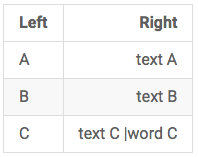
Quizá quieras escapar una barra vertical en una celda de una tabla. Es fácil: pon \ delante de la barra.
Por ejemplo, si escribes:
| Left   | Right |
| :------ | ------:|
| A | text A |
| B | text B |
| C | text C \| word C |
Se verá así:
¿Cómo se crean citas en el Markdown de Quire?
Las citas se indican con el signo “>”.
> I’m part of a very long quote. But I’ll still be quoted properly when I wrap.
Además, puedes anidar citas dentro de otras citas añadiendo más signos “>”:
> I’m the first level of quote.
>> I’m the second level of quote.
> I’m back at the first level.
¿Cómo se crean listas de verificación en el Markdown de Quire?
Puedes crear tu propia lista de verificación escribiendo - [ ]
- [ ] Checklist item 1
- [ ] Checklist item 2
- [ ] Checklist item 3
Con la lista de verificación de Quire también puedes marcar los elementos como hechos.
¿Cómo funcionan los números de teléfono en el Markdown de Quire?
(415) 555-2671
(415)5552671
(415) 555 2671
+14155552671
020 7183 8750
0923-234-7890
09232347890
Puedes escribir los números de teléfono en cualquiera de los formatos anteriores y el sistema generará un hipervínculo para llamar.
¿Cómo se añade código en línea en el Markdown de Quire?
Para marcar un fragmento de código, enciérralo entre acentos graves “`”. Por ejemplo:
Use two asterisks `**` for bold.
Para incluir acentos graves dentro del código, usa varios acentos graves y espacios (uno después de la apertura y otro antes del cierre), así:
Use two asterisks `` `**` `` for bold.
¿Cómo se crean bloques de código en el Markdown de Quire?
Puedes generar un bloque de código sangrando 4 espacios o 1 tabulación:
I’m a normal paragraph.
    I’m a code block.
I'm a normal paragraph.
O escribe 3 acentos graves al principio y al final del texto, así:
I’m a normal paragraph.
```
I’m a code block.
```
I’m a normal paragraph.
Recuerda dejar un salto de línea antes y después de los acentos graves.
¿Cómo funciona el resaltado de sintaxis en el Markdown de Quire?
Llevamos el bloque de código un paso más allá con el resaltado de sintaxis.
Por ejemplo, si defines CSS como lenguaje del contenido:
```css
h1 {
 font-size: 2.5em;
 font-weight: normal;
}
```
O si eliges Javascript como lenguaje del contenido:
```javascript
var setArray = function(elems) {
 this.length = 0;
 push.apply(this, elems);
 return this;
}
```
Verás que el texto se muestra en distintos colores según el lenguaje que elegiste, lo que facilita la lectura a programadores y desarrolladores.
¿Cómo se añaden estilos CSS en el Markdown de Quire?
Puedes aplicar estilos CSS al texto del nombre de la tarea, la descripción y los comentarios con {css-style| text}.
Por ejemplo, si escribes:
{color: red, font-size:20px|color text}
El resultado será este:

Si quieres dar color y estilo a las tareas completas (no solo al texto), consulta Destaca tus tareas con color y estilos.
¿Cómo se añaden caracteres especiales en el Markdown de Quire?
También puedes añadir caracteres mediante entidades HTML.
Imagina que escribes:
¥, ®, ℃ and ☻
El resultado será este:
¥, ®, ℃ and ☻
¿Cómo se usan las barras invertidas de escape en el Markdown de Quire?
Puedes usar \ (barra invertida) para rodear el texto con caracteres y así anular el significado habitual de esos caracteres.
Por ejemplo, si quieres rodear una palabra con asteriscos, pon barras invertidas delante de los asteriscos:
\*literal asterisks\*
Entonces el resultado será este:
*literal asterisks*
Admitimos barras invertidas de escape para los siguientes caracteres:
- \ barra invertida
- ` acento grave
- * asterisco
- _ guion bajo
- {} llaves
- [] corchetes
- () paréntesis
- # almohadilla
- + signo más
- - guion
- . punto
- ! signo de exclamación
¿Cómo se incrustan videos de YouTube en el Markdown de Quire?
Puedes añadir videos de YouTube si insertas una imagen con un enlace al video:
[](http://www.youtube.com/watch?v=YOUTUBE_VIDEO_ID_HERE)
¡Estate atento, vendrá más!
Relacionado: Saluda a las Plantillas de Quire: arranca tus proyectos sin esfuerzo — las plantillas ya vienen con este mismo formato Markdown, así que puedes empezar a escribir de inmediato.

Preguntas frecuentes
¿Qué es el Markdown de Quire?
Es una versión personalizada del Markdown estándar, ampliada con funciones propias de Quire, como referencias en línea a tareas y usuarios, listas de verificación, estilos CSS en línea, entidades HTML e incrustación de videos de YouTube.
¿Dónde se puede usar Markdown en Quire?
En cualquier lugar que admita texto enriquecido: descripciones de tareas, comentarios, descripciones de proyectos, descripciones de perfil y Documentos. La misma sintaxis funciona en todos ellos.
¿En qué se diferencia el Markdown de Quire de CommonMark o del Markdown de GitHub?
La sintaxis básica coincide con la del Markdown estándar. Quire añade encima referencias a tareas y usuarios, estilos CSS en línea, paso directo de entidades HTML e incrustación de videos de YouTube, que no coinciden del todo con las extensiones de GitHub.
¿Se puede usar Markdown para hacer referencia a tareas y usuarios en Quire?
Sí. Escribe @ seguido de un nombre de usuario para mencionar a alguien, o # seguido del nombre de una tarea para hacer referencia a ella. Quire autocompleta ambas y las convierte en enlaces en los que se puede hacer clic.
¿Quire resalta la sintaxis del código?
Sí. Usa un bloque de código con tres acentos graves e indica el lenguaje justo después, como css o javascript, y Quire resalta el código en consecuencia.
