
features · Jun 3, 2015
我们自己的 Markdown
最后更新:2026 年 7 月 22 日
Quire 自带一套 Markdown 风格,让你边输入边生成富文本。这份速查表涵盖 Quire 支持的全部语法,从标题、强调、下划线,到列表、链接和代码,每种都附有确切写法,并说明 Quire 与你可能熟悉的其他风格有何不同。
- Quire 的 Markdown 与其他风格相比如何?
- Markdown 速查表
- 如何在 Quire Markdown 中书写标题?
- 如何在 Quire Markdown 中换行?
- 如何在 Quire Markdown 中强调文字?
- 如何在 Quire Markdown 中给文字加下划线?
- 如何在 Quire Markdown 中给文字加删除线?
- 如何在 Quire Markdown 中创建列表?
- 如何在 Quire Markdown 中添加链接?
- 如何在 Quire Markdown 中添加图片?
- 如何在 Quire Markdown 中创建表格?
- 如何在 Quire Markdown 中转义竖线?
- 如何在 Quire Markdown 中创建引用块?
- 如何在 Quire Markdown 中创建清单?
- 电话号码在 Quire Markdown 中如何使用?
- 如何在 Quire Markdown 中添加内联代码?
- 如何在 Quire Markdown 中创建代码块?
- 语法高亮在 Quire Markdown 中如何使用?
- 如何在 Quire Markdown 中添加 CSS 样式?
- 如何在 Quire Markdown 中添加特殊字符?
- 如何在 Quire Markdown 中使用反斜杠转义?
- 如何在 Quire Markdown 中嵌入 YouTube 视频?
- 敬请期待更多内容!
- 常见问题
你可能听说过 Markdown。如果听过,那很好。它能像 Microsoft Word 一样,轻松快速地生成富文本。还没听说过的朋友,请看它的创作者 John Gruber(Daring Fireball 作者)的介绍:http://daringfireball.net/projects/markdown/
所以,我们有了 Markdown。准确地说,是 Quire 自己风格的 Markdown。
Quire 的 Markdown 与其他风格相比如何?
Quire 的 Markdown 核心语法与你在别处见过的 Markdown 相同。差异在于扩展部分。
| 功能 | Quire Markdown | CommonMark | GitHub 风格 Markdown |
|---|---|---|---|
| 标准标题、强调、列表、链接 | 是 | 是 | 是 |
用 #taskname 引用任务 |
是(Quire 专属) | 否 | 否 |
用 @username 提及用户 |
是(Quire 专属) | 否 | 是(GitHub 专属) |
通过 {style| text} 设置内联 CSS 样式 |
是(Quire 专属) | 否 | 否 |
用 ~text~ 加删除线 |
是(单波浪线) | 否 | 是(双波浪线) |
| 表格 | 是 | 否(仅限扩展) | 是 |
清单 - [ ] |
是 | 否 | 是 |
| 语法高亮代码块 | 是(带语言标记的围栏) | 否 | 是 |
| HTML 实体直接输出 | 是 | 是 | 是 |
| 通过图片链接嵌入 YouTube 视频 | 是(Quire 专属) | 否 | 否 |
如果你用过 GitHub 风格的 Markdown,大部分知识都能直接沿用。Quire 的额外功能(任务和用户引用、内联 CSS、视频嵌入)是在原有基础上的新增,而不是替换。
按照以下 3 个步骤,看几个示例:
进入任意任务 -> 添加描述或留言(或点击编辑)-> 点击“?”图标
看!弹出了我们的 Markdown 列表:

想加强调?可以用 *(哇!)表示斜体,或用两个星号(哇!)表示粗体。
要创建列表,在条目前加一个星号和一个空格即可。就像你在 Word 或 Pages 里的操作一样,只是更简单、更快。
还有更多!
有时候,光有文字还不够。好在你可以在任务的描述和留言中使用表情符号。输入一个冒号,表情符号列表就会自动弹出:

这才叫“表达力十足”!
接下来的功能,你一定会觉得很有用。
想让某人查看特定任务时,只需输入 @username,再输入 #taskname。所有包含你所输入字母的任务都会显示出来,选中合适的那个就行。

这样就不用再复制粘贴任务网址了。我们曾在 Quire 的惊艳时刻!中首次展示这个自动补全技巧。
现在你已经见识了我们的 Markdown 能做什么,快看看下面的速查表,亲自试试吧!!
Markdown 速查表
如何在 Quire Markdown 中书写标题?
Quire 的 Markdown 支持两种标题风格:Setext 和 Atx。
Setext 风格的标题用等号表示一级标题,用短横线表示二级标题。例如:
H1
==
H2
--
Atx 风格的标题在行首使用 1–6 个井号,井号的数量对应 1–6 级标题。例如:
# H1
## H2
### H3
#### H4
##### H5
###### H6
如何在 Quire Markdown 中换行?
按回车键即可另起一行。
分隔线
输入 3 个或更多连字符、星号或下划线即可生成分隔线,中间也可以加空格:
***
* * *
- — -
 — — — — — — — —
如何在 Quire Markdown 中强调文字?
用星号表示强调。
斜体用 1 个星号。例如:
This is *important*.
粗体用 2 个星号。例如:
This is **very important**.
如何在 Quire Markdown 中给文字加下划线?
在文字开头和结尾各加一个下划线:
_Underlined text._
如何在 Quire Markdown 中给文字加删除线?
在文字开头和结尾各加一个波浪线:
~Delete text.~
如何在 Quire Markdown 中创建列表?
Markdown 支持有序(编号)列表和无序(项目符号)列表。
有序列表使用数字加句点,例如:
1. step1
2. step2
3. step3
无序列表如下:
* item1
* item2
* item3
与下面的写法效果相同:
+ item1
+ item2
+ item3
以及:
- item1
- item2
- item3
每个条目可以包含多个段落。要在列表项中添加段落,缩进 4 个空格或 1 个制表符,如下:
1. step1
    I’m a paragraph.
2. step2
3. step3
如何在 Quire Markdown 中添加链接?
用方括号包住文字,用圆括号包住链接。例如:
This is a [Google link](https://www.google.com/)
Markdown 还支持 3 种链接变体。第一种是给链接加标题:
[Google link with title](http://google.com/ “Google”)
第二种是引用式链接,使用第二组方括号,里面是你为链接自选的 id:
I use [Google][id1] more than I use [Yahoo][id2].
然后,在文中任意位置定义你的链接 id:
[id1]: http://google.com/ “Better”
[id2]: http://search.yahoo.com/ “Good”
第三种是自动链接。直接写下链接,Markdown 就会把它变成可点击的链接:
Google: http://google.com/
如何在 Quire Markdown 中添加图片?
Markdown 支持两种图片风格:内联式和引用式。
内联图片语法如下:


先写一个感叹号,接着是一组方括号,里面是图片的替代文字(alt),然后是第二组括号,里面是图片的网址或路径,最后还可以加一个用双引号括起来的标题属性(可选)。
引用式图片语法如下:
![alt text][id]
[id]: url/to/image.jpg “Title”
这种写法中,“id”是已定义的图片引用名称,定义方式与链接引用相同。
如何在 Quire Markdown 中创建表格?
你可以用 |(竖线)和 -(连字符)创建表格。
竖线用来分隔各列,连字符用来生成各列的表头。
所以,如果你输入:
| 1st Header | 2nd Header |
| ---------- | ---------- |
| text       | text       |
| text       | text       |
效果如下:
| 1st Header | 2nd Header |
|---|---|
| text | text |
| text | text |
提示:你可以输入 <br> 在表格单元格中换行,输入 \<br> 则在单元格中保留 <br> 原样。
如何在 Quire Markdown 中转义竖线?
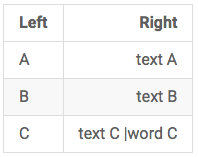
你可能需要在表格单元格中转义竖线。只要在竖线前加上 \ 就能轻松实现。
例如,如果你输入:
| Left   | Right |
| :------ | ------:|
| A | text A |
| B | text B |
| C | text C \| word C |
效果如下:
如何在 Quire Markdown 中创建引用块?
引用块用“>”尖括号表示。
> I’m part of a very long quote. But I’ll still be quoted properly when I wrap.
此外,增加尖括号的层数,还可以在引用块中嵌套引用块:
> I’m the first level of quote.
>> I’m the second level of quote.
> I’m back at the first level.
如何在 Quire Markdown 中创建清单?
输入 - [ ] 就可以创建自己的清单:
- [ ] Checklist item 1
- [ ] Checklist item 2
- [ ] Checklist item 3
使用 Quire 清单,你还可以勾选完成的事项。
电话号码在 Quire Markdown 中如何使用?
(415) 555-2671
(415)5552671
(415) 555 2671
+14155552671
020 7183 8750
0923-234-7890
09232347890
你可以按上述任意一种格式输入电话号码,系统会自动生成可拨打电话的超链接。
如何在 Quire Markdown 中添加内联代码?
要标示一段代码,用“`”反引号把它括起来。例如:
Use two asterisks `**` for bold.
如果代码中要包含反引号字符,就使用多个反引号,并加上空格(开头反引号后一个,结尾反引号前一个),如下:
Use two asterisks `` `**` `` for bold.
如何在 Quire Markdown 中创建代码块?
你可以通过缩进 4 个空格或 1 个制表符来生成代码块:
I’m a normal paragraph.
    I’m a code block.
I'm a normal paragraph.
或者在文本的开头和结尾各输入 3 个反引号,如下:
I’m a normal paragraph.
```
I’m a code block.
```
I’m a normal paragraph.
记得在反引号前后各换一行。
语法高亮在 Quire Markdown 中如何使用?
我们在代码块的基础上更进一步,加入了语法高亮。
例如,如果你把内容语言定义为 CSS:
```css
h1 {
 font-size: 2.5em;
 font-weight: normal;
}
```
或者选择 Javascript 作为内容语言:
```javascript
var setArray = function(elems) {
 this.length = 0;
 push.apply(this, elems);
 return this;
}
```
你会看到文本会按所选的内容语言显示为不同颜色,让程序员和开发人员读起来更轻松。
如何在 Quire Markdown 中添加 CSS 样式?
你可以用 {css-style| text} 为任务名称、描述和留言中的文字添加 CSS 样式。
例如,如果你输入:
{color: red, font-size:20px|color text}
效果如下:

想进一步了解如何用颜色为单个任务(而不只是文字)设置样式,请参阅用颜色和样式突出显示你的任务。
如何在 Quire Markdown 中添加特殊字符?
现在你还可以通过 HTML 实体添加字符。
假设你输入:
¥, ®, ℃ and ☻
效果如下:
¥, ®, ℃ and ☻
如何在 Quire Markdown 中使用反斜杠转义?
我们支持用 \(反斜杠)包住文字中的字符,从而取消这些字符的通常含义。
例如,如果你想用星号把一个单词括起来,就在星号前加上反斜杠:
\*literal asterisks\*
效果如下:
*literal asterisks*
我们支持对以下字符使用反斜杠转义:
- \ 反斜杠
- ` 反引号
- * 星号
- _ 下划线
- {} 花括号
- [] 方括号
- () 圆括号
- # 井号
- + 加号
- - 连字符
- . 句点
- ! 感叹号
如何在 Quire Markdown 中嵌入 YouTube 视频?
添加一张带有视频链接的图片,即可嵌入 YouTube 视频:
[](http://www.youtube.com/watch?v=YOUTUBE_VIDEO_ID_HERE)
敬请期待更多内容!
相关阅读:向 Quire 模板问好:轻松启动项目——模板已预先使用这套 Markdown 语法排好版,你可以直接开始书写。

常见问题
什么是 Quire 风格的 Markdown?
它是标准 Markdown 的定制版本,并扩展了 Quire 专属功能,例如内联任务和用户引用、清单、内联 CSS 样式、HTML 实体和 YouTube 嵌入。
在 Quire 的哪些地方可以使用 Markdown?
任何支持富文本的地方:任务描述、留言、项目描述、个人资料描述和文档。这些位置的语法完全一致。
Quire 的 Markdown 与 CommonMark 或 GitHub 风格的 Markdown 有何不同?
核心语法与标准 Markdown 一致。Quire 在此基础上增加了任务/用户引用、内联 CSS 样式、HTML 实体直接输出和 YouTube 嵌入,与 GitHub 的扩展并不完全重叠。
可以在 Quire 中用 Markdown 引用任务和用户吗?
可以。输入 @ 加用户名即可提及某人,输入 # 加任务名即可引用任务。Quire 会自动补全两者,并将它们变成可点击的链接。
Quire 支持代码语法高亮吗?
支持。使用带三个反引号的围栏代码块,并在其后紧跟语言名称,如 css 或 javascript,Quire 就会相应地高亮显示代码。
