
features · Dec 14, 2017
用颜色和样式突出显示你的任务
最后更新:2026 年 7 月 3 日
Quire 让你为任务添加颜色和样式,不只是为了好看,更是让重要任务一眼就能找到。你可以设置任务名称样式、格式化描述和评论中的文字,还能插入特殊字符。适度使用,一点颜色就能让冗长单调的任务列表变得一目了然。
我们的使命是保持简洁清爽的界面,包括整洁的任务列表。不过,如果你想在冗长的列表中轻松识别任务和项目,可以使用 Markdown 和 CSS 样式 让它们脱颖而出。此外,如果想添加特殊字符,也支持 HTML 实体。
下面是几个入门示例:
列表一长,纯文本就会糊成一片。McKinsey 的研究发现,知识工作者每周有近 20% 的时间花在查找信息上,而一点颜色就能让你需要的任务一眼可见。
如何为任务名称添加颜色和样式?
如果你这样输入任务名称:
{color:green|a green task}
你会看到:

或者,如果你输入:
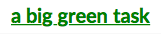
**{color:green, font-size:20px, text-decoration:underline|a big green task}**
它会变成:
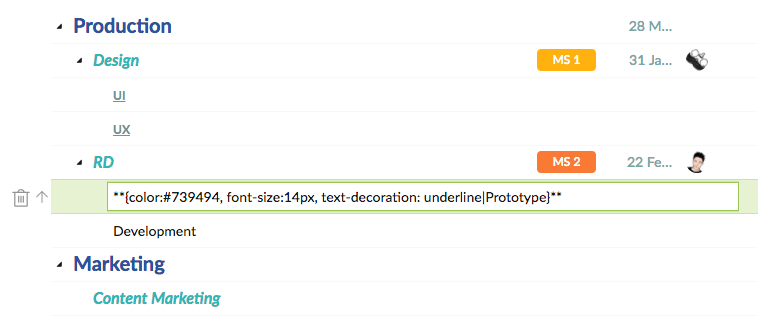
带样式的任务列表是这样的:
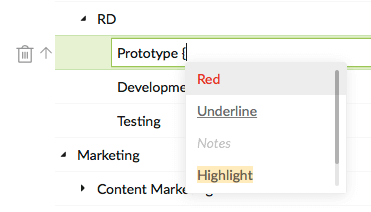
小提示:输入 { 并选择想要的样式,就能快速添加一些基础样式。
相关阅读:你应该知道的 20 个 Quire 隐藏功能——快速样式菜单只是该合集中介绍的众多冷门快捷方式之一。
如何为文字添加颜色和样式?
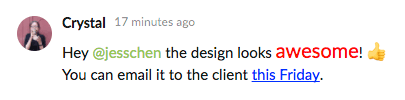
不只是任务名称,你还可以在任务描述和评论中添加颜色和样式。
示例如下:
如何为文字添加特殊字符?
此外,你还可以通过 HTML 实体 添加特殊字符和符号。
例如,你可以输入:
¢
然后它会显示为:
¢
相关阅读:Quire 自订字段与公式详解——如果说颜色和样式用于突出单个任务,那么自订字段则能让你按结构化属性为整个项目中的任务打标签并排序。
Markdown 在任务描述和评论中还有更多用法。完整的 Markdown 速查表,请查看这篇博客文章。
在 Quire 中可以设置哪些样式?
样式不只是装饰,更是让重要内容被看见的方式。以下是你可以设置格式的内容。
| 可设置样式的内容 | 方法 |
|---|---|
| 任务名称 | 直接在任务名称中添加颜色和样式 |
| 描述和评论 | 这些地方的文字同样可以设置格式,不限于名称 |
| 特殊字符 | 插入符号和特殊字符 |
诀窍是适度使用。什么都上色,就没有什么能脱颖而出;只给那个卡住所有人的任务上色,它就会让人无法忽视。把样式当作荧光笔,而不是油漆刷:几处刻意的标记,把你的视线引向冗长繁忙的列表中真正重要的内容。

常见问题
如何在 Quire 中为任务名称添加颜色和样式?
在任务名称中使用 Quire 的 Markdown 搭配 CSS 样式,例如 {color:green|a green task} 会显示绿色文字。你可以在同一个标签中组合颜色、字号和下划线。
除了任务名称,还能在 Quire 中为任务描述和评论设置样式吗?
可以,任务描述和评论中同样适用这些样式,不限于名称,因此任何文字都能脱颖而出。
在 Quire 中如何不输入完整语法就快速应用样式?
输入左花括号,Quire 会显示基础样式菜单供你选择,无需写完整的 Markdown。
如何在 Quire 中添加特殊字符?
Quire 支持 HTML 实体,因此像 ¢ 这样的代码会显示为对应的符号。
