
features · Dec 14, 2017
色とスタイルでタスクを目立たせよう
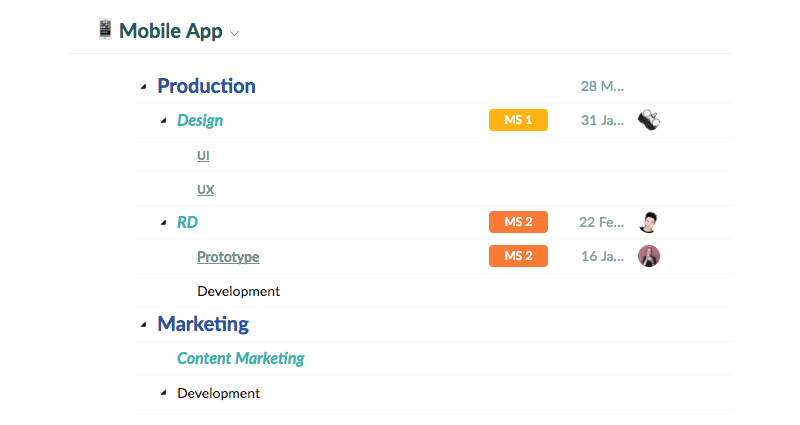
最終更新日:2026年7月3日
Quireでは、タスクに色やスタイルを付けて、重要なものをひと目で見分けられます。タスクの名前の装飾に加え、説明やコメントの書式設定、特殊文字の入力も可能です。使いすぎないのがコツ。ほんの少し色を添えるだけで、長くて単調なタスクリストが、さっと見渡せるリストに変わります。
Quireは、すっきりとシンプルなインターフェースと見やすいタスクリストを大切にしています。それでも、長いリストの中からタスクやプロジェクトをひと目で見つけたい方は、MarkdownとCSSスタイルを使って目立たせることができます。特殊文字を追加したい場合も、HTMLエンティティに対応しています。
まずは、いくつか例をご紹介します。
リストが長くなると、プレーンテキストはどれも同じように見えてしまいます。McKinseyの調査では、ナレッジワーカーは情報探しだけで1週間のおよそ20%近くを失っているとされています。少し色を付けるだけで、必要なタスクをひと目で見つけやすくなります。
タスクの名前に色やスタイルを付けるには?
次のようなタスクの名前を入力すると、
{color:green|a green task}
こう表示されます。

次のように入力すると、
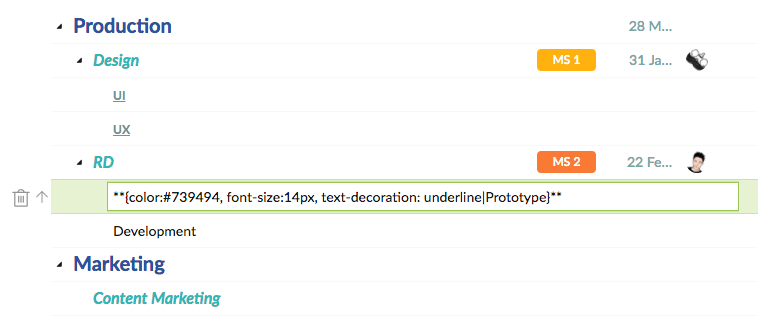
**{color:green, font-size:20px, text-decoration:underline|a big green task}**
こう変わります。

スタイルを付けたタスクリストは、このようになります。
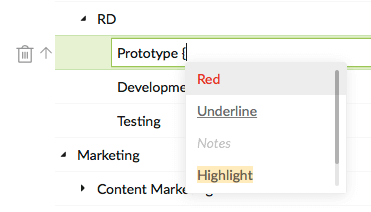
ヒント:{を入力すると、基本的なスタイルをすばやく追加できます。使いたいスタイルを選ぶだけです。
関連記事:知っておきたいQuireの隠れた機能20選 — クイックスタイルメニューは、この記事で紹介している、あまり知られていないショートカットのひとつです。
テキストに色やスタイルを付けるには?
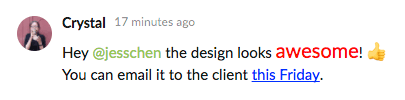
タスクの名前だけでなく、タスクの説明やコメントにも色やスタイルを付けられます。
例はこちらです。
特殊文字をテキストに追加するには?
さらに、HTMLエンティティを使えば、特殊文字や記号も追加できます。
たとえば、次のように入力すると、
¢
こう表示されます。
¢
関連記事:Quireのカスタムフィールドと数式をわかりやすく解説 — 色とスタイルが個々のタスクを目立たせるものだとすれば、カスタムフィールドは、プロジェクト全体でタスクを構造化された属性ごとにタグ付けし、並べ替えるための機能です。
タスクの説明やコメントで使えるMarkdownは、ほかにもあります。Markdownのチートシートは、こちらのブログ記事をご覧ください。
Quireでスタイルを付けられるものは?
スタイルは単なる飾りではなく、大切な情報を見えやすくするための手段です。書式を設定できる対象は次のとおりです。
| スタイルを付けられるもの | 方法 |
|---|---|
| タスクの名前 | タスクの名前の中で直接、色やスタイルを追加 |
| 説明とコメント | 名前だけでなく、そこにあるテキストにも書式を設定 |
| 特殊文字 | 記号や特殊文字を入力 |
コツは、使いすぎないことです。すべてに色を付けると何も目立たなくなりますが、全員の妨げになっているタスクだけに色を付ければ、見逃しようがなくなります。スタイルは塗りつぶしではなく、蛍光ペンのようなものと考えてください。長く混み合ったリストの中で、大切なところへ視線を導く、狙いすました数か所のマークです。

よくある質問
Quireでタスクの名前に色やスタイルを付けるにはどうすればよいですか?
タスクの名前にQuireのMarkdownとCSSスタイルを使います。緑色の文字にしたい場合は {color:green|a green task} のように入力します。色、フォントサイズ、下線は1つのタグにまとめて指定できます。
Quireでは、タスクの名前だけでなく、タスクの説明やコメントにもスタイルを付けられますか?
はい、同じスタイルをタスクの説明やコメントにも使えます。名前だけでなく、あらゆるテキストを目立たせることができます。
Quireでスタイルの構文をすべて入力せずに、手早く適用するにはどうすればよいですか?
開き波括弧を入力すると、Quireが基本スタイルのメニューを表示します。そこから選ぶだけで、Markdownをすべて書く必要はありません。
Quireで特殊文字を入力するにはどうすればよいですか?
QuireはHTMLエンティティに対応しているため、¢ のようなコードが対応する記号として表示されます。
