
features · Jun 3, 2015
Quire'a Özel Markdown
Son güncelleme: 22 Temmuz 2026
Quire, zengin metni yazdığınız hızda oluşturmanız için kendi Markdown çeşidini sunar. Bu kopya kâğıdı, Quire'da desteklenen her şeyi kapsar: başlıklar, vurgu ve altı çizili metinden listelere, bağlantılara ve koda kadar her biri için tam sözdizimi ve Quire'ın bildiğiniz çeşitlerden farkı.
- Quire'ın Markdown'ı diğer çeşitlerle nasıl karşılaştırılır?
- Markdown Kopya Kâğıdı
- Quire Markdown'da başlıklar nasıl yazılır?
- Quire Markdown'da satır sonu nasıl oluşturulur?
- Quire Markdown'da metin nasıl vurgulanır?
- Quire Markdown'da metnin altı nasıl çizilir?
- Quire Markdown'da metin nasıl üstü çizili yapılır?
- Quire Markdown'da listeler nasıl oluşturulur?
- Quire Markdown'da bağlantılar nasıl eklenir?
- Quire Markdown'da görseller nasıl eklenir?
- Quire Markdown'da tablolar nasıl oluşturulur?
- Quire Markdown'da dikey çizgi nasıl kaçırılır?
- Quire Markdown'da alıntı blokları nasıl oluşturulur?
- Quire Markdown'da kontrol listeleri nasıl oluşturulur?
- Quire Markdown'da telefon numaraları nasıl çalışır?
- Quire Markdown'da satır içi kod nasıl eklenir?
- Quire Markdown'da kod blokları nasıl oluşturulur?
- Quire Markdown'da sözdizimi vurgulama nasıl çalışır?
- Quire Markdown'da CSS stilleri nasıl eklenir?
- Quire Markdown'da özel karakterler nasıl eklenir?
- Quire Markdown'da ters eğik çizgiyle kaçırma nasıl kullanılır?
- Quire Markdown'da YouTube videoları nasıl gömülür?
- Yenilikler için bizi takipte kalın!
- Sıkça Sorulan Sorular
Markdown'ı duymuş olabilirsiniz. Duyduysanız ne âlâ. Microsoft Word'deki gibi zengin metinleri kolayca ve hızlıca oluşturmanızı sağlar. Ne olduğunu bilmeyenler için yaratıcısı John Gruber'ın (Daring Fireball) tanıtımı şurada: http://daringfireball.net/projects/markdown/
Yani elimizde Markdown var. Daha doğrusu, Quire'ın kendi Markdown çeşidi.
Quire'ın Markdown'ı diğer çeşitlerle nasıl karşılaştırılır?
Quire'ın Markdown'ındaki çekirdek sözdizimi, başka yerlerde gördüğünüz Markdown ile aynıdır. Çeşitlerin ayrıştığı yer eklentilerdir.
| Özellik | Quire Markdown | CommonMark | GitHub biçimli Markdown |
|---|---|---|---|
| Standart başlıklar, vurgu, listeler, bağlantılar | Evet | Evet | Evet |
#taskname ile görev referansları |
Evet (Quire'a özel) | Hayır | Hayır |
@username ile kullanıcı bahsetme |
Evet (Quire'a özel) | Hayır | Evet (GitHub'a özel) |
{style| text} ile satır içi CSS stilleri |
Evet (Quire'a özel) | Hayır | Hayır |
~text~ ile üstü çizili metin |
Evet (tek tilde) | Hayır | Evet (çift tilde) |
| Tablolar | Evet | Hayır (yalnızca eklentilerle) | Evet |
Kontrol listeleri - [ ] |
Evet | Hayır | Evet |
| Sözdizimi vurgulu kod blokları | Evet (dil etiketli çitler) | Hayır | Evet |
| HTML varlıklarının aynen geçirilmesi | Evet | Evet | Evet |
| Görsel bağlantısıyla YouTube video gömme | Evet (Quire'a özel) | Hayır | Hayır |
GitHub biçimli Markdown kullandıysanız, bildiklerinizin çoğu burada da geçerli. Quire'ın ekstraları (görev ve kullanıcı referansları, satır içi CSS, video gömme) yerine geçen değil, üstüne eklenen özelliklerdir.
Birkaç örnek görmek için şu 3 adımı izleyin:
Herhangi bir göreve gidin -> Açıklama veya yorum ekleyin (ya da Düzenle'ye tıklayın) -> “?” işaretine tıklayın
İşte! Markdown listemiz bir açılır pencerede:

Vurgu mu eklemek istiyorsunuz? İtalik için * (vay!), kalın için iki yıldız (vay!) kullanabilirsiniz.
Liste oluşturmak için öğelerinizin önüne bir yıldız ve bir boşluk koyun. Word veya Pages'te yaptığınızın aynısı, ama daha kolay ve hızlı.
Daha bitmedi!
Bazen kelimeler yetmez. Neyse ki bir görevin açıklamasında ve yorumunda emoji kullanabilirsiniz. İki nokta üst üste yazarsanız emoji listesi otomatik olarak açılır:

Tam bir “ifade gücü” gösterisi!
Sırada kesinlikle işinize yarayacak bir özellik var.
Birine belirli bir görevi göstermek istediğinizde @kullanıcıadı ve ardından #görevadı yazmanız yeterli. Yazdığınız harfleri içeren tüm görevler listelenir. Doğru olanı seçin, bitti.

Böylece görev URL'sini kopyalayıp yapıştırmak tarihe karışıyor. Bu otomatik tamamlama numarasını ilk olarak Quire'ın WOW anları! yazısında göstermiştik.
Markdown'ımızın neler yapabildiğini gördünüz. Şimdi aşağıdaki kopya kâğıdına göz atın ve deneyin!!
Markdown Kopya Kâğıdı
Quire Markdown'da başlıklar nasıl yazılır?
Quire'ın Markdown'ı iki başlık stilini destekler: Setext ve Atx.
Setext tarzı başlıklar, birinci düzey için eşittir işaretlerini, ikinci düzey için tireleri kullanır. Örneğin:
H1
==
H2
--
Atx tarzı başlıklar, satırın başında 1–6 adet diyez işareti kullanır; diyez sayısı başlık düzeyini belirler. Örneğin:
# H1
## H2
### H3
#### H4
##### H5
###### H6
Quire Markdown'da satır sonu nasıl oluşturulur?
Yeni satır oluşturmak için ENTER tuşuna basın.
YATAY ÇİZGİLER
3 veya daha fazla tire, yıldız ya da alt çizgi yazarak yatay çizgi oluşturabilirsiniz; isterseniz aralarına boşluk koyabilirsiniz:
***
* * *
- — -
 — — — — — — — —
Quire Markdown'da metin nasıl vurgulanır?
Vurgu için yıldız işareti kullanırsınız.
İtalik için 1 yıldız kullanın. Örneğin:
This is *important*.
Kalın için 2 yıldız kullanın. Örneğin:
This is **very important**.
Quire Markdown'da metnin altı nasıl çizilir?
Metnin başına ve sonuna birer alt çizgi koyabilirsiniz:
_Underlined text._
Quire Markdown'da metin nasıl üstü çizili yapılır?
Metnin başına ve sonuna birer tilde koyabilirsiniz:
~Delete text.~
Quire Markdown'da listeler nasıl oluşturulur?
Markdown, sıralı (numaralı) ve sırasız (madde işaretli) listeleri destekler.
Sıralı liste, sayı ve nokta kullanır:
1. step1
2. step2
3. step3
Sırasız liste şöyledir:
* item1
* item2
* item3
Bu, şununla aynıdır:
+ item1
+ item2
+ item3
ve şununla:
- item1
- item2
- item3
Her öğe birden çok paragraftan oluşabilir. Liste öğesine paragraf eklemek için 4 boşluk veya 1 sekme girinti verin:
1. step1
    I’m a paragraph.
2. step2
3. step3
Quire Markdown'da bağlantılar nasıl eklenir?
Metni köşeli parantezle, bağlantıyı yuvarlak parantezle ayırırsınız. Örneğin:
This is a [Google link](https://www.google.com/)
Markdown ayrıca bağlantının 3 çeşidini destekler. Birincisi, bağlantınıza başlık eklemektir:
[Google link with title](http://google.com/ “Google”)
İkincisi, bağlantı için seçtiğiniz bir kimliği içeren ikinci bir köşeli parantez çiftini kullanan referans tarzı bağlantıdır:
I use [Google][id1] more than I use [Yahoo][id2].
Ardından metnin herhangi bir yerinde bağlantı kimliğinizi tanımlarsınız:
[id1]: http://google.com/ “Better”
[id2]: http://search.yahoo.com/ “Good”
Üçüncüsü otomatik bağlantıdır. Bağlantıyı yazmanız yeterli, Markdown onu tıklanabilir bağlantıya çevirir:
Google: http://google.com/
Quire Markdown'da görseller nasıl eklenir?
Markdown iki görsel stilini destekler: satır içi ve referans.
Satır içi görsel sözdizimi şöyle görünür:


Bir ünlem işareti, görselin alt metnini içeren bir köşeli parantez çifti, görselin URL'sini veya yolunu içeren ikinci bir parantez çifti ve çift tırnak içine alınmış isteğe bağlı bir başlık özelliği yazarsınız.
Referans görsel sözdizimi şöyle görünür:
![alt text][id]
[id]: url/to/image.jpg “Title”
Bu yazım biçiminde “id”, tanımlanmış bir görsel referansının adıdır ve bağlantı referanslarıyla aynı şekilde tanımlanır.
Quire Markdown'da tablolar nasıl oluşturulur?
| (dikey çizgi) ve - (tire) ile tablo oluşturabilirsiniz.
Dikey çizgiler sütunları ayırır, tireler her sütunun başlığını oluşturur.
Yani şunu yazarsanız:
| 1st Header | 2nd Header |
| ---------- | ---------- |
| text       | text       |
| text       | text       |
Sonuç şöyle olur:
| 1st Header | 2nd Header |
|---|---|
| text | text |
| text | text |
İpucu: Tablo hücresinde satır atlamak için <br>, hücrede <br> yazısını korumak için \<br> yazabilirsiniz.
Quire Markdown'da dikey çizgi nasıl kaçırılır?
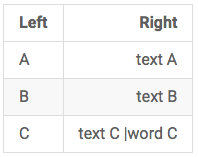
Tablo hücresinde bir dikey çizgiyi kaçırmak isteyebilirsiniz. Çizginin önüne \ koymanız yeterli.
Örneğin şunu yazarsanız:
| Left   | Right |
| :------ | ------:|
| A | text A |
| B | text B |
| C | text C \| word C |
Şöyle görünür:
Quire Markdown'da alıntı blokları nasıl oluşturulur?
Alıntı blokları “>” açılı parantezle belirtilir.
> I’m part of a very long quote. But I’ll still be quoted properly when I wrap.
Ayrıca açılı parantez düzeyleri ekleyerek alıntı bloklarını iç içe koyabilirsiniz:
> I’m the first level of quote.
>> I’m the second level of quote.
> I’m back at the first level.
Quire Markdown'da kontrol listeleri nasıl oluşturulur?
- [ ] yazarak kendi kontrol listenizi oluşturabilirsiniz.
- [ ] Checklist item 1
- [ ] Checklist item 2
- [ ] Checklist item 3
Quire kontrol listesinde maddeleri işaretleyerek tamamlayabilirsiniz de.
Quire Markdown'da telefon numaraları nasıl çalışır?
(415) 555-2671
(415)5552671
(415) 555 2671
+14155552671
020 7183 8750
0923-234-7890
09232347890
Telefon numaralarını yukarıdaki biçimlerden biriyle yazabilirsiniz; sistem arama yapmak için bir köprü oluşturur.
Quire Markdown'da satır içi kod nasıl eklenir?
Bir kod parçasını belirtmek için “`” ters tırnak işaretleriyle sarın. Örneğin:
Use two asterisks `**` for bold.
Kodun içine ters tırnak karakterleri koymak için birden çok ters tırnak ve boşluk kullanın (açılıştan sonra bir, kapanıştan önce bir boşluk):
Use two asterisks `` `**` `` for bold.
Quire Markdown'da kod blokları nasıl oluşturulur?
4 boşluk veya 1 sekme girinti vererek kod bloğu oluşturabilirsiniz:
I’m a normal paragraph.
    I’m a code block.
I'm a normal paragraph.
Ya da metnin başına ve sonuna 3 ters tırnak yazın:
I’m a normal paragraph.
```
I’m a code block.
```
I’m a normal paragraph.
Ters tırnaklardan önce ve sonra satır atlamayı unutmayın.
Quire Markdown'da sözdizimi vurgulama nasıl çalışır?
Kod bloğunu Sözdizimi Vurgulama ile bir adım ileri taşıyoruz.
Örneğin içerik dili olarak CSS tanımlarsanız:
```css
h1 {
 font-size: 2.5em;
 font-weight: normal;
}
```
Ya da içerik dili olarak Javascript seçerseniz:
```javascript
var setArray = function(elems) {
 this.length = 0;
 push.apply(this, elems);
 return this;
}
```
Metnin, seçtiğiniz içerik diline göre farklı renklerle gösterildiğini göreceksiniz. Bu da programcıların ve geliştiricilerin okumasını kolaylaştırır.
Quire Markdown'da CSS stilleri nasıl eklenir?
Görev adındaki, açıklamadaki ve yorumdaki metne {css-style| text} ile CSS stili ekleyebilirsiniz.
Örneğin şunu yazarsanız:
{color: red, font-size:20px|color text}
Şöyle görünür:

Yalnızca metni değil, tek tek görevleri de renk ve stille biçimlendirmek için Görevlerinizi Renk ve Stillerle Öne Çıkarın yazısına bakın.
Quire Markdown'da özel karakterler nasıl eklenir?
Artık HTML varlıkları aracılığıyla karakter de ekleyebilirsiniz.
Diyelim ki şunu yazdınız:
¥, ®, ℃ and ☻
Şöyle görünür:
¥, ®, ℃ and ☻
Quire Markdown'da ters eğik çizgiyle kaçırma nasıl kullanılır?
Metni karakterlerle çevrelemek için \ (ters eğik çizgi) kullanmanıza izin veriyoruz; böylece karakterlerin genel anlamını kaçırabilirsiniz.
Örneğin bir kelimeyi yıldızlarla çevrelemek istiyorsanız, yıldızların önüne ters eğik çizgi koyun:
\*literal asterisks\*
Sonuç şöyle olur:
*literal asterisks*
Ters eğik çizgiyle kaçırmayı şu karakterler için destekliyoruz:
- \ ters eğik çizgi
- ` ters tırnak
- * yıldız
- _ alt çizgi
- {} süslü parantez
- [] köşeli parantez
- () yuvarlak parantez
- # diyez işareti
- + artı işareti
- - tire
- . nokta
- ! ünlem işareti
Quire Markdown'da YouTube videoları nasıl gömülür?
Videoya bağlantı veren bir görsel eklerseniz YouTube videoları eklenebilir:
[](http://www.youtube.com/watch?v=YOUTUBE_VIDEO_ID_HERE)
Yenilikler için bizi takipte kalın!
İlgili yazı: Quire Şablonlarına Merhaba Deyin: Proje Başlangıcı Çok Kolay — şablonlar bu Markdown sözdizimiyle önceden biçimlendirilmiş gelir, böylece hemen yazmaya başlayabilirsiniz.

Sıkça Sorulan Sorular
Quire'ın Markdown çeşidi nedir?
Standart Markdown'ın özelleştirilmiş bir sürümüdür; satır içi görev ve kullanıcı referansları, kontrol listeleri, satır içi CSS stilleri, HTML varlıkları ve YouTube gömme gibi Quire'a özel özelliklerle genişletilmiştir.
Quire içinde Markdown'ı nerede kullanabilirsiniz?
Zengin metin kabul eden her yerde: görev açıklamaları, yorumlar, proje açıklamaları, profil açıklamaları ve Belgeler. Aynı sözdizimi hepsinde çalışır.
Quire'ın Markdown'ı CommonMark'tan veya GitHub biçimli Markdown'dan nasıl ayrılır?
Çekirdek sözdizimi standart Markdown ile aynıdır. Quire bunun üzerine görev/kullanıcı referansları, satır içi CSS stili, HTML varlıklarının aynen geçirilmesi ve YouTube gömme ekler; bunlar GitHub'ın eklentileriyle tam olarak örtüşmez.
Quire'da görevlere ve kullanıcılara Markdown ile referans verebilir misiniz?
Evet. Birinden söz etmek için @ ve ardından kullanıcı adını, bir göreve referans vermek için # ve ardından görev adını yazın. Quire ikisini de otomatik tamamlar ve tıklanabilir bağlantılara dönüştürür.
Quire kod sözdizimi vurgulamayı destekliyor mu?
Evet. Üç ters tırnaklı bir kod bloğu kullanın ve hemen ardından dili, örneğin css veya javascript, yazın; Quire kodu buna göre vurgular.
