
features · Jun 3, 2015
Unser ganz eigenes Markdown
Zuletzt aktualisiert: 22. Juli 2026
Quire hat ein eigenes Markdown, mit dem Sie formatierten Text so schnell erstellen, wie Sie tippen. Dieser Spickzettel zeigt alles, was Quire unterstützt, von Überschriften, Hervorhebungen und Unterstreichungen bis zu Listen, Links und Code, jeweils mit der genauen Syntax. Außerdem sehen Sie, worin sich Quire von den Varianten unterscheidet, die Sie vielleicht schon kennen.
- Wie schneidet Quires Markdown im Vergleich zu anderen Varianten ab?
- Markdown-Spickzettel
- Wie schreibt man Überschriften in Quire Markdown?
- Wie erzeugt man Zeilenumbrüche in Quire Markdown?
- Wie hebt man Text in Quire Markdown hervor?
- Wie unterstreicht man Text in Quire Markdown?
- Wie streicht man Text in Quire Markdown durch?
- Wie erstellt man Listen in Quire Markdown?
- Wie fügt man Links in Quire Markdown ein?
- Wie fügt man Bilder in Quire Markdown ein?
- Wie erstellt man Tabellen in Quire Markdown?
- Wie maskiert man einen senkrechten Strich in Quire Markdown?
- Wie erstellt man Zitate in Quire Markdown?
- Wie erstellt man Checklisten in Quire Markdown?
- Wie funktionieren Telefonnummern in Quire Markdown?
- Wie fügt man Inline-Code in Quire Markdown ein?
- Wie erstellt man Codeblöcke in Quire Markdown?
- Wie funktioniert die Syntaxhervorhebung in Quire Markdown?
- Wie fügt man CSS-Stile in Quire Markdown hinzu?
- Wie fügt man Sonderzeichen in Quire Markdown ein?
- Wie verwendet man Backslash-Escapes in Quire Markdown?
- Wie bettet man YouTube-Videos in Quire Markdown ein?
- Bleiben Sie dran, es kommt noch mehr!
- Häufig gestellte Fragen
Vielleicht haben Sie schon von Markdown gehört. Dann wissen Sie: Das ist praktisch. Damit erstellen Sie formatierten Text wie in Microsoft Word, nur einfach und schnell. Wer Markdown noch nicht kennt, findet hier die Einführung seines Erfinders John Gruber (von Daring Fireball): http://daringfireball.net/projects/markdown/
Wir haben also Markdown. Genauer gesagt: das eigene Markdown von Quire.
Wie schneidet Quires Markdown im Vergleich zu anderen Varianten ab?
Die Kernsyntax in Quires Markdown ist dieselbe, die Sie von anderswo kennen. Die Unterschiede liegen bei den Erweiterungen.
| Funktion | Quire Markdown | CommonMark | GitHub-Markdown |
|---|---|---|---|
| Standard-Überschriften, Hervorhebungen, Listen, Links | Ja | Ja | Ja |
Aufgabenverweise mit #taskname |
Ja (Quire-spezifisch) | Nein | Nein |
Nutzererwähnungen mit @username |
Ja (Quire-spezifisch) | Nein | Ja (GitHub-spezifisch) |
Inline-CSS-Stile über {style| text} |
Ja (Quire-spezifisch) | Nein | Nein |
Durchgestrichen mit ~text~ |
Ja (einfache Tilde) | Nein | Ja (doppelte Tilde) |
| Tabellen | Ja | Nein (nur über Erweiterungen) | Ja |
Checklisten - [ ] |
Ja | Nein | Ja |
| Codeblöcke mit Syntaxhervorhebung | Ja (Zäune mit Sprachangabe) | Nein | Ja |
| HTML-Entitäten unverändert übernommen | Ja | Ja | Ja |
| YouTube-Video einbetten über Bildlink | Ja (Quire-spezifisch) | Nein | Nein |
Wenn Sie schon einmal GitHub-Markdown verwendet haben, übertragen sich die meisten Kenntnisse. Die Quire-Extras (Aufgaben- und Nutzerverweise, Inline-CSS, Video-Einbettung) kommen obendrauf, sie ersetzen nichts.
Mit diesen 3 Schritten sehen Sie ein paar Beispiele:
Öffnen Sie eine beliebige Aufgabe -> Beschreibung oder Kommentar hinzufügen (oder auf Bearbeiten klicken) -> Auf das „?“ klicken
Voilà! Ein Pop-up mit unserer Markdown-Liste:

Sie möchten etwas hervorheben? Mit * (wow!) setzen Sie Text kursiv, mit zwei Sternchen (wow!) fett.
Für eine Liste setzen Sie vor jeden Eintrag ein Sternchen und ein Leerzeichen. Das ist wie in Word oder Pages, nur einfacher und schneller.
Moment, da ist noch mehr!
Manchmal reichen Worte einfach nicht. Zum Glück können Sie in der Beschreibung und im Kommentar einer Aufgabe Emoji verwenden. Wenn Sie einen Doppelpunkt tippen, erscheint automatisch eine Liste mit Emoji:

Ausdrucksstärker geht es kaum!
Als Nächstes kommt etwas, das Sie garantiert nützlich finden.
Wenn Sie jemanden auf eine bestimmte Aufgabe verweisen möchten, geben Sie einfach @username und dann #taskname ein. Alle Aufgaben, die die getippten Buchstaben enthalten, werden angezeigt. Sie wählen nur noch die richtige aus.

So müssen Sie keine Aufgaben-URLs mehr kopieren und einfügen. Diesen Trick der automatischen Vervollständigung haben wir zuerst in WOW-Momenten in Quire! vorgestellt.
Jetzt haben Sie gesehen, was unser Markdown kann. Werfen Sie einen Blick auf den Spickzettel unten und probieren Sie es aus!!
Markdown-Spickzettel
Wie schreibt man Überschriften in Quire Markdown?
Quires Markdown unterstützt zwei Überschriftenstile, Setext und Atx.
Setext-Überschriften verwenden Gleichheitszeichen (für Überschriften der ersten Ebene) und Bindestriche (für Überschriften der zweiten Ebene). Zum Beispiel:
H1
==
H2
--
Atx-Überschriften verwenden 1–6 Rautenzeichen am Zeilenanfang, entsprechend den Überschriftenebenen 1–6. Zum Beispiel:
# H1
## H2
### H3
#### H4
##### H5
###### H6
Wie erzeugt man Zeilenumbrüche in Quire Markdown?
Für eine neue Zeile drücken Sie die Eingabetaste.
HORIZONTALE LINIEN
Eine horizontale Linie erzeugen Sie mit 3 oder mehr Bindestrichen, Sternchen oder Unterstrichen, auf Wunsch mit Leerzeichen dazwischen:
***
* * *
- — -
 — — — — — — — —
Wie hebt man Text in Quire Markdown hervor?
Für Hervorhebungen verwenden Sie Sternchen.
Für Kursivschrift nehmen Sie 1 Sternchen. Zum Beispiel:
This is *important*.
Für Fettschrift nehmen Sie 2 Sternchen. Zum Beispiel:
This is **very important**.
Wie unterstreicht man Text in Quire Markdown?
Setzen Sie einen Unterstrich an den Anfang und das Ende des Textes:
_Underlined text._
Wie streicht man Text in Quire Markdown durch?
Setzen Sie eine Tilde an den Anfang und das Ende des Textes:
~Delete text.~
Wie erstellt man Listen in Quire Markdown?
Markdown unterstützt geordnete (nummerierte) und ungeordnete (Aufzählungs-)Listen.
Geordnete Listen verwenden Zahlen und Punkte, etwa so:
1. step1
2. step2
3. step3
Ungeordnete Listen so:
* item1
* item2
* item3
ist dasselbe wie:
+ item1
+ item2
+ item3
und:
- item1
- item2
- item3
Jeder Eintrag kann aus mehreren Absätzen bestehen. Um einen Absatz in einem Listeneintrag hinzuzufügen, rücken Sie ihn um 4 Leerzeichen oder 1 Tabulator ein, so:
1. step1
    I’m a paragraph.
2. step2
3. step3
Wie fügt man Links in Quire Markdown ein?
Der Linktext steht in eckigen Klammern, die Adresse in runden Klammern. Zum Beispiel:
This is a [Google link](https://www.google.com/)
Markdown unterstützt außerdem 3 Linkvarianten. Die erste ergänzt einen Titel für Ihren Link:
[Google link with title](http://google.com/ “Google”)
Die zweite ist der Referenzlink, der ein zweites Paar eckiger Klammern mit einer selbst gewählten ID für den Link verwendet:
I use [Google][id1] more than I use [Yahoo][id2].
Anschließend definieren Sie Ihre Link-ID an beliebiger Stelle im Text:
[id1]: http://google.com/ “Better”
[id2]: http://search.yahoo.com/ “Good”
Die dritte ist der automatische Link. Sie schreiben einfach eine Adresse hin, und Markdown macht daraus einen anklickbaren Link:
Google: http://google.com/
Wie fügt man Bilder in Quire Markdown ein?
Markdown unterstützt zwei Bildstile: Inline und Referenz.
Die Inline-Bildsyntax sieht so aus:


Sie schreiben ein Ausrufezeichen, dann ein Paar eckiger Klammern mit dem Alt-Text für das Bild, danach ein Paar runder Klammern mit der URL oder dem Pfad zum Bild und optional ein Titelattribut in doppelten Anführungszeichen.
Die Referenz-Bildsyntax sieht so aus:
![alt text][id]
[id]: url/to/image.jpg “Title”
Bei dieser Schreibweise ist „id“ der Name einer definierten Bildreferenz, die genauso definiert wird wie Linkreferenzen.
Wie erstellt man Tabellen in Quire Markdown?
Tabellen erstellen Sie mit | (senkrechten Strichen) und - (Bindestrichen).
Die senkrechten Striche trennen die Spalten, die Bindestriche bilden die Kopfzeile jeder Spalte.
Wenn Sie also Folgendes eingeben:
| 1st Header | 2nd Header |
| ---------- | ---------- |
| text       | text       |
| text       | text       |
sieht das Ergebnis so aus:
| 1. Kopfzeile | 2. Kopfzeile |
|---|---|
| Text | Text |
| Text | Text |
Tipp: Mit <br> erzeugen Sie einen Zeilenumbruch in einer Tabellenzelle, mit \<br> bleibt <br> in der Zelle erhalten.
Wie maskiert man einen senkrechten Strich in Quire Markdown?
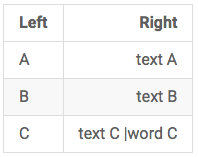
Vielleicht möchten Sie einen senkrechten Strich in einer Tabellenzelle maskieren. Das geht einfach mit \ vor dem Strich.
Wenn Sie zum Beispiel Folgendes eingeben:
| Left   | Right |
| :------ | ------:|
| A | text A |
| B | text B |
| C | text C \| word C |
sieht das so aus:
Wie erstellt man Zitate in Quire Markdown?
Zitate kennzeichnen Sie mit dem Größer-als-Zeichen „>“.
> I’m part of a very long quote. But I’ll still be quoted properly when I wrap.
Zitate lassen sich auch verschachteln, indem Sie weitere Größer-als-Zeichen hinzufügen:
> I’m the first level of quote.
>> I’m the second level of quote.
> I’m back at the first level.
Wie erstellt man Checklisten in Quire Markdown?
Eine eigene Checkliste erstellen Sie, indem Sie - [ ] eingeben:
- [ ] Checklist item 1
- [ ] Checklist item 2
- [ ] Checklist item 3
In der Quire-Checkliste können Sie Einträge auch abhaken.
Wie funktionieren Telefonnummern in Quire Markdown?
(415) 555-2671
(415)5552671
(415) 555 2671
+14155552671
020 7183 8750
0923-234-7890
09232347890
Sie können Telefonnummern in einem der obigen Formate eingeben, und das System erzeugt einen Link, über den Sie anrufen können.
Wie fügt man Inline-Code in Quire Markdown ein?
Einen Codeabschnitt kennzeichnen Sie, indem Sie ihn in Backticks „`“ einschließen. Zum Beispiel:
Use two asterisks `**` for bold.
Wenn der Code selbst Backticks enthalten soll, verwenden Sie mehrere Backticks und Leerzeichen (eines nach dem öffnenden und eines vor dem schließenden), so:
Use two asterisks `` `**` `` for bold.
Wie erstellt man Codeblöcke in Quire Markdown?
Einen Codeblock erzeugen Sie, indem Sie um 4 Leerzeichen oder 1 Tabulator einrücken:
I’m a normal paragraph.
    I’m a code block.
I'm a normal paragraph.
Oder Sie setzen 3 Backticks an den Anfang und das Ende des Textes, so:
I’m a normal paragraph.
```
I’m a code block.
```
I’m a normal paragraph.
Denken Sie daran, vor und nach den Backticks eine Zeile freizulassen.
Wie funktioniert die Syntaxhervorhebung in Quire Markdown?
Wir gehen beim Codeblock noch einen Schritt weiter und ergänzen die Syntaxhervorhebung.
Wenn Sie zum Beispiel CSS als Inhaltssprache festlegen:
```css
h1 {
 font-size: 2.5em;
 font-weight: normal;
}
```
Oder wenn Sie JavaScript als Inhaltssprache wählen:
```javascript
var setArray = function(elems) {
 this.length = 0;
 push.apply(this, elems);
 return this;
}
```
Sie sehen, dass der Text je nach gewählter Inhaltssprache in unterschiedlichen Farben erscheint. Das erleichtert Programmierern und Entwicklern das Lesen.
Wie fügt man CSS-Stile in Quire Markdown hinzu?
Mit {css-style| text} können Sie Text in Aufgabenname, Beschreibung und Kommentar einen CSS-Stil zuweisen.
Wenn Sie zum Beispiel Folgendes eingeben:
{color: red, font-size:20px|color text}
sieht das Ergebnis so aus:

Mehr dazu, wie Sie ganze Aufgaben (nicht nur Text) mit Farbe gestalten, lesen Sie in Aufgaben mit Farben und Stilen hervorheben.
Wie fügt man Sonderzeichen in Quire Markdown ein?
Sonderzeichen fügen Sie jetzt auch über HTML-Entitäten ein.
Angenommen, Sie geben Folgendes ein:
¥, ®, ℃ and ☻
Das Ergebnis sieht so aus:
¥, ®, ℃ and ☻
Wie verwendet man Backslash-Escapes in Quire Markdown?
Mit \ (Backslash) können Sie Text mit Zeichen umgeben und dabei deren übliche Bedeutung aufheben.
Wenn Sie ein Wort zum Beispiel mit Sternchen umgeben möchten, setzen Sie Backslashes vor die Sternchen:
\*literal asterisks\*
Dann sieht das Ergebnis so aus:
*literal asterisks*
Backslash-Escapes unterstützen wir für die folgenden Zeichen:
- \ Backslash
- ` Backtick
- * Sternchen
- _ Unterstrich
- {} geschweifte Klammern
- [] eckige Klammern
- () runde Klammern
- # Rautenzeichen
- + Pluszeichen
- - Bindestrich
- . Punkt
- ! Ausrufezeichen
Wie bettet man YouTube-Videos in Quire Markdown ein?
YouTube-Videos fügen Sie hinzu, indem Sie ein Bild mit einem Link zum Video einsetzen:
[](http://www.youtube.com/watch?v=YOUTUBE_VIDEO_ID_HERE)
Bleiben Sie dran, es kommt noch mehr!
Passend dazu: Hallo, Quire Vorlagen: Projektstart leicht gemacht — Vorlagen sind mit derselben Markdown-Syntax vorformatiert, sodass Sie sofort losschreiben können.

Häufig gestellte Fragen
Was ist Quires Markdown?
Es ist eine angepasste Version des Standard-Markdown, erweitert um Quire-spezifische Funktionen wie Aufgaben- und Nutzerverweise im Text, Checklisten, Inline-CSS-Stile, HTML-Entitäten und YouTube-Einbettungen.
Wo können Sie Markdown in Quire verwenden?
Überall, wo formatierter Text möglich ist: Aufgabenbeschreibungen, Kommentare, Projektbeschreibungen, Profilbeschreibungen und Dokumente. Dieselbe Syntax gilt überall.
Wie unterscheidet sich Quires Markdown von CommonMark oder GitHub-Markdown?
Die Kernsyntax entspricht dem Standard-Markdown. Quire ergänzt Aufgaben- und Nutzerverweise, Inline-CSS-Formatierung, die unveränderte Übernahme von HTML-Entitäten und YouTube-Einbettungen, die sich nicht vollständig mit den Erweiterungen von GitHub überschneiden.
Können Sie mit Markdown auf Aufgaben und Nutzer in Quire verweisen?
Ja. Geben Sie @ gefolgt von einem Benutzernamen ein, um jemanden zu erwähnen, oder # gefolgt von einem Aufgabennamen, um auf eine Aufgabe zu verweisen. Quire vervollständigt beides automatisch und macht daraus anklickbare Links.
Unterstützt Quire Syntaxhervorhebung für Code?
Ja. Verwenden Sie einen umzäunten Codeblock mit drei Backticks und nennen Sie direkt danach die Sprache, etwa css oder javascript. Quire hebt den Code dann entsprechend hervor.
