
features · Jun 3, 2015
Il nostro Markdown su misura
Ultimo aggiornamento: 22 luglio 2026
Quire offre una variante di Markdown tutta sua, per creare testo formattato veloce quanto scrivi. Questa guida rapida raccoglie tutta la sintassi supportata in Quire, da titoli, enfasi e sottolineature a elenchi, link e codice, con l'esempio esatto per ciascuna, e mostra in cosa la variante di Quire si distingue da quelle che conosci già.
- Come si confronta il Markdown di Quire con le altre varianti?
- Guida rapida al Markdown
- Come si scrivono i titoli nel Markdown di Quire?
- Come si va a capo nel Markdown di Quire?
- Come si dà enfasi al testo nel Markdown di Quire?
- Come si sottolinea il testo nel Markdown di Quire?
- Come si barra il testo nel Markdown di Quire?
- Come si creano gli elenchi nel Markdown di Quire?
- Come si aggiungono i link nel Markdown di Quire?
- Come si aggiungono le immagini nel Markdown di Quire?
- Come si creano le tabelle nel Markdown di Quire?
- Come si esegue l'escape di una barra verticale nel Markdown di Quire?
- Come si creano le citazioni nel Markdown di Quire?
- Come si creano le checklist nel Markdown di Quire?
- Come funzionano i numeri di telefono nel Markdown di Quire?
- Come si aggiunge codice inline nel Markdown di Quire?
- Come si creano i blocchi di codice nel Markdown di Quire?
- Come funziona l'evidenziazione della sintassi nel Markdown di Quire?
- Come si aggiungono stili CSS nel Markdown di Quire?
- Come si aggiungono caratteri speciali nel Markdown di Quire?
- Come si usano le sequenze di escape con la barra rovesciata nel Markdown di Quire?
- Come si incorporano i video YouTube nel Markdown di Quire?
- Restate sintonizzati, ne arriveranno altre!
- Domande frequenti
Forse hai già sentito parlare di Markdown. Se è così, è un bene: permette di creare testo formattato, come in Microsoft Word, in modo facile e veloce. Per chi non lo conosce, ecco la presentazione del suo creatore, John Gruber (di Daring Fireball): http://daringfireball.net/projects/markdown/
Dunque, abbiamo il Markdown. Per la precisione, il Markdown personalizzato di Quire.
Come si confronta il Markdown di Quire con le altre varianti?
La sintassi di base del Markdown di Quire è lo stesso Markdown che hai visto altrove. Le varianti si distinguono sulle estensioni.
| Funzione | Markdown di Quire | CommonMark | Markdown di GitHub |
|---|---|---|---|
| Titoli, enfasi, elenchi e link standard | Sì | Sì | Sì |
Riferimenti alle attività con #taskname |
Sì (specifico di Quire) | No | No |
Menzioni degli utenti con @username |
Sì (specifico di Quire) | No | Sì (specifico di GitHub) |
Stili CSS inline con {style| text} |
Sì (specifico di Quire) | No | No |
Testo barrato con ~text~ |
Sì (tilde singola) | No | Sì (tilde doppia) |
| Tabelle | Sì | No (solo con estensioni) | Sì |
Checklist - [ ] |
Sì | No | Sì |
| Blocchi di codice con evidenziazione della sintassi | Sì (delimitatori con indicazione del linguaggio) | No | Sì |
| Passaggio diretto delle entità HTML | Sì | Sì | Sì |
| Video YouTube incorporato tramite link su immagine | Sì (specifico di Quire) | No | No |
Se hai già usato il Markdown di GitHub, gran parte di ciò che sai vale anche qui. Le novità di Quire (riferimenti ad attività e utenti, CSS inline, video incorporati) sono aggiunte, non sostituzioni.
Segui questi 3 passaggi per vedere qualche esempio:
Apri una qualsiasi attività -> Aggiungi una descrizione o un commento (o clicca su Modifica) -> Clicca sul punto interrogativo “?”
Ecco fatto! Compare un pop-up con l'elenco della nostra sintassi Markdown:

Vuoi dare enfasi? Puoi usare * (wow!) per il corsivo, oppure due asterischi (wow!) per il grassetto.
Per creare un elenco, metti un asterisco e uno spazio prima di ogni voce. È come in Word o Pages, ma più facile e veloce.
Non è finita qui!
A volte le parole non bastano. Per fortuna, nella descrizione e nei commenti di un'attività puoi usare le emoji. Se digiti i due punti, compare automaticamente un elenco di emoji:

Più “espressivi” di così!
Ora una funzione che ti sarà senz'altro utile.
Quando vuoi indirizzare qualcuno a una specifica attività, scrivi @username e poi #taskname. Compariranno tutte le attività che contengono le lettere digitate. Basta scegliere quella giusta.

Così non devi più copiare e incollare l'URL di un'attività. Questo trucco del completamento automatico l'avevamo mostrato per la prima volta in WOW moments of Quire!
Ora che hai visto cosa sa fare il nostro Markdown, dai un'occhiata alla guida rapida qui sotto e provalo!!
Guida rapida al Markdown
Come si scrivono i titoli nel Markdown di Quire?
Il Markdown di Quire supporta due stili di titoli, Setext e Atx.
I titoli in stile Setext usano il segno uguale (per il primo livello) e il trattino (per il secondo livello). Per esempio:
H1
==
H2
--
I titoli in stile Atx usano da 1 a 6 cancelletti a inizio riga, uno per ogni livello di titolo, da 1 a 6. Per esempio:
# H1
## H2
### H3
#### H4
##### H5
###### H6
Come si va a capo nel Markdown di Quire?
Per andare a capo basta premere INVIO.
LINEE ORIZZONTALI
Puoi inserire una linea orizzontale scrivendo 3 o più trattini, asterischi o trattini bassi, anche separati da spazi se preferisci:
***
* * *
- — -
 — — — — — — — —
Come si dà enfasi al testo nel Markdown di Quire?
Per l'enfasi si usano gli asterischi.
Per il corsivo si usa 1 asterisco. Per esempio:
This is *important*.
Per il grassetto si usano 2 asterischi. Per esempio:
This is **very important**.
Come si sottolinea il testo nel Markdown di Quire?
Puoi usare un trattino basso all'inizio e uno alla fine del testo:
_Underlined text._
Come si barra il testo nel Markdown di Quire?
Puoi usare una tilde all'inizio e una alla fine del testo:
~Delete text.~
Come si creano gli elenchi nel Markdown di Quire?
Il Markdown supporta elenchi ordinati (numerati) e non ordinati (puntati).
L'elenco ordinato usa numeri e punti, così:
1. step1
2. step2
3. step3
L'elenco non ordinato si scrive così:
* item1
* item2
* item3
che equivale a:
+ item1
+ item2
+ item3
e a:
- item1
- item2
- item3
Ogni voce può contenere più paragrafi. Per aggiungere un paragrafo dentro una voce, rientra di 4 spazi o di 1 tabulazione, così:
1. step1
    I’m a paragraph.
2. step2
3. step3
Come si aggiungono i link nel Markdown di Quire?
Si usano le parentesi quadre per il testo e quelle tonde per il link. Per esempio:
This is a [Google link](https://www.google.com/)
Il Markdown supporta anche 3 varianti di link. La prima aggiunge un titolo al link:
[Google link with title](http://google.com/ “Google”)
La seconda è il link per riferimento, che usa un secondo paio di parentesi quadre con un id a tua scelta:
I use [Google][id1] more than I use [Yahoo][id2].
Poi, in un punto qualsiasi del testo, definisci l'id del link:
[id1]: http://google.com/ “Better”
[id2]: http://search.yahoo.com/ “Good”
La terza è il link automatico. Ti basta scrivere un indirizzo e il Markdown lo trasforma in un link cliccabile:
Google: http://google.com/
Come si aggiungono le immagini nel Markdown di Quire?
Il Markdown supporta due stili di immagini: inline e per riferimento.
La sintassi dell'immagine inline è fatta così:


Scrivi un punto esclamativo, un paio di parentesi quadre con il testo alternativo dell'immagine, un paio di parentesi tonde con l'URL o il percorso dell'immagine e, facoltativamente, un titolo racchiuso tra virgolette doppie.
La sintassi dell'immagine per riferimento è fatta così:
![alt text][id]
[id]: url/to/image.jpg “Title”
In questo stile “id” è il nome di un riferimento a un'immagine definito, che si dichiara come i riferimenti dei link.
Come si creano le tabelle nel Markdown di Quire?
Puoi creare tabelle con | (barre verticali) e - (trattini).
Le barre verticali separano le colonne e i trattini creano l'intestazione di ciascuna colonna.
Quindi, se scrivi:
| 1st Header | 2nd Header |
| ---------- | ---------- |
| text       | text       |
| text       | text       |
Il risultato sarà questo:
| 1st Header | 2nd Header |
|---|---|
| text | text |
| text | text |
Suggerimento: puoi scrivere <br> per andare a capo in una cella della tabella, e \<br> per mantenere <br> nella cella.
Come si esegue l'escape di una barra verticale nel Markdown di Quire?
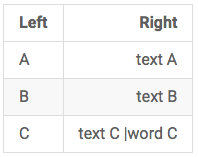
Può capitare di dover inserire una barra verticale in una cella della tabella. Basta far precedere la barra da \.
Per esempio, se scrivi:
| Left   | Right |
| :------ | ------:|
| A | text A |
| B | text B |
| C | text C \| word C |
Il risultato sarà questo:
Come si creano le citazioni nel Markdown di Quire?
Le citazioni si indicano con il simbolo “>”.
> I’m part of a very long quote. But I’ll still be quoted properly when I wrap.
Le citazioni possono anche essere annidate, aggiungendo livelli di simboli “>”:
> I’m the first level of quote.
>> I’m the second level of quote.
> I’m back at the first level.
Come si creano le checklist nel Markdown di Quire?
Puoi creare una checklist scrivendo - [ ]
- [ ] Checklist item 1
- [ ] Checklist item 2
- [ ] Checklist item 3
Con la checklist di Quire puoi anche spuntare le voci completate.
Come funzionano i numeri di telefono nel Markdown di Quire?
(415) 555-2671
(415)5552671
(415) 555 2671
+14155552671
020 7183 8750
0923-234-7890
09232347890
Puoi scrivere i numeri di telefono in uno dei formati qui sopra e il sistema genererà un collegamento per avviare la chiamata.
Come si aggiunge codice inline nel Markdown di Quire?
Per indicare un frammento di codice, racchiudilo tra apici inversi “`”. Per esempio:
Use two asterisks `**` for bold.
Per includere apici inversi nel codice, usa più apici inversi e degli spazi (uno dopo l'apertura e uno prima della chiusura), così:
Use two asterisks `` `**` `` for bold.
Come si creano i blocchi di codice nel Markdown di Quire?
Puoi creare un blocco di codice rientrando di 4 spazi o di 1 tabulazione:
I’m a normal paragraph.
    I’m a code block.
I'm a normal paragraph.
Oppure scrivendo 3 apici inversi all'inizio e alla fine del testo, così:
I’m a normal paragraph.
```
I’m a code block.
```
I’m a normal paragraph.
Ricorda di andare a capo prima e dopo gli apici inversi.
Come funziona l'evidenziazione della sintassi nel Markdown di Quire?
Portiamo il blocco di codice un passo oltre con l'evidenziazione della sintassi.
Per esempio, se indichi CSS come linguaggio del contenuto:
```css
h1 {
 font-size: 2.5em;
 font-weight: normal;
}
```
Oppure se scegli Javascript come linguaggio del contenuto:
```javascript
var setArray = function(elems) {
 this.length = 0;
 push.apply(this, elems);
 return this;
}
```
Vedrai che il testo viene mostrato in colori diversi a seconda del linguaggio scelto, così è più facile da leggere per programmatori e sviluppatori.
Come si aggiungono stili CSS nel Markdown di Quire?
Puoi aggiungere stili CSS al testo nel nome attività, nella descrizione e nei commenti con {css-style| text}.
Per esempio, se scrivi:
{color: red, font-size:20px|color text}
Il risultato sarà questo:

Per saperne di più su come dare colore e stile alle singole attività (non solo al testo), leggi Highlight Your Tasks with Color and Styles.
Come si aggiungono caratteri speciali nel Markdown di Quire?
Ora puoi aggiungere anche caratteri speciali tramite le entità HTML.
Poniamo che tu scriva:
¥, ®, ℃ and ☻
Il risultato sarà questo:
¥, ®, ℃ and ☻
Come si usano le sequenze di escape con la barra rovesciata nel Markdown di Quire?
Con \ (barra rovesciata) puoi far precedere dei caratteri al testo, in modo da annullarne il significato abituale.
Per esempio, per racchiudere una parola tra asterischi, metti le barre rovesciate prima degli asterischi:
\*literal asterisks\*
Il risultato sarà questo:
*literal asterisks*
Supportiamo l'escape con la barra rovesciata per i seguenti caratteri:
- \ barra rovesciata
- ` apice inverso
- * asterisco
- _ trattino basso
- {} parentesi graffe
- [] parentesi quadre
- () parentesi tonde
- # cancelletto
- + segno più
- - trattino
- . punto
- ! punto esclamativo
Come si incorporano i video YouTube nel Markdown di Quire?
Puoi aggiungere i video YouTube inserendo un'immagine con un link al video:
[](http://www.youtube.com/watch?v=YOUTUBE_VIDEO_ID_HERE)
Restate sintonizzati, ne arriveranno altre!
Da leggere anche: Say Hello to Quire Templates: Project Kickstart Made Easy. I Modelli arrivano già formattati con questa stessa sintassi Markdown, così puoi iniziare a scrivere subito.

Domande frequenti
Che cos'è il Markdown di Quire?
È una versione personalizzata del Markdown standard, estesa con funzioni specifiche di Quire come riferimenti inline ad attività e utenti, checklist, stili CSS inline, entità HTML e video YouTube incorporati.
Dove si può usare il Markdown in Quire?
Ovunque sia accettato testo formattato: descrizioni delle attività, commenti, descrizioni dei progetti, descrizioni del profilo e Documenti. La stessa sintassi vale per tutti.
In cosa il Markdown di Quire è diverso da CommonMark o dal Markdown di GitHub?
La sintassi di base coincide con il Markdown standard. Quire aggiunge riferimenti ad attività e utenti, stili CSS inline, passaggio diretto delle entità HTML e video YouTube incorporati, estensioni che non si sovrappongono del tutto a quelle di GitHub.
Si può usare il Markdown per richiamare attività e utenti in Quire?
Sì. Scrivi @ seguito da un username per menzionare qualcuno, oppure # seguito dal nome di un'attività per richiamarla. Quire completa automaticamente entrambi e li trasforma in link cliccabili.
Quire supporta l'evidenziazione della sintassi del codice?
Sì. Usa un blocco di codice con tre apici inversi e indica subito dopo il linguaggio, come css o javascript: Quire evidenzia il codice di conseguenza.
