
features · Jun 3, 2015
O nosso próprio Markdown
Última atualização: 22 de julho de 2026
O Quire tem a sua própria variante de Markdown para criar texto formatado à velocidade a que escreve. Esta folha de consulta reúne tudo o que o Quire suporta, de cabeçalhos, ênfase e sublinhado a listas, ligações e código, com a sintaxe exata de cada elemento e as diferenças em relação às variantes que já conhece.
- Como se compara o Markdown do Quire com outras variantes?
- Folha de consulta rápida de Markdown
- Como se escrevem cabeçalhos no Markdown do Quire?
- Como se criam quebras de linha no Markdown do Quire?
- Como se dá ênfase ao texto no Markdown do Quire?
- Como se sublinha texto no Markdown do Quire?
- Como se risca texto no Markdown do Quire?
- Como se criam listas no Markdown do Quire?
- Como se adicionam ligações no Markdown do Quire?
- Como se adicionam imagens no Markdown do Quire?
- Como se criam tabelas no Markdown do Quire?
- Como se escapa uma barra vertical no Markdown do Quire?
- Como se criam citações em bloco no Markdown do Quire?
- Como se criam listas de verificação no Markdown do Quire?
- Como funcionam os números de telefone no Markdown do Quire?
- Como se adiciona código inline no Markdown do Quire?
- Como se criam blocos de código no Markdown do Quire?
- Como funciona o realce de sintaxe no Markdown do Quire?
- Como se adicionam estilos CSS no Markdown do Quire?
- Como se adicionam carateres especiais no Markdown do Quire?
- Como se usam escapes com barra invertida no Markdown do Quire?
- Como se incorporam vídeos do YouTube no Markdown do Quire?
- Fique atento, vem aí mais!
- Perguntas frequentes
Talvez já tenha ouvido falar de Markdown. Se sim, ótimo. Permite criar texto formatado, como no Microsoft Word, de forma fácil e rápida. Para quem não sabe o que é, eis a apresentação do seu criador, John Gruber (do Daring Fireball): http://daringfireball.net/projects/markdown/
Temos então o Markdown. Mais precisamente, o Markdown próprio do Quire.
Como se compara o Markdown do Quire com outras variantes?
A sintaxe base do Markdown do Quire é o mesmo Markdown que já viu noutros sítios. As diferenças estão nas extensões.
| Funcionalidade | Markdown do Quire | CommonMark | GitHub-flavored Markdown |
|---|---|---|---|
| Cabeçalhos, ênfase, listas e ligações padrão | Sim | Sim | Sim |
Referências a tarefas com #taskname |
Sim (exclusivo do Quire) | Não | Não |
Menções de utilizadores com @username |
Sim (exclusivo do Quire) | Não | Sim (exclusivo do GitHub) |
Estilos CSS inline com {style| text} |
Sim (exclusivo do Quire) | Não | Não |
Rasurado com ~text~ |
Sim (til simples) | Não | Sim (til duplo) |
| Tabelas | Sim | Não (só com extensões) | Sim |
Listas de verificação - [ ] |
Sim | Não | Sim |
| Blocos de código com realce de sintaxe | Sim (delimitadores com linguagem) | Não | Sim |
| Passagem direta de entidades HTML | Sim | Sim | Sim |
| Vídeo do YouTube incorporado através de ligação de imagem | Sim (exclusivo do Quire) | Não | Não |
Se já usou o Markdown do GitHub, quase tudo o que sabe aplica-se aqui. Os extras do Quire (referências a tarefas e utilizadores, CSS inline, vídeos incorporados) são acrescentos, não substituições.
Siga estes 3 passos para ver alguns exemplos:
Abra qualquer tarefa -> Adicione uma descrição ou um comentário (ou clique em Editar) -> Clique no ponto de interrogação “?”
Voilà! Surge uma janela com a nossa lista de Markdown:

Quer dar ênfase? Use * (uau!) para itálico, ou dois asteriscos (uau!) para negrito.
Para criar uma lista, escreva um asterisco e um espaço antes dos itens. É como faria no Word ou no Pages, mas mais fácil e mais rápido.
E há mais!
Por vezes, as palavras não chegam. Felizmente, pode usar emojis na descrição e nos comentários de uma tarefa. Se escrever dois pontos, surge automaticamente uma lista de emojis:

Isto sim, é ser “expressivo”!
A seguir vem algo que vai achar mesmo útil.
Para remeter alguém para uma tarefa específica, escreva @username e depois #taskname. Aparecem todas as tarefas que contêm as letras que escreveu. Basta escolher a certa.

Assim, acabou-se o copiar e colar do URL de uma tarefa. Mostrámos este truque de preenchimento automático pela primeira vez em WOW moments of Quire!
Agora que viu o que o nosso Markdown consegue fazer, consulte a folha de consulta rápida abaixo e experimente!!
Folha de consulta rápida de Markdown
Como se escrevem cabeçalhos no Markdown do Quire?
O Markdown do Quire suporta dois estilos de cabeçalhos, Setext e Atx.
Os cabeçalhos em estilo Setext usam sinais de igual (para o primeiro nível) e traços (para o segundo nível). Por exemplo:
H1
==
H2
--
Os cabeçalhos em estilo Atx usam de 1 a 6 cardinais no início da linha, correspondentes aos níveis de cabeçalho de 1 a 6. Por exemplo:
# H1
## H2
### H3
#### H4
##### H5
###### H6
Como se criam quebras de linha no Markdown do Quire?
Para criar uma nova linha, prima ENTER.
LINHAS HORIZONTAIS
Pode criar uma linha horizontal escrevendo 3 ou mais hífenes, asteriscos ou sublinhados, com espaços entre eles, se quiser:
***
* * *
- — -
 — — — — — — — —
Como se dá ênfase ao texto no Markdown do Quire?
Use asteriscos para indicar ênfase.
Para itálico, use 1 asterisco. Por exemplo:
This is *important*.
Para negrito, use 2 asteriscos. Por exemplo:
This is **very important**.
Como se sublinha texto no Markdown do Quire?
Pode usar um sublinhado no início e no fim do texto:
_Underlined text._
Como se risca texto no Markdown do Quire?
Pode usar um til no início e no fim do texto:
~Delete text.~
Como se criam listas no Markdown do Quire?
O Markdown suporta listas ordenadas (numeradas) e não ordenadas (com marcadores).
A lista ordenada usa números e pontos, assim:
1. step1
2. step2
3. step3
A lista não ordenada, assim:
* item1
* item2
* item3
é igual a:
+ item1
+ item2
+ item3
e a:
- item1
- item2
- item3
Cada item pode ter vários parágrafos. Para acrescentar um parágrafo a um item da lista, recue 4 espaços ou 1 tabulação, assim:
1. step1
    I’m a paragraph.
2. step2
3. step3
Como se adicionam ligações no Markdown do Quire?
Use parênteses retos para delimitar o texto e parênteses curvos para a ligação. Por exemplo,
This is a [Google link](https://www.google.com/)
O Markdown suporta ainda 3 variantes de ligações. A primeira é com um título para a ligação:
[Google link with title](http://google.com/ “Google”)
A segunda é a ligação por referência, que usa um segundo par de parênteses retos com um identificador à sua escolha:
I use [Google][id1] more than I use [Yahoo][id2].
Depois, em qualquer ponto do texto, defina o identificador da ligação:
[id1]: http://google.com/ “Better”
[id2]: http://search.yahoo.com/ “Good”
A terceira é a ligação automática. Basta escrever o endereço e o Markdown transforma-o numa ligação clicável:
Google: http://google.com/
Como se adicionam imagens no Markdown do Quire?
O Markdown suporta dois estilos de imagens: inline e por referência.
A sintaxe de imagem inline é assim:


Escreva um ponto de exclamação, um par de parênteses retos com o texto alternativo da imagem, um par de parênteses curvos com o URL ou o caminho da imagem e, opcionalmente, um título entre aspas duplas.
A sintaxe de imagem por referência é assim:
![alt text][id]
[id]: url/to/image.jpg “Title”
Neste estilo, “id” é o nome de uma referência de imagem definida, que se define da mesma forma que as referências de ligações.
Como se criam tabelas no Markdown do Quire?
Pode criar tabelas com | (barras verticais) e - (hífenes).
As barras verticais separam cada coluna e os hífenes criam o cabeçalho de cada coluna.
Assim, se escrever:
| 1st Header | 2nd Header |
| ---------- | ---------- |
| text       | text       |
| text       | text       |
O resultado será este:
| 1st Header | 2nd Header |
|---|---|
| text | text |
| text | text |
Dica: pode escrever <br> para quebrar a linha numa célula da tabela e \<br> para manter o <br> na célula.
Como se escapa uma barra vertical no Markdown do Quire?
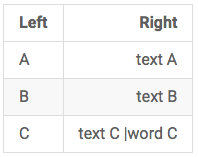
Pode querer escapar uma barra vertical numa célula da tabela. Faz-se facilmente com \ antes da barra vertical.
Por exemplo, se escrever:
| Left   | Right |
| :------ | ------:|
| A | text A |
| B | text B |
| C | text C \| word C |
Terá este aspeto:
Como se criam citações em bloco no Markdown do Quire?
As citações em bloco indicam-se com o sinal “>”.
> I’m part of a very long quote. But I’ll still be quoted properly when I wrap.
Também é possível aninhar citações, acrescentando níveis do sinal “>”:
> I’m the first level of quote.
>> I’m the second level of quote.
> I’m back at the first level.
Como se criam listas de verificação no Markdown do Quire?
Pode criar a sua própria lista de verificação escrevendo - [ ]
- [ ] Checklist item 1
- [ ] Checklist item 2
- [ ] Checklist item 3
Com a lista de verificação do Quire, pode também marcar os itens como concluídos.
Como funcionam os números de telefone no Markdown do Quire?
(415) 555-2671
(415)5552671
(415) 555 2671
+14155552671
020 7183 8750
0923-234-7890
09232347890
Pode escrever os números de telefone num dos formatos acima e o sistema gera uma ligação para fazer a chamada.
Como se adiciona código inline no Markdown do Quire?
Para indicar um trecho de código, envolva-o em acentos graves “`”. Por exemplo,
Use two asterisks `**` for bold.
Para incluir acentos graves no código, use vários acentos graves e espaços (um depois do de abertura e outro antes do de fecho), assim:
Use two asterisks `` `**` `` for bold.
Como se criam blocos de código no Markdown do Quire?
Pode criar um bloco de código recuando 4 espaços ou 1 tabulação:
I’m a normal paragraph.
    I’m a code block.
I'm a normal paragraph.
Ou escrevendo 3 acentos graves no início e no fim do texto, assim:
I’m a normal paragraph.
```
I’m a code block.
```
I’m a normal paragraph.
Lembre-se de quebrar a linha antes e depois dos acentos graves.
Como funciona o realce de sintaxe no Markdown do Quire?
Levamos o bloco de código um passo mais longe, com o realce de sintaxe.
Por exemplo, se definir CSS como a linguagem do conteúdo:
```css
h1 {
 font-size: 2.5em;
 font-weight: normal;
}
```
Ou se escolher Javascript como a linguagem do conteúdo:
```javascript
var setArray = function(elems) {
 this.length = 0;
 push.apply(this, elems);
 return this;
}
```
Verá que o texto aparece em cores diferentes consoante a linguagem escolhida, o que facilita a leitura a programadores e developers.
Como se adicionam estilos CSS no Markdown do Quire?
Pode aplicar estilos CSS ao texto do nome da tarefa, da descrição e dos comentários com {css-style| text}.
Por exemplo, se escrever:
{color: red, font-size:20px|color text}
O resultado será este:

Para saber mais sobre como dar cor e estilo às próprias tarefas (e não apenas ao texto), veja Highlight Your Tasks with Color and Styles.
Como se adicionam carateres especiais no Markdown do Quire?
Agora também pode adicionar carateres através de entidades HTML.
Digamos que escreve:
¥, ®, ℃ and ☻
O resultado será este:
¥, ®, ℃ and ☻
Como se usam escapes com barra invertida no Markdown do Quire?
Pode usar \ (barra invertida) para rodear texto com carateres e anular o seu significado habitual.
Por exemplo, para rodear uma palavra com asteriscos, coloque barras invertidas antes dos asteriscos:
\*literal asterisks\*
O resultado será este:
*literal asterisks*
Suportamos escapes com barra invertida para os seguintes carateres:
- \ barra invertida
- ` acento grave
- * asterisco
- _ sublinhado
- {} chavetas
- [] parênteses retos
- () parênteses curvos
- # cardinal
- + sinal de mais
- - hífen
- . ponto
- ! ponto de exclamação
Como se incorporam vídeos do YouTube no Markdown do Quire?
Pode adicionar vídeos do YouTube se inserir uma imagem com uma ligação para o vídeo:
[](http://www.youtube.com/watch?v=YOUTUBE_VIDEO_ID_HERE)
Fique atento, vem aí mais!
Relacionado: Say Hello to Quire Templates: Project Kickstart Made Easy — os modelos já vêm formatados com esta mesma sintaxe Markdown, por isso pode começar a escrever de imediato.

Perguntas frequentes
O que é o Markdown do Quire?
É uma versão personalizada do Markdown padrão, alargada com funcionalidades próprias do Quire, como referências inline a tarefas e utilizadores, listas de verificação, estilos CSS inline, entidades HTML e vídeos incorporados do YouTube.
Onde se pode usar Markdown no Quire?
Em qualquer lado que aceite texto formatado: descrições de tarefas, comentários, descrições de projetos, descrições de perfil e Documentos. A mesma sintaxe vale em todos.
Em que difere o Markdown do Quire do CommonMark ou do Markdown do GitHub?
A sintaxe base corresponde ao Markdown padrão. O Quire acrescenta referências a tarefas e utilizadores, estilos CSS inline, passagem direta de entidades HTML e incorporação de vídeos do YouTube, que não coincidem totalmente com as extensões do GitHub.
Posso usar Markdown para referenciar tarefas e utilizadores no Quire?
Sim. Escreva @ seguido de um nome de utilizador para mencionar alguém, ou # seguido do nome de uma tarefa para a referenciar. O Quire completa ambos e transforma-os em ligações clicáveis.
O Quire suporta realce de sintaxe em código?
Sim. Use um bloco de código delimitado por três acentos graves e indique a linguagem logo a seguir, como css ou javascript, e o Quire realça o código em conformidade.
