
features · Jun 3, 2015
Наш собственный Markdown
Последнее обновление: 22 июля 2026 г.
В Quire есть собственная версия Markdown, которая позволяет оформлять текст прямо во время набора. Эта шпаргалка охватывает весь набор синтаксиса Quire, от заголовков, выделения и подчёркивания до списков, ссылок и кода, с точным синтаксисом для каждого элемента. Вы также узнаете, чем Markdown в Quire отличается от привычных вариантов.
- Чем Markdown в Quire отличается от других вариантов?
- Шпаргалка по Markdown
- Как писать заголовки в Markdown в Quire?
- Как создавать переносы строк в Markdown в Quire?
- Как выделять текст в Markdown в Quire?
- Как подчеркнуть текст в Markdown в Quire?
- Как зачеркнуть текст в Markdown в Quire?
- Как создавать списки в Markdown в Quire?
- Как добавлять ссылки в Markdown в Quire?
- Как добавлять изображения в Markdown в Quire?
- Как создавать таблицы в Markdown в Quire?
- Как экранировать вертикальную черту в Markdown в Quire?
- Как создавать цитаты в Markdown в Quire?
- Как создавать чек-листы в Markdown в Quire?
- Как работают номера телефонов в Markdown в Quire?
- Как добавлять встроенный код в Markdown в Quire?
- Как создавать блоки кода в Markdown в Quire?
- Как работает подсветка синтаксиса в Markdown в Quire?
- Как добавлять CSS-стили в Markdown в Quire?
- Как добавлять специальные символы в Markdown в Quire?
- Как использовать экранирование обратной косой чертой в Markdown в Quire?
- Как встроить видео YouTube в Markdown в Quire?
- Следите за обновлениями, впереди ещё больше!
- Часто задаваемые вопросы
Возможно, вы уже слышали о Markdown. Если да, это хорошо. С его помощью можно легко и быстро создавать форматированный текст, как в Microsoft Word. Если вы не знаете, что это такое, вот представление от его создателя, Джона Грубера (Daring Fireball): http://daringfireball.net/projects/markdown/
Итак, у нас есть Markdown. Точнее, собственный вариант Markdown от Quire.
Чем Markdown в Quire отличается от других вариантов?
Базовый синтаксис Markdown в Quire такой же, как и в других местах. Различия начинаются с расширений.
| Возможность | Markdown в Quire | CommonMark | GitHub-flavored Markdown |
|---|---|---|---|
| Стандартные заголовки, выделение, списки, ссылки | Да | Да | Да |
Ссылки на задачи через #taskname |
Да (только в Quire) | Нет | Нет |
Упоминания пользователей через @username |
Да (только в Quire) | Нет | Да (особенность GitHub) |
Встроенные CSS-стили через {style| text} |
Да (только в Quire) | Нет | Нет |
Зачёркивание через ~text~ |
Да (одна тильда) | Нет | Да (две тильды) |
| Таблицы | Да | Нет (только через расширения) | Да |
Чек-листы - [ ] |
Да | Нет | Да |
| Блоки кода с подсветкой синтаксиса | Да (ограждения с указанием языка) | Нет | Да |
| Передача HTML-сущностей | Да | Да | Да |
| Встраивание видео YouTube через ссылку на изображение | Да (только в Quire) | Нет | Нет |
Если вы раньше работали с GitHub-flavored Markdown, почти всё знакомое подойдёт и здесь. Дополнения Quire (ссылки на задачи и пользователей, встроенный CSS, встраивание видео) только расширяют возможности и ничего не заменяют.
Чтобы увидеть несколько примеров, выполните три шага:
Откройте любую задачу -> Добавьте описание или комментарий (или нажмите «Редактировать») -> Нажмите на значок «?»
Готово! Появится всплывающий список нашего синтаксиса Markdown:

Хотите добавить акцент? Используйте * (вау!) для курсива или две звёздочки (вау!) для полужирного начертания.
Чтобы создать список, поставьте перед пунктами звёздочку и пробел. Всё так же, как в Word или Pages, только проще и быстрее.
Это ещё не всё!
Иногда слов бывает недостаточно. К счастью, в описании и комментарии к задаче можно использовать эмодзи. Если ввести двоеточие, автоматически появится список эмодзи:

Вот это выразительность!
Дальше будет то, что точно пригодится.
Когда нужно направить коллегу к конкретной задаче, просто введите @username, а затем #taskname. Появятся все задачи, содержащие набранные буквы. Остаётся выбрать нужную.

Больше не нужно копировать и вставлять URL задачи. Впервые мы показали этот приём автодополнения в статье WOW moments of Quire!
Теперь вы знаете, на что способен наш Markdown. Загляните в шпаргалку ниже и попробуйте сами!
Шпаргалка по Markdown
Как писать заголовки в Markdown в Quire?
Markdown в Quire поддерживает два стиля заголовков: Setext и Atx.
Заголовки в стиле Setext используют знаки равенства (для первого уровня) и дефисы (для второго уровня). Например:
H1
==
H2
--
Заголовки в стиле Atx начинаются со знаков решётки (от 1 до 6) в начале строки, количество которых задаёт уровень заголовка. Например:
# H1
## H2
### H3
#### H4
##### H5
###### H6
Как создавать переносы строк в Markdown в Quire?
Чтобы начать новую строку, нажмите Enter.
ГОРИЗОНТАЛЬНЫЕ ЛИНИИ
Чтобы получить горизонтальную линию, введите три или больше дефисов, звёздочек или подчёркиваний, при желании с пробелами между ними:
***
* * *
- — -
 — — — — — — — —
Как выделять текст в Markdown в Quire?
Для выделения используйте звёздочки.
Для курсива используйте одну звёздочку. Например:
This is *important*.
Для полужирного начертания используйте две звёздочки. Например:
This is **very important**.
Как подчеркнуть текст в Markdown в Quire?
Поставьте одно подчёркивание в начале и в конце текста:
_Underlined text._
Как зачеркнуть текст в Markdown в Quire?
Поставьте одну тильду в начале и в конце текста:
~Delete text.~
Как создавать списки в Markdown в Quire?
Markdown поддерживает нумерованные и маркированные списки.
Нумерованный список использует цифры и точки:
1. step1
2. step2
3. step3
Маркированный список выглядит так:
* item1
* item2
* item3
Это то же самое, что:
+ item1
+ item2
+ item3
и:
- item1
- item2
- item3
Каждый пункт может состоять из нескольких абзацев. Чтобы добавить абзац в пункт списка, сделайте отступ в 4 пробела или 1 табуляцию:
1. step1
    I’m a paragraph.
2. step2
3. step3
Как добавлять ссылки в Markdown в Quire?
Текст ссылки заключается в квадратные скобки, а адрес в круглые. Например:
This is a [Google link](https://www.google.com/)
Markdown также поддерживает три варианта ссылок. Первый добавляет заголовок к ссылке:
[Google link with title](http://google.com/ “Google”)
Второй вариант, ссылка-сноска, использует вторую пару квадратных скобок с выбранным вами идентификатором ссылки:
I use [Google][id1] more than I use [Yahoo][id2].
Затем в любом месте текста вы определяете идентификатор ссылки:
[id1]: http://google.com/ “Better”
[id2]: http://search.yahoo.com/ “Good”
Третий вариант — автоматическая ссылка. Достаточно написать адрес, и Markdown превратит его в кликабельную ссылку:
Google: http://google.com/
Как добавлять изображения в Markdown в Quire?
Markdown поддерживает два стиля изображений: встроенный и со ссылкой-сноской.
Синтаксис встроенного изображения выглядит так:


Вы пишете восклицательный знак, затем пару квадратных скобок с альтернативным текстом изображения, затем пару круглых скобок с URL или путём к изображению и, по желанию, атрибут title в двойных кавычках.
Синтаксис изображения со ссылкой-сноской выглядит так:
![alt text][id]
[id]: url/to/image.jpg “Title”
При таком способе записи «id» — это имя определённой ссылки на изображение, которая задаётся так же, как ссылки-сноски.
Как создавать таблицы в Markdown в Quire?
Таблицы создаются с помощью | (вертикальных черт) и - (дефисов).
Вертикальные черты разделяют столбцы, а дефисы формируют строку заголовков столбцов.
Если вы введёте:
| 1st Header | 2nd Header |
| ---------- | ---------- |
| text       | text       |
| text       | text       |
Получится вот что:
| 1st Header | 2nd Header |
|---|---|
| text | text |
| text | text |
Совет: введите <br>, чтобы перенести строку в ячейке таблицы, и \<br>, чтобы <br> остался в ячейке.
Как экранировать вертикальную черту в Markdown в Quire?
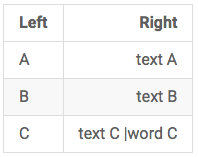
Иногда нужно экранировать вертикальную черту в ячейке таблицы. Для этого достаточно поставить перед ней \.
Например, если вы введёте:
| Left   | Right |
| :------ | ------:|
| A | text A |
| B | text B |
| C | text C \| word C |
Таблица будет выглядеть так:
Как создавать цитаты в Markdown в Quire?
Цитаты обозначаются угловой скобкой «>».
> I’m part of a very long quote. But I’ll still be quoted properly when I wrap.
Цитаты можно вкладывать друг в друга, добавляя угловые скобки:
> I’m the first level of quote.
>> I’m the second level of quote.
> I’m back at the first level.
Как создавать чек-листы в Markdown в Quire?
Чтобы создать собственный чек-лист, введите - [ ]
- [ ] Checklist item 1
- [ ] Checklist item 2
- [ ] Checklist item 3
В чек-листе Quire пункты можно отмечать галочками.
Как работают номера телефонов в Markdown в Quire?
(415) 555-2671
(415)5552671
(415) 555 2671
+14155552671
020 7183 8750
0923-234-7890
09232347890
Введите номер телефона в любом из форматов выше, и система создаст гиперссылку для звонка.
Как добавлять встроенный код в Markdown в Quire?
Чтобы выделить фрагмент кода, заключите его в обратные кавычки «`». Например:
Use two asterisks `**` for bold.
Чтобы включить в код сами обратные кавычки, используйте несколько обратных кавычек и пробелы (один после открывающих и один перед закрывающими):
Use two asterisks `` `**` `` for bold.
Как создавать блоки кода в Markdown в Quire?
Блок кода можно создать отступом в 4 пробела или 1 табуляцию:
I’m a normal paragraph.
    I’m a code block.
I'm a normal paragraph.
Или поставьте 3 обратные кавычки в начале и в конце текста:
I’m a normal paragraph.
```
I’m a code block.
```
I’m a normal paragraph.
Не забудьте добавить перенос строки до и после обратных кавычек.
Как работает подсветка синтаксиса в Markdown в Quire?
Мы сделали блоки кода ещё удобнее, добавив подсветку синтаксиса.
Например, если вы укажете CSS в качестве языка содержимого:
```css
h1 {
 font-size: 2.5em;
 font-weight: normal;
}
```
Или если выберете Javascript:
```javascript
var setArray = function(elems) {
 this.length = 0;
 push.apply(this, elems);
 return this;
}
```
Текст будет отображаться разными цветами в зависимости от выбранного языка, и программистам и разработчикам читать его станет проще.
Как добавлять CSS-стили в Markdown в Quire?
Вы можете применить CSS-стиль к тексту в названии задачи, описании и комментарии с помощью {css-style| text}.
Например, если вы введёте:
{color: red, font-size:20px|color text}
Получится вот что:

Подробнее об оформлении самих задач (а не только текста) цветом читайте в статье Highlight Your Tasks with Color and Styles.
Как добавлять специальные символы в Markdown в Quire?
Символы можно добавлять и через HTML-сущности.
Допустим, вы вводите:
¥, ®, ℃ and ☻
Получится вот что:
¥, ®, ℃ and ☻
Как использовать экранирование обратной косой чертой в Markdown в Quire?
С помощью \ (обратной косой черты) можно окружить текст символами так, чтобы они потеряли своё обычное значение.
Например, чтобы окружить слово звёздочками, поставьте перед ними обратную косую черту:
\*literal asterisks\*
Получится вот что:
*literal asterisks*
Экранирование обратной косой чертой работает для следующих символов:
- \ обратная косая черта
- ` обратная кавычка
- * звёздочка
- _ подчёркивание
- {} фигурные скобки
- [] квадратные скобки
- () круглые скобки
- # решётка
- + плюс
- - дефис
- . точка
- ! восклицательный знак
Как встроить видео YouTube в Markdown в Quire?
Видео с YouTube можно добавить, если вставить изображение со ссылкой на видео:
[](http://www.youtube.com/watch?v=YOUTUBE_VIDEO_ID_HERE)
Следите за обновлениями, впереди ещё больше!
Читайте также: Шаблоны Quire: быстрый старт проекта без хлопот. Шаблоны уже оформлены с помощью этого же синтаксиса Markdown, поэтому писать можно сразу.

Часто задаваемые вопросы
Что такое Markdown в Quire?
Это адаптированная версия стандартного Markdown с расширениями Quire: встроенными ссылками на задачи и пользователей, чек-листами, встроенными CSS-стилями, HTML-сущностями и видео с YouTube.
Где можно использовать Markdown в Quire?
В любом поле с форматированным текстом: описаниях задач, комментариях, описаниях проектов, описаниях профилей и Документах. Синтаксис везде одинаковый.
Чем Markdown в Quire отличается от CommonMark и GitHub-flavored Markdown?
Базовый синтаксис совпадает со стандартным Markdown. Поверх него Quire добавляет ссылки на задачи и пользователей, встроенные CSS-стили, передачу HTML-сущностей и встраивание видео с YouTube. Эти возможности не полностью пересекаются с расширениями GitHub.
Можно ли в Quire ссылаться на задачи и пользователей с помощью Markdown?
Да. Введите @ и имя пользователя, чтобы упомянуть человека, или # и название задачи, чтобы сослаться на задачу. Quire подсказывает оба варианта и превращает их в кликабельные ссылки.
Поддерживает ли Quire подсветку синтаксиса кода?
Да. Используйте блок кода с тремя обратными кавычками и укажите язык сразу после них, например css или javascript, а Quire подсветит код соответствующим образом.
