features · Jun 3, 2015
我們專屬的 Markdown
最後更新:2026 年 7 月 22 日
- Quire 的 Markdown 與其他版本有何不同?
- Markdown 速查表
- 如何在 Quire Markdown 中寫標題?
- 換行
- 如何在 Quire Markdown 中強調文字?
- 底線
- 刪除線
- 如何在 Quire Markdown 中建立列表?
- 如何在 Quire Markdown 中新增連結?
- 如何在 Quire Markdown 中新增圖片?
- 如何在 Quire Markdown 中建立表格?
- 跳脫豎線
- 如何在 Quire Markdown 中建立引用區塊?
- 如何在 Quire Markdown 中建立待辦清單?
- 電話號碼
- 程式碼
- 如何在 Quire Markdown 中建立程式碼區塊?
- Quire Markdown 的語法高亮如何運作?
- CSS 樣式
- 特殊字元
- 反斜線跳脫
- YouTube 影片
- 敬請期待更多功能!
你或許聽說過 Markdown。如果有,那很好——它能讓你像在 Microsoft Word 裡一樣輕鬆建立富文字格式,而且更快更簡單。如果你還不熟悉,以下是它的創始人 John Gruber(Daring Fireball 的作者)的介紹:http://daringfireball.net/projects/markdown/
所以,我們有了 Markdown。更精確地說,是 Quire 專屬的 Markdown。
Quire 的 Markdown 與其他版本有何不同?
Quire Markdown 的核心語法與你在其他地方見過的 Markdown 相同,差異在於各自的擴充功能。
| 功能 | Quire Markdown | CommonMark | GitHub Flavored Markdown |
|---|---|---|---|
| 標準標題、強調、列表、連結 | 是 | 是 | 是 |
以 #taskname 參照任務 |
是(Quire 專屬) | 否 | 否 |
以 @username 提及使用者 |
是(Quire 專屬) | 否 | 是(GitHub 專屬) |
| 以 `{style | 文字}` 套用行內 CSS 樣式 | 是(Quire 專屬) | 否 |
以 ~文字~ 加刪除線 |
是(單個波浪號) | 否 | 是(雙波浪號) |
| 表格 | 是 | 否(僅限擴充) | 是 |
待辦清單 - [ ] |
是 | 否 | 是 |
| 語法高亮程式碼區塊 | 是(語言標記圍欄) | 否 | 是 |
| HTML 實體直通 | 是 | 是 | 是 |
| 透過圖片連結嵌入 YouTube 影片 | 是(Quire 專屬) | 否 | 否 |
如果你之前用過 GitHub Flavored Markdown,大部分知識都能直接沿用。Quire 的額外功能(任務與使用者參照、行內 CSS、影片嵌入)是純粹的加法,並非取代原有語法。
追蹤以下 3 個步驟來看幾個範例:
前往任何一個任務 -> 新增描述或留言(或點擊「編輯」)-> 點擊「?」圖示
就這樣!Markdown 清單的彈出視窗:

想要加強調效果嗎?使用 *(哇!)表示斜體,或兩個星號(哇!)表示粗體。
要建立列表,在項目前加上星號和空格即可——就像在 Word 或 Pages 裡操作一樣,但更快更方便。
還有更多!
有時候文字不夠表達心情。好消息是,你可以在任務的描述和留言中使用表情符號。只要輸入冒號,表情符號清單就會自動顯示:

真是夠「表情豐富」!
接下來是你一定會用到的功能。
當你想把某人導向某個特定任務時,只需輸入 @使用者名稱 再加上 #任務名稱。所有包含你所輸入字母的任務都會顯示出來,直接找到正確的那個就好。

這樣一來,再也不需要複製貼上任務的網址了。
現在你已經看過我們的 Markdown 能做什麼,請參考下方的速查表,動手試試看吧!!
Markdown 速查表
如何在 Quire Markdown 中寫標題?
Quire 的 Markdown 支援兩種標題風格:Setext 和 Atx。
Setext 風格的標題使用等號(一級標題)和連字號(二級標題)。例如:
H1
==
H2
--
Atx 風格的標題在行首使用 1~6 個井字號,對應 1~6 級標題。例如:
# H1
## H2
### H3
#### H4
##### H5
###### H6
換行
按下 Enter 即可換行。
水平分隔線
輸入 3 個或更多連字號、星號或底線,中間可加空格,即可產生水平分隔線:
***
* * *
- — -
 — — — — — — — —
如何在 Quire Markdown 中強調文字?
使用星號來表示強調。
斜體使用 1 個星號,例如:
This is *important*.
粗體使用 2 個星號,例如:
This is **very important**.
底線
在文字的開頭和結尾各加一個底線:
_Underlined text._
刪除線
在文字的開頭和結尾各加一個波浪號:
~Delete text.~
如何在 Quire Markdown 中建立列表?
Markdown 支援有序(編號)和無序(項目符號)列表。
有序列表使用數字加句點,例如:
1. step1
2. step2
3. step3
無序列表例如:
* item1
* item2
* item3
與以下寫法相同:
+ item1
+ item2
+ item3
以及:
- item1
- item2
- item3
每個列表項目可以包含多個段落。若要在列表項目中新增段落,縮排 4 個空格或 1 個 Tab,例如:
1. step1
    I'm a paragraph.
2. step2
3. step3
如何在 Quire Markdown 中新增連結?
使用方括號括住連結文字,圓括號括住連結網址。例如:
This is a [Google link](https://www.google.com/)
Markdown 也支援 3 種連結變體。第一種是為連結加上標題:
[Google link with title](http://google.com/ "Google")
第二種是參照式連結,使用第二組方括號包住你為連結指定的 id:
I use [Google][id1] more than I use [Yahoo][id2].
然後在文章的任意位置定義連結 id:
[id1]: http://google.com/ "Better"
[id2]: http://search.yahoo.com/ "Good"
第三種是自動連結。直接寫下網址,Markdown 就會將它轉換為可點擊的連結:
Google: http://google.com/
如何在 Quire Markdown 中新增圖片?
Markdown 支援兩種圖片語法:行內式和參照式。
行內式圖片語法如下:


依序輸入:驚嘆號、一組方括號(內含圖片的替代文字)、一組圓括號(內含圖片的網址或路徑),以及可選的雙引號標題屬性。
參照式圖片語法如下:
![alt text][id]
[id]: url/to/image.jpg "Title"
在這種寫法中,「id」是已定義的圖片參照名稱,其定義方式與連結參照相同。
如何在 Quire Markdown 中建立表格?
使用 |(豎線)和 -(連字號)即可建立表格。
豎線用於分隔每一欄,連字號用於建立每欄的標題列。
因此,如果你輸入:
| 1st Header | 2nd Header |
| ---------- | ---------- |
| text       | text       |
| text       | text       |
結果會像這樣:
| 1st Header | 2nd Header |
|---|---|
| text | text |
| text | text |
提示:在表格儲存格中可以輸入 <br> 換行,輸入 \<br> 則會保留 <br> 文字本身。
跳脫豎線
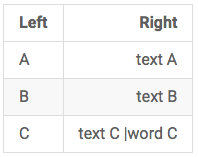
有時你可能需要在表格儲存格中顯示豎線,只需在豎線前加上 \ 即可。
例如,如果你輸入:
| Left   | Right |
| :------ | ------:|
| A | text A |
| B | text B |
| C | text C \| word C |
結果會像這樣:
如何在 Quire Markdown 中建立引用區塊?
引用區塊使用「>」角括號標示。
> I'm part of a very long quote. But I'll still be quoted properly when I wrap.
引用區塊也可以層層嵌套,只需增加角括號的層數:
> I'm the first level of quote.
>> I'm the second level of quote.
> I'm back at the first level.
如何在 Quire Markdown 中建立待辦清單?
輸入 - [ ] 即可建立待辦清單:
- [ ] Checklist item 1
- [ ] Checklist item 2
- [ ] Checklist item 3
使用 Quire 的待辦清單,你還可以直接勾選項目。
電話號碼
(415) 555-2671
(415)5552671
(415) 555 2671
+14155552671
020 7183 8750
0923-234-7890
09232347890
你可以用上述任一格式輸入電話號碼,系統會自動產生超連結讓你直接撥號。
程式碼
要標示一段行內程式碼,用反引號 "`" 將其括住。例如:
Use two asterisks `**` for bold.
如果程式碼本身包含反引號,可以使用多個反引號,並在開頭和結尾各加一個空格:
Use two asterisks `` `**` `` for bold.
如何在 Quire Markdown 中建立程式碼區塊?
縮排 4 個空格或 1 個 Tab 即可產生程式碼區塊:
I'm a normal paragraph.
    I'm a code block.
I'm a normal paragraph.
或在文字的開頭和結尾各輸入 3 個反引號:
I'm a normal paragraph.
```
I'm a code block.
```
I'm a normal paragraph.
記得在反引號前後各換一行。
Quire Markdown 的語法高亮如何運作?
我們在程式碼區塊的基礎上更進一步,加入了語法高亮功能。
例如,指定 CSS 作為內容語言:
```css
h1 {
 font-size: 2.5em;
 font-weight: normal;
}
```
或選擇 Javascript 作為內容語言:
```javascript
var setArray = function(elems) {
 this.length = 0;
 push.apply(this, elems);
 return this;
}
```
你會看到文字依據所選的內容語言以不同顏色顯示,讓程式設計師和開發者讀起來更輕鬆。
CSS 樣式
你可以在任務名稱、描述和留言中,透過 {css-style| 文字} 語法為文字加上 CSS 樣式。
例如,輸入:
{color: red, font-size:20px|color text}
結果會像這樣:

特殊字元
你也可以透過 HTML 實體插入特殊字元。
例如,輸入:
¥, ®, ℃ and ☻
結果會像這樣:
¥, ®, ℃ and ☻
反斜線跳脫
你可以使用 \(反斜線)讓特殊字元失去其 Markdown 含義,直接顯示為字面字元。
例如,若要讓一個詞彙被星號包圍,在星號前加上反斜線:
\*literal asterisks\*
結果會顯示為:
*literal asterisks*
支援反斜線跳脫的字元如下:
- \ 反斜線
- ` 反引號
- * 星號
- _ 底線
- {} 大括號
- [] 方括號
- () 圓括號
- # 井字號
- + 加號
- - 連字號
- . 句點
- ! 驚嘆號
YouTube 影片
若要嵌入 YouTube 影片,為圖片加上指向影片的連結即可:
[](http://www.youtube.com/watch?v=YOUTUBE_VIDEO_ID_HERE)