
features · Jun 3, 2015
我們專屬的 Markdown
最後更新:2026 年 7 月 22 日
Quire 內置專屬的 Markdown,讓你邊打字邊生成豐富文字。這份速查表涵蓋 Quire 支援的全部語法,從標題、強調、底線,到清單、連結和程式碼,並附上每種語法的寫法,同時說明 Quire 與你可能熟悉的其他 Markdown 有何不同。
- Quire 的 Markdown 與其他版本有何不同?
- Markdown 速查表
- 在 Quire Markdown 中如何寫標題?
- 在 Quire Markdown 中如何換行?
- 在 Quire Markdown 中如何強調文字?
- 在 Quire Markdown 中如何為文字加底線?
- 在 Quire Markdown 中如何為文字加刪除線?
- 在 Quire Markdown 中如何建立清單?
- 在 Quire Markdown 中如何加入連結?
- 在 Quire Markdown 中如何加入圖片?
- 在 Quire Markdown 中如何建立表格?
- 在 Quire Markdown 中如何跳脫直線符號?
- 在 Quire Markdown 中如何建立引用區塊?
- 在 Quire Markdown 中如何建立檢查清單?
- 在 Quire Markdown 中電話號碼如何運作?
- 在 Quire Markdown 中如何加入行內程式碼?
- 在 Quire Markdown 中如何建立程式碼區塊?
- 在 Quire Markdown 中語法突顯如何運作?
- 在 Quire Markdown 中如何加入 CSS 樣式?
- 在 Quire Markdown 中如何加入特殊字元?
- 在 Quire Markdown 中如何使用反斜線跳脫?
- 在 Quire Markdown 中如何嵌入 YouTube 影片?
- 敬請期待更多內容!
- 常見問題
你可能聽過 Markdown。如果有,那就好了。它可以輕鬆快速地建立豐富文字,效果就像 Microsoft Word 一樣。如果你未聽過它,以下是其創作者 John Gruber(來自 Daring Fireball)的介紹:http://daringfireball.net/projects/markdown/
所以,我們有了 Markdown。準確地說,是 Quire 專屬的 Markdown。
Quire 的 Markdown 與其他版本有何不同?
Quire Markdown 的核心語法與你在其他地方見過的 Markdown 相同。各版本的分別,在於擴充功能。
| 功能 | Quire Markdown | CommonMark | GitHub-flavored Markdown |
|---|---|---|---|
| 標準標題、強調、清單、連結 | 是 | 是 | 是 |
使用 #taskname 參照任務 |
是(Quire 專屬) | 否 | 否 |
使用 @username 提及用戶 |
是(Quire 專屬) | 否 | 是(GitHub 專屬) |
透過 {style| text} 設定行內 CSS 樣式 |
是(Quire 專屬) | 否 | 否 |
使用 ~text~ 加刪除線 |
是(單個波浪號) | 否 | 是(雙波浪號) |
| 表格 | 是 | 否(僅限擴充) | 是 |
檢查清單 - [ ] |
是 | 否 | 是 |
| 語法突顯的程式碼區塊 | 是(標明語言的圍欄) | 否 | 是 |
| HTML 實體直接輸出 | 是 | 是 | 是 |
| 透過圖片連結嵌入 YouTube 影片 | 是(Quire 專屬) | 否 | 否 |
如果你以前用過 GitHub-flavored Markdown,你已掌握的大部分知識都可以沿用。Quire 的額外功能(任務和用戶參照、行內 CSS、影片嵌入)是額外加入的功能,並非取代原有語法。
按照以下 3 個步驟,看看一些示範:
前往任何任務 -> 新增描述或留言(或按「編輯」)-> 按「?」符號
看!彈出了一份 Markdown 語法清單:

想加強語氣?你可以用 * 表示斜體(wow!),或用兩個星號表示粗體(wow!)。
要建立清單,只需在項目前加上星號和空格。就像你在 Word 或 Pages 中的操作一樣,但更簡單快捷。
還有更多!
有時候,單靠文字實在不夠。幸好,你可以在任務的描述和留言中使用表情符號。只要輸入冒號,就會自動彈出表情符號清單:

真是「表情豐富」!
接下來這項功能,你一定會覺得很實用。
想讓某人查看特定任務時,只需輸入 @username,再輸入 #taskname。所有包含你所輸入字母的任務都會顯示出來,揀選正確的一個即可。

這樣一來,就毋須再複製和貼上任務的網址。我們曾在 WOW moments of Quire! 中首次展示這個自動完成的小技巧。
看過我們的 Markdown 能做到什麼後,就參考下面的速查表,親自試試吧!!
Markdown 速查表
在 Quire Markdown 中如何寫標題?
Quire 的 Markdown 支援兩種標題樣式:Setext 和 Atx。
Setext 樣式的標題使用等號(第一級標題)和破折號(第二級標題)。例如:
H1
==
H2
--
Atx 樣式的標題在行首使用 1–6 個井號,井號數目對應 1–6 級標題。例如:
# H1
## H2
### H3
#### H4
##### H5
###### H6
在 Quire Markdown 中如何換行?
要產生新一行,按 ENTER 即可。
分隔線
連續輸入 3 個或以上的連字號、星號或底線即可產生分隔線,中間也可以加上空格:
***
* * *
- — -
 — — — — — — — —
在 Quire Markdown 中如何強調文字?
使用星號表示強調。
斜體使用 1 個星號。例如:
This is *important*.
粗體使用 2 個星號。例如:
This is **very important**.
在 Quire Markdown 中如何為文字加底線?
在文字的開頭和結尾各加一個底線即可:
_Underlined text._
在 Quire Markdown 中如何為文字加刪除線?
在文字的開頭和結尾各加一個波浪號即可:
~Delete text.~
在 Quire Markdown 中如何建立清單?
Markdown 支援有序(編號)清單和無序(項目符號)清單。
有序清單使用數字和句點,例如:
1. step1
2. step2
3. step3
無序清單的寫法如下:
* item1
* item2
* item3
與以下寫法相同:
+ item1
+ item2
+ item3
以及:
- item1
- item2
- item3
每個項目可以包含多個段落。要在清單項目中加入段落,請縮排 4 個空格或 1 個 Tab,如下:
1. step1
    I’m a paragraph.
2. step2
3. step3
在 Quire Markdown 中如何加入連結?
用方括號圈住文字,再用圓括號放入連結。例如:
This is a [Google link](https://www.google.com/)
Markdown 還支援 3 種連結變體。第一種是為連結加上標題:
[Google link with title](http://google.com/ “Google”)
第二種是參照式連結,使用第二組方括號,內含你為連結自訂的 id:
I use [Google][id1] more than I use [Yahoo][id2].
然後,在文字中的任何位置定義連結 id:
[id1]: http://google.com/ “Better”
[id2]: http://search.yahoo.com/ “Good”
第三種是自動連結。你只需直接寫下連結,Markdown 就會把它變成可點擊的連結:
Google: http://google.com/
在 Quire Markdown 中如何加入圖片?
Markdown 支援兩種圖片樣式:行內式和參照式。
行內圖片語法如下:


先寫一個感嘆號,接著是一組方括號,內含圖片的 alt 屬性文字,然後是第二組括號,內含圖片的網址或路徑,最後可加上以雙引號圈住的 title 屬性(選填)。
參照式圖片語法如下:
![alt text][id]
[id]: url/to/image.jpg “Title”
在這種寫法中,「id」是已定義的圖片參照名稱,其定義方式與連結參照相同。
在 Quire Markdown 中如何建立表格?
你可以使用 |(直線)和 -(連字號)建立表格。
直線用來分隔每一欄,連字號則建立每一欄的標題。
所以,如果你輸入:
| 1st Header | 2nd Header |
| ---------- | ---------- |
| text       | text       |
| text       | text       |
結果會是這樣:
| 1st Header | 2nd Header |
|---|---|
| text | text |
| text | text |
小提示:你可以輸入 <br> 在表格儲存格內換行,輸入 \<br> 則可在儲存格內保留 <br> 原文。
在 Quire Markdown 中如何跳脫直線符號?
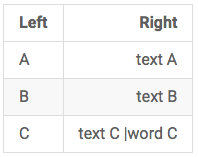
你可能想在表格儲存格中跳脫直線符號。只需在直線前加上 \ 即可輕鬆做到。
例如,如果你輸入:
| Left   | Right |
| :------ | ------:|
| A | text A |
| B | text B |
| C | text C \| word C |
結果會是這樣:
在 Quire Markdown 中如何建立引用區塊?
引用區塊使用「>」角括號表示。
> I’m part of a very long quote. But I’ll still be quoted properly when I wrap.
此外,引用區塊內還可以再嵌套引用區塊,只需增加角括號的層數:
> I’m the first level of quote.
>> I’m the second level of quote.
> I’m back at the first level.
在 Quire Markdown 中如何建立檢查清單?
輸入 - [ ] 即可建立自己的檢查清單
- [ ] Checklist item 1
- [ ] Checklist item 2
- [ ] Checklist item 3
使用 Quire 檢查清單,你還可以逐項剔選完成。
在 Quire Markdown 中電話號碼如何運作?
(415) 555-2671
(415)5552671
(415) 555 2671
+14155552671
020 7183 8750
0923-234-7890
09232347890
你可以按以上任何一種格式輸入電話號碼,系統就會產生可撥打電話的超連結。
在 Quire Markdown 中如何加入行內程式碼?
要標示一段程式碼,請用「`」反引號圈住。例如:
Use two asterisks `**` for bold.
如果要在程式碼中包含反引號字元,請使用多個反引號和空格(開頭後面一個、結尾前面一個),如下:
Use two asterisks `` `**` `` for bold.
在 Quire Markdown 中如何建立程式碼區塊?
你可以縮排 4 個空格或 1 個 Tab 來產生程式碼區塊:
I’m a normal paragraph.
    I’m a code block.
I'm a normal paragraph.
或者在文字的開頭和結尾各輸入 3 個反引號,如下:
I’m a normal paragraph.
```
I’m a code block.
```
I’m a normal paragraph.
記得在反引號前後都要換行。
在 Quire Markdown 中語法突顯如何運作?
我們更進一步,為程式碼區塊加入語法突顯。
例如,如果你指定 CSS 為內容語言:
```css
h1 {
 font-size: 2.5em;
 font-weight: normal;
}
```
或者你選擇 Javascript 作為內容語言:
```javascript
var setArray = function(elems) {
 this.length = 0;
 push.apply(this, elems);
 return this;
}
```
你會看到文字會按你所選的內容語言以不同顏色顯示,讓程式設計師和開發人員更容易閱讀。
在 Quire Markdown 中如何加入 CSS 樣式?
你可以用 {css-style| text},為任務名稱、描述和留言中的文字加入 CSS 樣式。
例如,如果你輸入:
{color: red, font-size:20px|color text}
結果會是這樣:

想進一步了解如何用顏色和樣式設定個別任務(而不只是文字),請參閱 Highlight Your Tasks with Color and Styles。
在 Quire Markdown 中如何加入特殊字元?
現在你也可以透過 HTML 實體加入字元。
假設你輸入:
¥, ®, ℃ and ☻
結果會是這樣:
¥, ®, ℃ and ☻
在 Quire Markdown 中如何使用反斜線跳脫?
我們讓你使用 \(反斜線)圍住文字中的字元,使這些字元不再按一般意義處理。
例如,如果你想用星號圍住一個字,請在星號前加上反斜線:
\*literal asterisks\*
結果就會是這樣:
*literal asterisks*
我們支援以下字元的反斜線跳脫:
- \ backslash
- ` backtick
- * asterisk
- _ underscore
- {} curly braces
- [] square brackets
- () parentheses
- # hash mark
- + plus sign
- - hyphen
- . dot
- ! exclamation mark
在 Quire Markdown 中如何嵌入 YouTube 影片?
只要加入一張附有影片連結的圖片,就可以加入 YouTube 影片:
[](http://www.youtube.com/watch?v=YOUTUBE_VIDEO_ID_HERE)
敬請期待更多內容!
相關閱讀:Say Hello to Quire Templates: Project Kickstart Made Easy — 範本已預設採用這套 Markdown 語法排版,讓你可以立即動筆。

常見問題
Quire 的 Markdown 是什麼?
它是標準 Markdown 的客製化版本,並加入 Quire 專屬功能,例如行內任務和用戶參照、檢查清單、行內 CSS 樣式、HTML 實體和 YouTube 嵌入。
在 Quire 內哪些地方可以使用 Markdown?
任何接受富文字的地方:任務描述、留言、專案描述、個人檔案描述和文件。這些位置的語法完全相同。
Quire 的 Markdown 與 CommonMark 或 GitHub-flavored Markdown 有何不同?
核心語法與標準 Markdown 一致。Quire 在此基礎上加入任務/用戶參照、行內 CSS 樣式、HTML 實體直接輸出和 YouTube 嵌入,這些功能與 GitHub 的擴充並非完全重疊。
可以用 Markdown 在 Quire 中參照任務和用戶嗎?
可以。輸入 @ 再加用戶名稱即可提及某人,輸入 # 再加任務名稱即可參照任務。Quire 會自動完成兩者,並把它們變成可點擊的連結。
Quire 支援程式碼語法突顯嗎?
支援。使用以三個反引號組成的圍欄式程式碼區塊,並在後面緊接指定語言,例如 css 或 javascript,Quire 就會相應突顯程式碼。
