
features · Jun 3, 2015
Quire만의 마크다운
최종 업데이트: 2026년 7월 22일
Quire는 입력하는 속도만큼 빠르게 서식 있는 텍스트를 만들 수 있는 자체 마크다운을 제공합니다. 이 치트 시트에서는 제목, 강조, 밑줄부터 목록, 링크, 코드까지 Quire에서 지원하는 모든 문법과 정확한 작성법을 정리했습니다. 이미 알고 있는 마크다운과 Quire 마크다운이 어떻게 다른지도 함께 확인해 보세요.
- Quire의 마크다운은 다른 마크다운과 어떻게 다른가요?
- 마크다운 치트 시트
- Quire 마크다운에서 제목은 어떻게 작성하나요?
- Quire 마크다운에서 줄 바꿈은 어떻게 하나요?
- Quire 마크다운에서 텍스트를 강조하려면 어떻게 하나요?
- Quire 마크다운에서 텍스트에 밑줄을 긋려면 어떻게 하나요?
- Quire 마크다운에서 텍스트에 취소선을 긋려면 어떻게 하나요?
- Quire 마크다운에서 목록은 어떻게 만드나요?
- Quire 마크다운에서 링크는 어떻게 추가하나요?
- Quire 마크다운에서 이미지는 어떻게 추가하나요?
- Quire 마크다운에서 표는 어떻게 만드나요?
- Quire 마크다운에서 파이프는 어떻게 이스케이프하나요?
- Quire 마크다운에서 인용문은 어떻게 만드나요?
- Quire 마크다운에서 체크리스트는 어떻게 만드나요?
- Quire 마크다운에서 전화번호는 어떻게 처리되나요?
- Quire 마크다운에서 인라인 코드는 어떻게 추가하나요?
- Quire 마크다운에서 코드 블록은 어떻게 만드나요?
- Quire 마크다운에서 구문 강조는 어떻게 작동하나요?
- Quire 마크다운에서 CSS 스타일은 어떻게 추가하나요?
- Quire 마크다운에서 특수 문자는 어떻게 추가하나요?
- Quire 마크다운에서 백슬래시 이스케이프는 어떻게 사용하나요?
- Quire 마크다운에서 YouTube 동영상은 어떻게 삽입하나요?
- 앞으로 더 많은 소식을 기대해 주세요!
- 자주 묻는 질문
마크다운에 대해 들어 보셨나요? 들어 보셨다면 잘된 일입니다. 마크다운을 쓰면 Microsoft Word처럼 서식 있는 텍스트를 쉽고 빠르게 만들 수 있습니다. 마크다운이 처음이라면 만든 사람인 John Gruber(Daring Fireball)의 소개 글을 읽어 보세요: http://daringfireball.net/projects/markdown/
이렇게 마크다운을 알아보았습니다. 정확히 말하면 Quire만의 마크다운입니다.
Quire의 마크다운은 다른 마크다운과 어떻게 다른가요?
Quire 마크다운의 기본 문법은 다른 곳에서 보셨던 마크다운과 같습니다. 차이는 확장 기능에서 나타납니다.
| 기능 | Quire 마크다운 | CommonMark | GitHub 마크다운 |
|---|---|---|---|
| 표준 제목, 강조, 목록, 링크 | 지원 | 지원 | 지원 |
#taskname으로 업무 참조 |
지원 (Quire 전용) | 미지원 | 미지원 |
@username으로 사용자 멘션 |
지원 (Quire 전용) | 미지원 | 지원 (GitHub 전용) |
{style| text}로 인라인 CSS 스타일 |
지원 (Quire 전용) | 미지원 | 미지원 |
~text~로 취소선 |
지원 (물결표 하나) | 미지원 | 지원 (물결표 두 개) |
| 표 | 지원 | 미지원 (확장 기능에서만) | 지원 |
체크리스트 - [ ] |
지원 | 미지원 | 지원 |
| 구문 강조 코드 블록 | 지원 (언어 지정 코드 펜스) | 미지원 | 지원 |
| HTML 엔티티 그대로 표시 | 지원 | 지원 | 지원 |
| 이미지 링크로 YouTube 동영상 삽입 | 지원 (Quire 전용) | 미지원 | 미지원 |
GitHub 마크다운을 써 보셨다면 이미 아는 내용 대부분을 그대로 쓸 수 있습니다. Quire만의 기능(업무 및 사용자 참조, 인라인 CSS, 동영상 삽입)은 기존 문법을 대체하는 것이 아니라 더해지는 기능입니다.
다음 3단계를 따라 몇 가지 예시를 확인해 보세요.
아무 업무로 이동 -> 설명 또는 댓글 추가(또는 편집 클릭) -> “?” 아이콘 클릭
짠! 마크다운 목록이 팝업으로 나타납니다.

강조하고 싶으신가요? * 하나로 기울임꼴(와우!)을, 별표 두 개로 굵은 글씨(와우!)를 만들 수 있습니다.
목록을 만들려면 항목 앞에 별표와 공백을 추가하세요. Word나 Pages에서 하던 방식과 같지만 더 쉽고 빠릅니다.
아직 끝나지 않았습니다!
때로는 글만으로 부족할 때가 있습니다. 업무 설명과 댓글에는 이모지도 사용할 수 있습니다. 콜론을 입력하면 이모지 목록이 자동으로 나타납니다.

정말 “표현력”이 풍부하죠!
다음은 분명 유용하게 쓰실 기능입니다.
누군가에게 특정 업무를 알려 주고 싶다면 @username을 입력한 다음 #taskname을 입력하세요. 입력한 글자가 포함된 모든 업무가 나타납니다. 그중에서 알맞은 업무를 고르기만 하면 됩니다.

이제 업무 URL을 복사해서 붙여 넣을 필요가 없습니다. 이 자동 완성 기능은 Quire의 WOW 모먼트!에서 처음 소개했습니다.
Quire의 마크다운으로 무엇을 할 수 있는지 확인하셨으니, 아래 치트 시트를 보며 직접 사용해 보세요!!
마크다운 치트 시트
Quire 마크다운에서 제목은 어떻게 작성하나요?
Quire의 마크다운은 Setext와 Atx, 두 가지 제목 스타일을 지원합니다.
Setext 스타일 제목은 등호(1단계 제목)와 대시(2단계 제목)를 사용합니다. 예를 들면 다음과 같습니다.
H1
==
H2
--
Atx 스타일 제목은 줄 맨 앞에 1~6개의 해시 기호를 쓰고, 개수에 따라 1~6단계 제목이 됩니다. 예를 들면 다음과 같습니다.
# H1
## H2
### H3
#### H4
##### H5
###### H6
Quire 마크다운에서 줄 바꿈은 어떻게 하나요?
새 줄을 만들려면 ENTER를 누르세요.
가로줄
하이픈, 별표, 밑줄을 3개 이상 입력하면 가로줄이 만들어집니다. 원하면 사이에 공백을 넣어도 됩니다.
***
* * *
- — -
 — — — — — — — —
Quire 마크다운에서 텍스트를 강조하려면 어떻게 하나요?
별표로 강조를 표시합니다.
기울임꼴은 별표 1개를 사용합니다. 예를 들면 다음과 같습니다.
This is *important*.
굵은 글씨는 별표 2개를 사용합니다. 예를 들면 다음과 같습니다.
This is **very important**.
Quire 마크다운에서 텍스트에 밑줄을 긋려면 어떻게 하나요?
텍스트의 앞과 뒤에 밑줄 기호를 하나씩 붙이면 됩니다.
_Underlined text._
Quire 마크다운에서 텍스트에 취소선을 긋려면 어떻게 하나요?
텍스트의 앞과 뒤에 물결표를 하나씩 붙이면 됩니다.
~Delete text.~
Quire 마크다운에서 목록은 어떻게 만드나요?
마크다운은 순서 있는(번호) 목록과 순서 없는(글머리 기호) 목록을 지원합니다.
순서 있는 목록은 숫자와 마침표를 사용합니다.
1. step1
2. step2
3. step3
순서 없는 목록은 다음과 같이 씁니다.
* item1
* item2
* item3
아래와 같이 써도 같은 결과가 나옵니다.
+ item1
+ item2
+ item3
다음 형태도 마찬가지입니다.
- item1
- item2
- item3
각 항목은 여러 문단으로 구성할 수 있습니다. 목록 항목에 문단을 추가하려면 다음과 같이 공백 4칸 또는 탭 1번으로 들여쓰기하세요.
1. step1
    I’m a paragraph.
2. step2
3. step3
Quire 마크다운에서 링크는 어떻게 추가하나요?
대괄호로 텍스트를 감싸고, 소괄호로 링크를 감쌉니다. 예를 들면 다음과 같습니다.
This is a [Google link](https://www.google.com/)
마크다운은 링크의 변형 3가지도 지원합니다. 첫 번째는 링크에 제목을 붙이는 방식입니다.
[Google link with title](http://google.com/ “Google”)
두 번째는 참조 스타일 링크입니다. 두 번째 대괄호 안에 링크에 붙일 id를 직접 정해서 넣습니다.
I use [Google][id1] more than I use [Yahoo][id2].
그런 다음 텍스트의 아무 곳에서나 링크 id를 정의합니다.
[id1]: http://google.com/ “Better”
[id2]: http://search.yahoo.com/ “Good”
세 번째는 자동 링크입니다. 링크를 그대로 적으면 마크다운이 클릭할 수 있는 링크로 바꿔 줍니다.
Google: http://google.com/
Quire 마크다운에서 이미지는 어떻게 추가하나요?
마크다운은 인라인 방식과 참조 방식, 두 가지 이미지 스타일을 지원합니다.
인라인 이미지 문법은 다음과 같습니다.


느낌표를 쓰고, 이미지의 대체 텍스트를 담은 대괄호, 이미지의 URL 또는 경로를 담은 소괄호를 차례로 씁니다. 큰따옴표로 감싼 제목 속성은 선택 사항입니다.
참조 방식 이미지 문법은 다음과 같습니다.
![alt text][id]
[id]: url/to/image.jpg “Title”
이 방식에서 “id”는 정의해 둔 이미지 참조의 이름이며, 링크 참조와 같은 방식으로 정의합니다.
Quire 마크다운에서 표는 어떻게 만드나요?
|(파이프)와 -(하이픈)로 표를 만들 수 있습니다.
파이프는 열을 구분하고, 하이픈은 각 열의 머리글을 만듭니다.
다음과 같이 입력하면
| 1st Header | 2nd Header |
| ---------- | ---------- |
| text       | text       |
| text       | text       |
이렇게 표시됩니다.
| 1st Header | 2nd Header |
|---|---|
| text | text |
| text | text |
팁: <br>을 입력하면 표 셀 안에서 줄이 바뀌고, \<br>을 입력하면 셀 안에 <br>이 그대로 표시됩니다.
Quire 마크다운에서 파이프는 어떻게 이스케이프하나요?
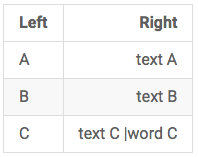
표 셀 안에서 파이프 문자를 그대로 표시하고 싶을 때가 있습니다. 파이프 앞에 \를 붙이면 간단히 해결됩니다.
예를 들어 다음과 같이 입력하면
| Left   | Right |
| :------ | ------:|
| A | text A |
| B | text B |
| C | text C \| word C |
이렇게 표시됩니다.
Quire 마크다운에서 인용문은 어떻게 만드나요?
인용문은 “>” 꺾쇠 괄호로 표시합니다.
> I’m part of a very long quote. But I’ll still be quoted properly when I wrap.
꺾쇠 괄호를 늘리면 인용문 안에 인용문을 넣을 수도 있습니다.
> I’m the first level of quote.
>> I’m the second level of quote.
> I’m back at the first level.
Quire 마크다운에서 체크리스트는 어떻게 만드나요?
- [ ]를 입력하면 나만의 체크리스트를 만들 수 있습니다.
- [ ] Checklist item 1
- [ ] Checklist item 2
- [ ] Checklist item 3
Quire 체크리스트에서는 항목을 체크해서 완료 표시도 할 수 있습니다.
Quire 마크다운에서 전화번호는 어떻게 처리되나요?
(415) 555-2671
(415)5552671
(415) 555 2671
+14155552671
020 7183 8750
0923-234-7890
09232347890
위 형식 중 하나로 전화번호를 입력하면 시스템이 전화를 걸 수 있는 하이퍼링크를 만들어 줍니다.
Quire 마크다운에서 인라인 코드는 어떻게 추가하나요?
코드 구간을 표시하려면 “`” 백틱으로 감쌉니다. 예를 들면 다음과 같습니다.
Use two asterisks `**` for bold.
코드 안에 백틱 문자를 포함하려면 백틱을 여러 개 사용하고 공백을 넣습니다(여는 백틱 뒤에 하나, 닫는 백틱 앞에 하나). 다음과 같이 씁니다.
Use two asterisks `` `**` `` for bold.
Quire 마크다운에서 코드 블록은 어떻게 만드나요?
공백 4칸 또는 탭 1번으로 들여쓰기하면 코드 블록이 만들어집니다.
I’m a normal paragraph.
    I’m a code block.
I'm a normal paragraph.
또는 텍스트의 시작과 끝에 백틱 3개를 입력해도 됩니다.
I’m a normal paragraph.
```
I’m a code block.
```
I’m a normal paragraph.
백틱 앞뒤로 반드시 줄을 바꿔 주세요.
Quire 마크다운에서 구문 강조는 어떻게 작동하나요?
코드 블록에 구문 강조 기능을 더해 한 단계 더 발전시켰습니다.
예를 들어 콘텐츠 언어로 CSS를 지정하면 다음과 같습니다.
```css
h1 {
 font-size: 2.5em;
 font-weight: normal;
}
```
콘텐츠 언어로 Javascript를 선택하면 다음과 같습니다.
```javascript
var setArray = function(elems) {
 this.length = 0;
 push.apply(this, elems);
 return this;
}
```
선택한 콘텐츠 언어에 따라 텍스트가 서로 다른 색상으로 표시되어, 프로그래머와 개발자가 코드를 더 쉽게 읽을 수 있습니다.
Quire 마크다운에서 CSS 스타일은 어떻게 추가하나요?
{css-style| text}를 사용하면 업무 이름, 설명, 댓글의 텍스트에 CSS 스타일을 추가할 수 있습니다.
예를 들어 다음과 같이 입력하면
{color: red, font-size:20px|color text}
이렇게 표시됩니다.

텍스트뿐 아니라 업무 자체에 색상과 스타일을 적용하는 방법은 색상과 스타일로 업무 강조하기에서 확인하세요.
Quire 마크다운에서 특수 문자는 어떻게 추가하나요?
이제 HTML 엔티티로 특수 문자도 추가할 수 있습니다.
다음과 같이 입력하면
¥, ®, ℃ and ☻
이렇게 표시됩니다.
¥, ®, ℃ and ☻
Quire 마크다운에서 백슬래시 이스케이프는 어떻게 사용하나요?
\(백슬래시)를 사용하면 문자가 가진 일반적인 의미를 무시하고 그대로 표시할 수 있습니다.
예를 들어 단어를 별표로 감싸서 표시하고 싶다면 별표 앞에 백슬래시를 붙이세요.
\*literal asterisks\*
그러면 다음과 같이 표시됩니다.
*literal asterisks*
백슬래시 이스케이프는 다음 문자에 사용할 수 있습니다.
- \ 백슬래시
- ` 백틱
- * 별표
- _ 밑줄
- {} 중괄호
- [] 대괄호
- () 소괄호
- # 해시 기호
- + 더하기 기호
- - 하이픈
- . 마침표
- ! 느낌표
Quire 마크다운에서 YouTube 동영상은 어떻게 삽입하나요?
동영상 링크가 걸린 이미지를 추가하면 YouTube 동영상을 삽입할 수 있습니다.
[](http://www.youtube.com/watch?v=YOUTUBE_VIDEO_ID_HERE)
앞으로 더 많은 소식을 기대해 주세요!
관련 글: Quire 템플릿으로 쉽고 빠르게 프로젝트 시작하기 — 템플릿에는 이 마크다운 문법이 미리 적용되어 있어 바로 글을 쓰기 시작할 수 있습니다.

자주 묻는 질문
Quire의 마크다운이란 무엇인가요?
표준 마크다운을 바탕으로 인라인 업무 및 사용자 참조, 체크리스트, 인라인 CSS 스타일, HTML 엔티티, YouTube 삽입 같은 Quire 전용 기능을 더한 맞춤형 버전입니다.
Quire 안에서 마크다운은 어디에서 사용할 수 있나요?
서식 있는 텍스트를 입력할 수 있는 모든 곳에서 사용할 수 있습니다. 업무 설명, 댓글, 프로젝트 설명, 프로필 설명, 문서가 모두 해당하며, 어디서나 같은 문법이 적용됩니다.
Quire의 마크다운은 CommonMark나 GitHub 마크다운과 어떻게 다른가요?
기본 문법은 표준 마크다운과 같습니다. Quire는 그 위에 업무 및 사용자 참조, 인라인 CSS 스타일, HTML 엔티티 그대로 표시, YouTube 삽입을 더했으며, 이 기능들은 GitHub의 확장 기능과 완전히 겹치지는 않습니다.
마크다운으로 Quire의 업무와 사용자를 참조할 수 있나요?
네. @ 뒤에 사용자 이름을 입력하면 사용자를 멘션하고, # 뒤에 업무 이름을 입력하면 업무를 참조할 수 있습니다. Quire가 두 가지 모두 자동 완성하고 클릭할 수 있는 링크로 바꿔 줍니다.
Quire는 코드 구문 강조를 지원하나요?
네. 백틱 세 개로 감싼 코드 블록을 사용하고 바로 뒤에 css나 javascript처럼 언어를 지정하면, Quire가 그에 맞게 코드를 강조해 보여 줍니다.
