
features · Jun 3, 2015
Nosso próprio Markdown
Última atualização: 22 de julho de 2026
O Quire tem seu próprio Markdown para criar texto formatado na velocidade em que você digita. Esta folha de referência reúne tudo o que o Quire suporta, de títulos, ênfase e sublinhado a listas, links e código, com a sintaxe exata de cada um e as diferenças em relação aos Markdowns que você já conhece.
- Como o Markdown do Quire se compara a outras variantes?
- Folha de referência de Markdown
- Como escrever títulos no Markdown do Quire?
- Como criar quebras de linha no Markdown do Quire?
- Como dar ênfase ao texto no Markdown do Quire?
- Como sublinhar texto no Markdown do Quire?
- Como tachar texto no Markdown do Quire?
- Como criar listas no Markdown do Quire?
- Como adicionar links no Markdown do Quire?
- Como adicionar imagens no Markdown do Quire?
- Como criar tabelas no Markdown do Quire?
- Como escapar uma barra vertical no Markdown do Quire?
- Como criar citações no Markdown do Quire?
- Como criar checklists no Markdown do Quire?
- Como funcionam os números de telefone no Markdown do Quire?
- Como adicionar código inline no Markdown do Quire?
- Como criar blocos de código no Markdown do Quire?
- Como funciona o destaque de sintaxe no Markdown do Quire?
- Como adicionar estilos CSS no Markdown do Quire?
- Como adicionar caracteres especiais no Markdown do Quire?
- Como usar escapes com barra invertida no Markdown do Quire?
- Como incorporar vídeos do YouTube no Markdown do Quire?
- Fique de olho, vem mais por aí!
- Perguntas frequentes
Você já deve ter ouvido falar de Markdown. Se já ouviu, ótimo. Ele cria textos formatados, como no Microsoft Word, de forma fácil e rápida. Para quem ainda não conhece, aqui vai a apresentação do próprio criador, John Gruber (do Daring Fireball): http://daringfireball.net/projects/markdown/
Então, temos o Markdown. Mais precisamente, o Markdown próprio do Quire.
Como o Markdown do Quire se compara a outras variantes?
A sintaxe básica do Markdown do Quire é a mesma que você já viu por aí. As diferenças aparecem nas extensões.
| Recurso | Markdown do Quire | CommonMark | Markdown do GitHub |
|---|---|---|---|
| Títulos, ênfase, listas e links padrão | Sim | Sim | Sim |
Referências a tarefas com #taskname |
Sim (exclusivo do Quire) | Não | Não |
Menções a usuários com @username |
Sim (exclusivo do Quire) | Não | Sim (exclusivo do GitHub) |
Estilos CSS inline via {style| text} |
Sim (exclusivo do Quire) | Não | Não |
Tachado com ~text~ |
Sim (til simples) | Não | Sim (til duplo) |
| Tabelas | Sim | Não (somente extensões) | Sim |
Checklists - [ ] |
Sim | Não | Sim |
| Blocos de código com destaque de sintaxe | Sim (blocos com a linguagem indicada) | Não | Sim |
| Passagem direta de entidades HTML | Sim | Sim | Sim |
| Vídeo do YouTube incorporado via link em imagem | Sim (exclusivo do Quire) | Não | Não |
Se você já usou o Markdown do GitHub, quase tudo o que sabe continua valendo. Os extras do Quire (referências a tarefas e usuários, CSS inline, vídeo incorporado) são acréscimos, não substituições.
Siga estes 3 passos para ver alguns exemplos:
Vá a qualquer tarefa -> Adicione uma descrição ou comentário (ou clique em Editar) -> Clique no ponto de interrogação “?”
Pronto! Uma janela com a nossa lista de Markdown:

Quer dar ênfase? Use * (uau!) para itálico ou dois asteriscos (uau!) para negrito.
Para criar uma lista, coloque um asterisco e um espaço antes dos itens. É como no Word ou no Pages, só que mais fácil e rápido.
Tem mais!
Às vezes, só palavras não bastam. Felizmente, você pode usar emojis na descrição e no comentário de uma tarefa. Se você digitar dois-pontos, uma lista de emojis aparece automaticamente:

Isso é que é ser “expressivo”!
A seguir, algo que você com certeza vai achar útil.
Quando quiser indicar uma tarefa específica a alguém, basta digitar @username e depois #taskname. Todas as tarefas que contêm as letras digitadas aparecem na lista. É só escolher a certa.

Assim, acabou a história de copiar e colar a URL de uma tarefa. Mostramos esse truque de preenchimento automático pela primeira vez nos momentos WOW do Quire!
Agora que você viu o que o nosso Markdown faz, confira a folha de referência abaixo e experimente!!
Folha de referência de Markdown
Como escrever títulos no Markdown do Quire?
O Markdown do Quire aceita dois estilos de títulos, Setext e Atx.
Os títulos no estilo Setext usam sinais de igual (para o primeiro nível) e hifens (para o segundo nível). Por exemplo:
H1
==
H2
--
Os títulos no estilo Atx usam de 1 a 6 sinais de jogo da velha no início da linha, de acordo com o nível do título. Por exemplo:
# H1
## H2
### H3
#### H4
##### H5
###### H6
Como criar quebras de linha no Markdown do Quire?
Para gerar uma nova linha, pressione Enter.
LINHAS HORIZONTAIS
Para criar uma linha horizontal, digite 3 ou mais hifens, asteriscos ou sublinhados, com espaços entre eles, se preferir:
***
* * *
- — -
 — — — — — — — —
Como dar ênfase ao texto no Markdown do Quire?
Use asteriscos para indicar ênfase.
Para itálico, use 1 asterisco. Por exemplo:
This is *important*.
Para negrito, use 2 asteriscos. Por exemplo:
This is **very important**.
Como sublinhar texto no Markdown do Quire?
Use um sublinhado no início e outro no fim do texto:
_Underlined text._
Como tachar texto no Markdown do Quire?
Use um til no início e outro no fim do texto:
~Delete text.~
Como criar listas no Markdown do Quire?
O Markdown aceita listas ordenadas (numeradas) e não ordenadas (com marcadores).
A lista ordenada usa números e pontos, assim:
1. step1
2. step2
3. step3
A lista não ordenada fica assim:
* item1
* item2
* item3
É o mesmo que:
+ item1
+ item2
+ item3
e:
- item1
- item2
- item3
Cada item pode ter vários parágrafos. Para adicionar um parágrafo a um item da lista, recue 4 espaços ou 1 tabulação, assim:
1. step1
    I’m a paragraph.
2. step2
3. step3
Como adicionar links no Markdown do Quire?
Use colchetes para delimitar o texto e parênteses para o link. Por exemplo:
This is a [Google link](https://www.google.com/)
O Markdown também aceita 3 variações de links. A primeira é um título para o link:
[Google link with title](http://google.com/ “Google”)
A segunda é o link no estilo de referência, que usa um segundo par de colchetes com um id escolhido por você:
I use [Google][id1] more than I use [Yahoo][id2].
Depois, em qualquer lugar do texto, defina o id do link:
[id1]: http://google.com/ “Better”
[id2]: http://search.yahoo.com/ “Good”
A terceira é o link automático. Basta escrever o endereço e o Markdown o transforma em um link clicável:
Google: http://google.com/
Como adicionar imagens no Markdown do Quire?
O Markdown aceita dois estilos de imagens: inline e de referência.
A sintaxe da imagem inline é assim:


Você escreve um ponto de exclamação, um par de colchetes com o texto alternativo da imagem, um par de parênteses com a URL ou o caminho da imagem e, opcionalmente, um título entre aspas duplas.
A sintaxe da imagem de referência é assim:
![alt text][id]
[id]: url/to/image.jpg “Title”
Nesse estilo, “id” é o nome de uma referência de imagem definida, da mesma forma que as referências de links.
Como criar tabelas no Markdown do Quire?
Você pode criar tabelas com | (barras verticais) e - (hifens).
As barras verticais separam as colunas e os hifens criam o cabeçalho de cada uma.
Então, se você digitar:
| 1st Header | 2nd Header |
| ---------- | ---------- |
| text       | text       |
| text       | text       |
O resultado será este:
| 1st Header | 2nd Header |
|---|---|
| text | text |
| text | text |
Dica: digite <br> para quebrar a linha dentro de uma célula da tabela e \<br> para manter o <br> na célula.
Como escapar uma barra vertical no Markdown do Quire?
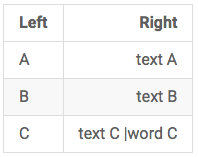
Talvez você queira escapar uma barra vertical dentro de uma célula da tabela. É simples: coloque \ antes dela.
Por exemplo, se você digitar:
| Left   | Right |
| :------ | ------:|
| A | text A |
| B | text B |
| C | text C \| word C |
O resultado será este:
Como criar citações no Markdown do Quire?
As citações são indicadas com o sinal “>”.
> I’m part of a very long quote. But I’ll still be quoted properly when I wrap.
Também é possível aninhar citações, acrescentando mais níveis do sinal:
> I’m the first level of quote.
>> I’m the second level of quote.
> I’m back at the first level.
Como criar checklists no Markdown do Quire?
Você cria a sua própria checklist digitando - [ ]
- [ ] Checklist item 1
- [ ] Checklist item 2
- [ ] Checklist item 3
Com a checklist do Quire, você também pode marcar os itens como concluídos.
Como funcionam os números de telefone no Markdown do Quire?
(415) 555-2671
(415)5552671
(415) 555 2671
+14155552671
020 7183 8750
0923-234-7890
09232347890
Digite o número de telefone em um dos formatos acima e o sistema gera um hiperlink para fazer a chamada.
Como adicionar código inline no Markdown do Quire?
Para indicar um trecho de código, coloque-o entre crases “`”. Por exemplo:
Use two asterisks `**` for bold.
Para incluir crases dentro do código, use várias crases e espaços (um depois da abertura e outro antes do fechamento), assim:
Use two asterisks `` `**` `` for bold.
Como criar blocos de código no Markdown do Quire?
Você pode gerar um bloco de código recuando 4 espaços ou 1 tabulação:
I’m a normal paragraph.
    I’m a code block.
I'm a normal paragraph.
Ou digite 3 crases no início e no fim do texto, assim:
I’m a normal paragraph.
```
I’m a code block.
```
I’m a normal paragraph.
Lembre-se de quebrar a linha antes e depois das crases.
Como funciona o destaque de sintaxe no Markdown do Quire?
Levamos o bloco de código um passo adiante com o destaque de sintaxe.
Por exemplo, se você definir CSS como linguagem do conteúdo:
```css
h1 {
 font-size: 2.5em;
 font-weight: normal;
}
```
Ou se escolher Javascript como linguagem do conteúdo:
```javascript
var setArray = function(elems) {
 this.length = 0;
 push.apply(this, elems);
 return this;
}
```
O texto aparece em cores diferentes conforme a linguagem escolhida, o que facilita a leitura para programadores e desenvolvedores.
Como adicionar estilos CSS no Markdown do Quire?
Você pode aplicar estilos CSS ao texto no nome da tarefa, na descrição e no comentário com {css-style| text}.
Por exemplo, se você digitar:
{color: red, font-size:20px|color text}
O resultado será este:

Para saber mais sobre como estilizar tarefas inteiras (não só o texto) com cores, veja Destaque suas tarefas com cores e estilos.
Como adicionar caracteres especiais no Markdown do Quire?
Agora também dá para adicionar caracteres por meio de entidades HTML.
Digamos que você digite:
¥, ®, ℃ and ☻
O resultado será este:
¥, ®, ℃ and ☻
Como usar escapes com barra invertida no Markdown do Quire?
Você pode usar \ (barra invertida) para envolver o texto com caracteres e anular o significado habitual deles.
Por exemplo, para envolver uma palavra com asteriscos, coloque barras invertidas antes dos asteriscos:
\*literal asterisks\*
O resultado será este:
*literal asterisks*
Aceitamos escapes com barra invertida para os seguintes caracteres:
- \ barra invertida
- ` crase
- * asterisco
- _ sublinhado
- {} chaves
- [] colchetes
- () parênteses
- # jogo da velha
- + sinal de mais
- - hífen
- . ponto
- ! ponto de exclamação
Como incorporar vídeos do YouTube no Markdown do Quire?
Dá para adicionar vídeos do YouTube inserindo uma imagem com link para o vídeo:
[](http://www.youtube.com/watch?v=YOUTUBE_VIDEO_ID_HERE)
Fique de olho, vem mais por aí!
Veja também: Conheça os Modelos do Quire: comece seu projeto sem complicação — os modelos já vêm formatados com esta mesma sintaxe Markdown, então você pode começar a escrever na hora.

Perguntas frequentes
O que é o Markdown do Quire?
É uma versão personalizada do Markdown padrão, ampliada com recursos exclusivos do Quire, como referências inline a tarefas e usuários, checklists, estilos CSS inline, entidades HTML e vídeos do YouTube incorporados.
Onde você pode usar Markdown no Quire?
Em qualquer lugar que aceite texto formatado: descrições de tarefas, comentários, descrições de projetos, descrições de perfil e Documentos. A mesma sintaxe funciona em todos eles.
Como o Markdown do Quire se diferencia do CommonMark ou do Markdown do GitHub?
A sintaxe básica segue o Markdown padrão. O Quire acrescenta referências a tarefas e usuários, estilos CSS inline, passagem direta de entidades HTML e vídeos do YouTube incorporados, que não se sobrepõem totalmente às extensões do GitHub.
Dá para usar Markdown para referenciar tarefas e usuários no Quire?
Sim. Digite @ seguido de um nome de usuário para mencionar alguém, ou # seguido do nome de uma tarefa para referenciá-la. O Quire completa os dois automaticamente e os transforma em links clicáveis.
O Quire tem destaque de sintaxe em código?
Sim. Use um bloco de código com três crases e indique a linguagem logo depois, como css ou javascript, e o Quire destaca o código de acordo.
