
features · Feb 11, 2025
文档功能上线:你的创意画布
最后更新:2026 年 9 月 30 日
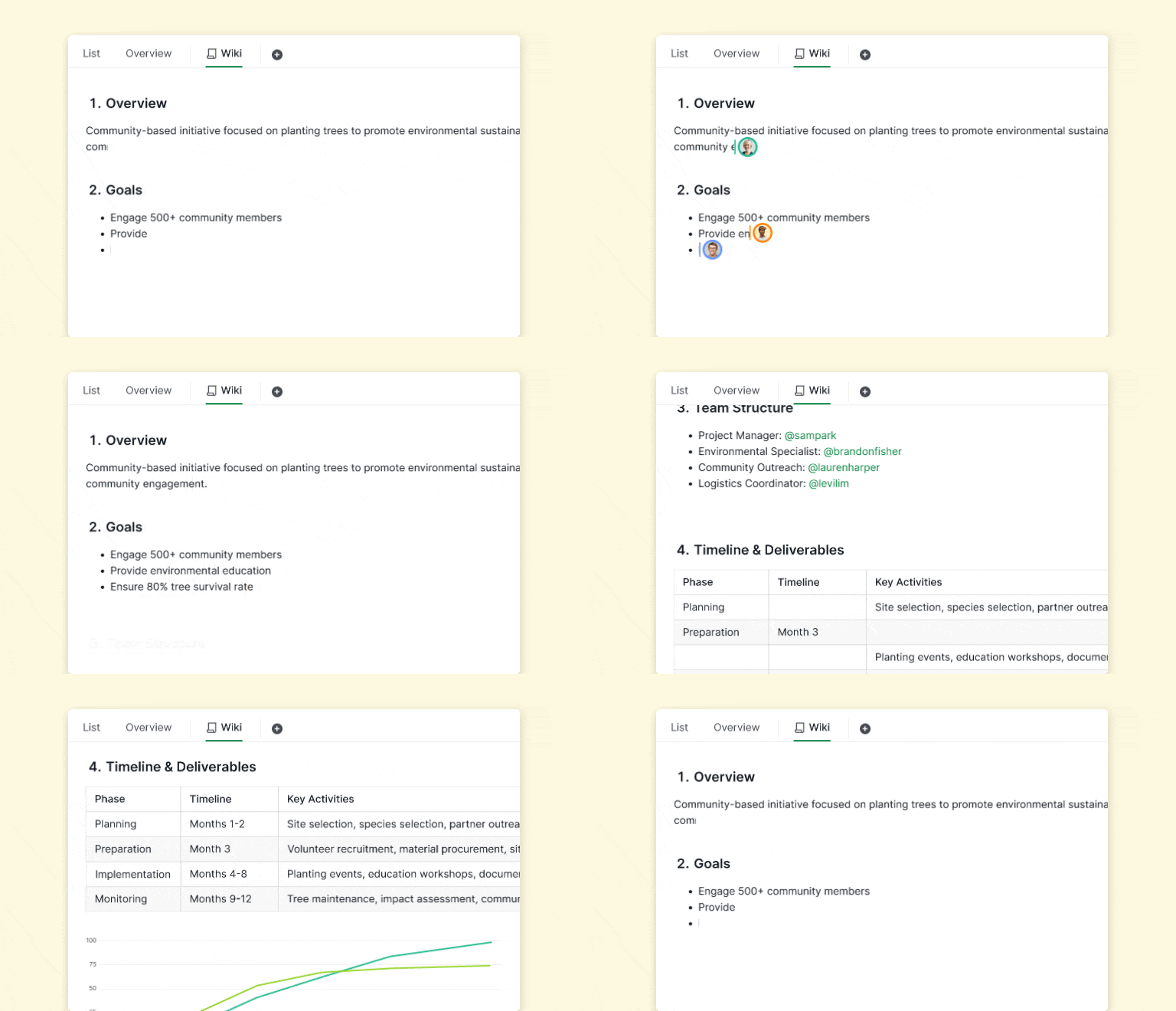
Quire 文档是 Quire 内置的富文本工作区,计划、需求简报和报告与它们所描述的任务放在一起。你可以在文档中关联任务,即时查看背景信息和状态;也可以把文档转换成为团队量身定制的仪表板,并与团队实时协同编辑。所有方案都包含文档功能,免费方案也不例外。
大多数项目文档一离开文档本身就失去了生命力。在 Google Docs 里写好的计划被复制粘贴到任务追踪工具里,变成一串工单;不出一个冲刺,原始文档和实际任务就已各走各路。规格说明写的是一回事,实际工作做的又是另一回事。
研究人员已经观察这种落差十多年了。麦肯锡的 Social Economy 报告发现,知识工作者每周大约有五分之一的工作时间花在查找早已存在的信息上。Atlassian 每年的 State of Teams 调查也从另一个角度反复印证了同样的规律:当背景信息和执行分处不同系统时,决策就得在开会时重新梳理一遍。
Quire 文档让两者始终保持连接。它是 Quire 内置的富文本工作区:你在这里撰写计划、关联计划所产生的任务,关联任务的最新状态会直接显示在文档中。计划不再是一张快照,而是工作进展的实时视图。
所有订阅方案均可使用文档功能。更多信息请查看我们的价格页面。
什么是 Quire 文档?
Quire 文档是直接内置于 Quire 的协作式富文本工作区。无论是起草计划、头脑风暴还是撰写详细报告,都可以在工作所在的项目中完成,无需切换。
整合正是它的核心价值。你可以在文档中关联任务,调取它们的最新状态;可以把文档转换成为团队量身定制的仪表板;还可以通过共享和行内评论实时协同编辑。文档和项目同属一个工作区,而不是两套需要手动同步的系统。
想了解如何充分发挥 Quire 文档的作用,请查看我们的分步指南。
我们的团队录制了一段 50 分钟的教程,围绕真实使用场景介绍文档、聊天群组和模板功能。
Quire 内部如何使用文档?
Quire 有三个团队在使用文档,各自的用法略有不同。以下是一览:
| 团队 | 主要用途 | 文档最终成为 |
|---|---|---|
| 项目经理 | 冲刺规划、交付成果、每周进度回顾 | 实时冲刺中心,任务与目标一一关联 |
| 市场团队 | 活动策略与执行 | 活动核心页面,串联内容、设计和社交媒体任务 |
| 产品团队 | 功能构想、路线图、上线后复盘 | 单个功能从规格说明 → 路线图 → 复盘的完整文档 |
项目经理如何用文档做冲刺规划?
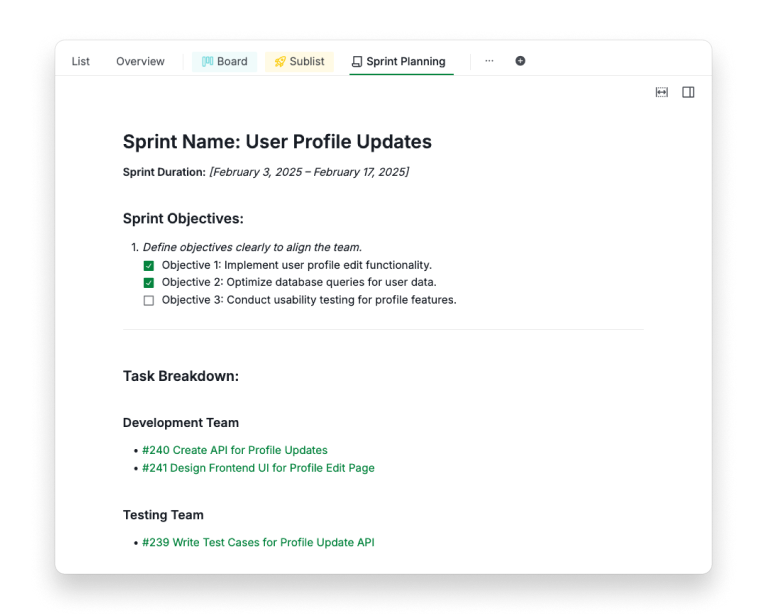
我们的项目经理用 Quire 文档来安排冲刺、监控进度。比如在冲刺规划会议上,他们会在同一份文档中详细列出目标、明确交付成果,并为任务排定优先级。
每个任务都直接关联,可以即时查看详情和状态更新。每周的进度回顾也记录在同一份文档里,干系人可以完整掌握哪些工作进展顺利、哪些需要关注。这种一体化的方式消除了混乱,让所有人保持一致。
市场团队如何用文档开展营销活动?
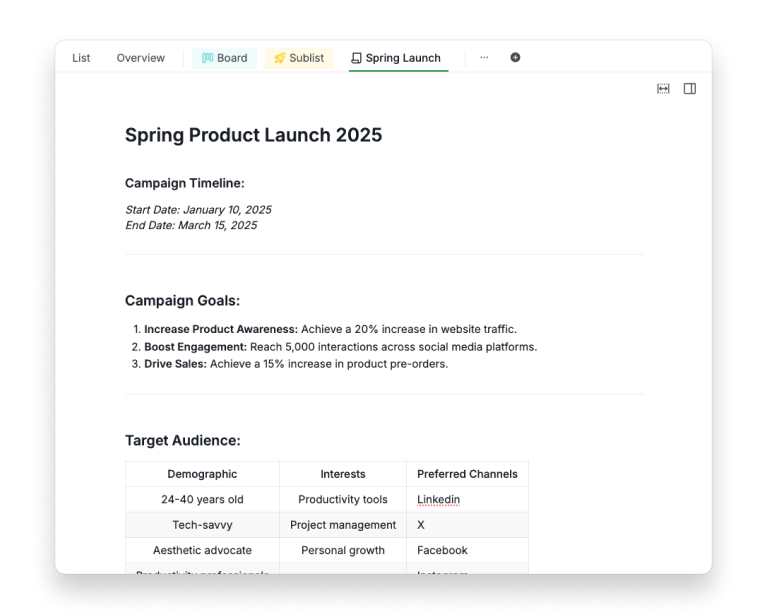
Quire 市场团队用 Quire 文档来制定和执行活动策略。策划新活动时,他们会先记录目标、目标受众和核心信息。
这份文档随即成为所有活动工作的中心。内容创作、平面设计和社交媒体排期等任务都关联在文档中,跨部门协作更加顺畅。
内容创作流程,例如撰写博客文章或电子报,也从 Quire 文档开始,团队成员在这里实时协作打磨文案。定稿之后,发布和推广任务直接从文档中跟踪,确保没有任何遗漏。
产品团队如何用文档推进功能开发?
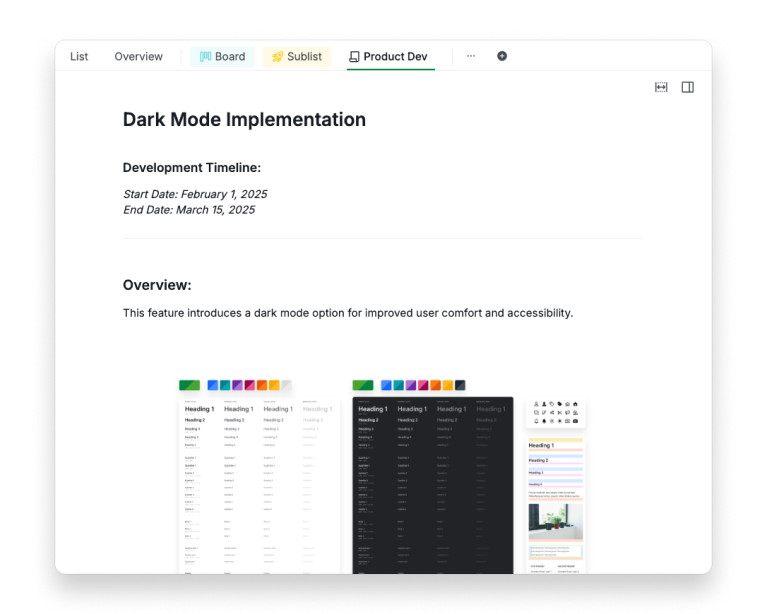
我们的产品团队则用 Quire 文档管理功能开发。着手开发新功能时,他们会先建一份文档,汇总各种想法和用户反馈。
这份文档成为深入讨论和规划的基础。随着项目推进,文档逐步演变为路线图,包含设计原型、测试阶段和上线日期等关键项目里程碑,并且全部关联到对应任务。
功能上线后,文档会补充分析数据和反馈,作为持续改进的参考。这种方式让从构想到执行的工作流程清晰而有条理,提升效率,也促进协作。
Quire 文档和普通编辑器有什么不同?
它与 Notion、Google Docs 或 Wiki 页面相比,有三点具体区别:
- 任务和文档共享同一个工作区。 文档中的任务引用是实时链接,而不是副本。从文档点进任务,无需离开页面就能看到它的最新状态。
- 文档可以一键变成仪表板。 当你围绕任务、项目里程碑和进度标记整理好页面后,就能把同样的内容呈现为团队随时查看的实时仪表板,而不是一个没人更新的静态页面。
- 它就在工作发生的地方。 不必“先打开 Notion 写规格说明,再回到 Quire 跟踪进度”。规格说明、它所描述的任务,以及在 Quire 内置聊天群组中围绕它们的讨论,全都集中在一处。
如何开始使用 Quire 文档?
今天就在真实项目中试试,只需三步:
- 登录 Quire,打开任意项目。
- 新建一份文档,从项目的任务列表中关联三个任务进去。
- 在周一站会上打开这份文档,而不是任务列表,让团队直接通过文档中的关联任务更新状态。
第一次用文档而不是任务列表来开站会时,“规格说明与工作同在一处”的理念就不再抽象了。
Quire 文档如何与你的其他工具配合?
Quire 文档的设计初衷,就是让规划与执行留在同一个工作区。两种交接方式让这一点始终成立:
- 内部规划留在文档中。 计划和规格说明紧挨着它们产生的任务,没有人需要到另一个应用里翻找需求简报。
- 对外发布的内容交给你的 CMS。 当长篇内容准备好面向外部读者时,就从你网站现有的发布工具发出。
正在从 Notion 迁移?看看 Quire 作为 Notion 替代方案的对比。

常见问题
什么是 Quire 文档?
Quire 文档是一个灵活的富文本协作工作区,就在你的 Quire 项目之中。撰写计划、头脑风暴或报告,都无需离开项目环境。
Quire 文档和普通文档编辑器有什么不同?
与独立的编辑器不同,Quire 文档直接关联你的任务和项目,让笔记与执行始终相连。你还可以把文档变成为团队量身定制的仪表板。
团队在实际工作流程中如何使用 Quire 文档?
项目经理用它做冲刺规划,市场团队把它打造成活动中心,产品团队则用它汇总功能构想和路线图。每个团队都能让同一块画布适应自己的工作节奏。
Quire 文档包含在免费方案中吗?
是的。所有方案都提供文档功能,包括免费方案。完整说明请见 Quire 价格页面。
如何开始使用 Quire 文档?
登录你的 Quire 账户,从任意项目中创建第一份文档即可。分步指南会带你了解关联任务、实时编辑和仪表板等功能。
Quire 文档可以离线使用吗?
可以。Quire 文档 100% 支持离线使用,重新联网后更改会自动同步。
延伸阅读:跨职能项目管理。文档是画布,但在跨团队项目中,画布能否发挥作用,取决于背后的运作模式是否健全。这份指南介绍了一套四层体系(职责归属、可见性、交接、节奏),帮你判断哪些内容真正应该放上这块画布。
准备好让规格说明与实际工作不再脱节了吗?
在 Quire 中撰写计划,关联计划所产生的任务,让关联任务的最新状态直接显示在文档中。所有 Quire 方案都包含文档功能,免费方案也不例外。
