
features · Feb 11, 2025
隆重介紹「文件」:您的創意畫布
最後更新:2026 年 9 月 30 日
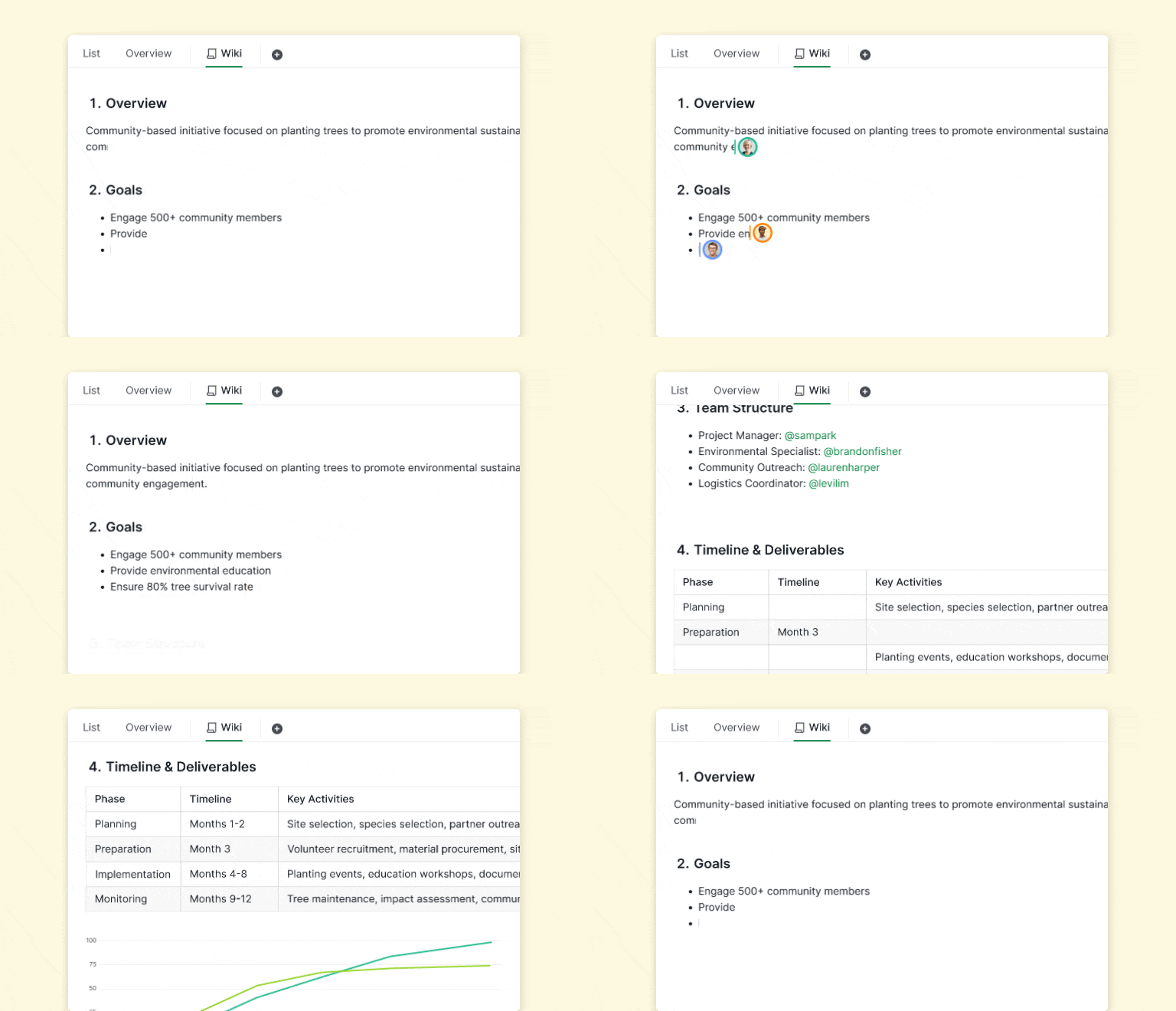
Quire 文件是內建於 Quire 的富文本工作區,計畫、簡報與報告就放在它們所描述的任務旁邊。您可以在文件中連結任務,即時掌握脈絡與狀態;也能把文件轉換成專屬團隊的儀表板,並與團隊即時共同編輯。所有方案都包含文件功能,免費方案也不例外。
大多數專案文件一離開文件本身就失去了生命。在 Google Docs 寫好的計畫被複製貼上到任務追蹤工具,變成一張張工單;不到一個衝刺週期,原始文件和實際任務就已各走各的路。規格寫的是一回事,實際工作又是另一回事。
研究機構追蹤這道落差已超過十年。McKinsey 的 Social Economy 報告發現,知識工作者每週約有五分之一的工作時間,都花在搜尋早已存在某處的資訊。Atlassian 每年的 State of Teams 調查則從另一個角度反覆印證同一現象:當脈絡與執行分處不同系統,決策就得在開會時重新拼湊。
Quire 文件讓兩者保持連結。它是內建於 Quire 的富文本工作區,您可以在這裡撰寫計畫、連結計畫所產生的任務,並讓連結的任務直接在文件中顯示最新狀態。計畫不再只是一張快照,而是工作的即時視圖。
文件適用於所有訂閱方案。更多資訊請見我們的價格頁面。
什麼是 Quire 文件?
Quire 文件是直接內建於 Quire 的協作富文本工作區。無論是草擬計畫、腦力激盪,還是撰寫詳細報告,都不必離開工作所在的專案。
整合正是重點所在。您可以在文件中連結任務,帶入它們的最新狀態;也能把文件轉換成專屬團隊的儀表板,並透過分享與行內留言即時共同編輯。文件與專案是同一個工作區,而不是兩套得靠人工同步的系統。
想了解如何充分運用 Quire 文件,請參閱我們的逐步指南。
我們的團隊錄製了一支 50 分鐘的教學影片,以真實使用案例介紹文件、聊天群組與範本。
Quire 內部如何使用文件?
Quire 有三個團隊以略有不同的方式運用文件。以下是一覽:
| 團隊 | 主要用途 | 文件最終的樣貌 |
|---|---|---|
| 專案經理 | 衝刺規劃、交付項目、每週進度檢討 | 任務與目標相互連結的即時衝刺中心 |
| 行銷 | 活動策略與執行 | 串連內容、設計與社群任務的活動主頁 |
| 產品 | 功能發想、路線圖、上線後檢討 | 單一功能從規格 → 路線圖 → 回顧的完整文件 |
專案經理如何用文件進行衝刺規劃?
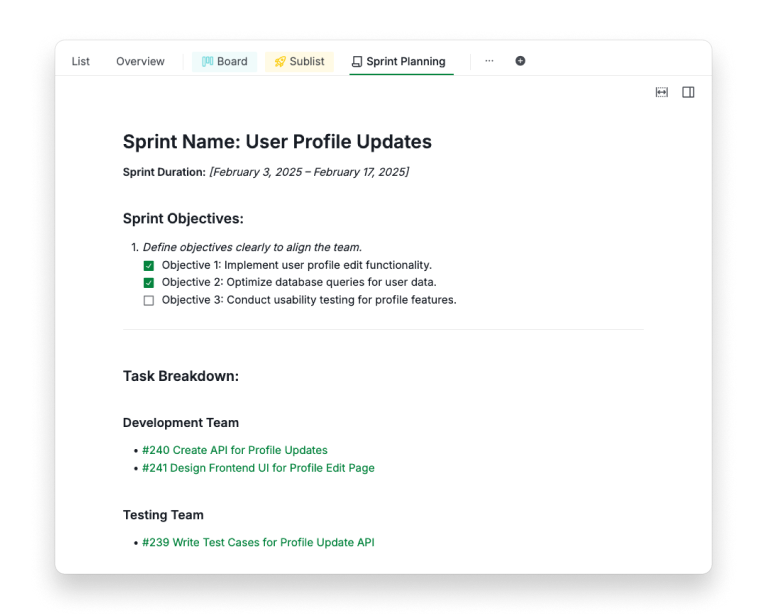
我們的專案經理使用 Quire 文件來安排衝刺並監控進度。例如在衝刺規劃會議上,他們會在同一份文件中草擬目標大綱、定義交付項目,並為任務排定優先順序。
每個任務都直接連結,隨時可查看詳細內容與狀態更新。每週進度檢討也記錄在同一份文件中,讓利害關係人完整掌握哪些進度正常、哪些需要關注。這種整合方式消除了混亂,讓每個人保持同步。
行銷團隊如何用文件推動活動?
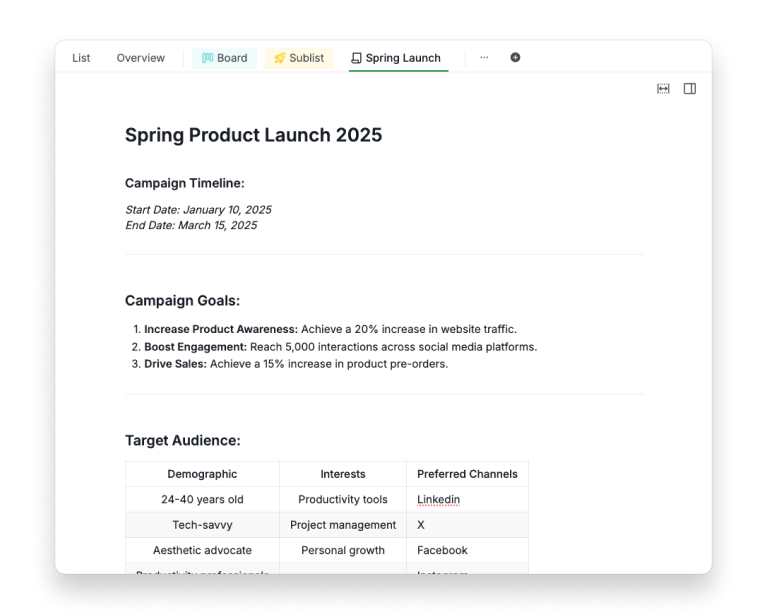
Quire 行銷團隊使用 Quire 文件來擬定並執行活動策略。規劃新活動時,他們會先記錄目標、目標受眾與核心訊息。
這份文件隨即成為所有活動事務的中樞。內容製作、平面設計與社群媒體排程的任務都在文件中連結,讓跨部門協調更順暢。
部落格文章、電子報等內容製作流程也從 Quire 文件開始,團隊成員即時協作、打磨訊息。定稿後,發布與推廣任務直接從文件中追蹤,確保沒有任何環節被遺漏。
產品團隊如何用文件推動功能開發?
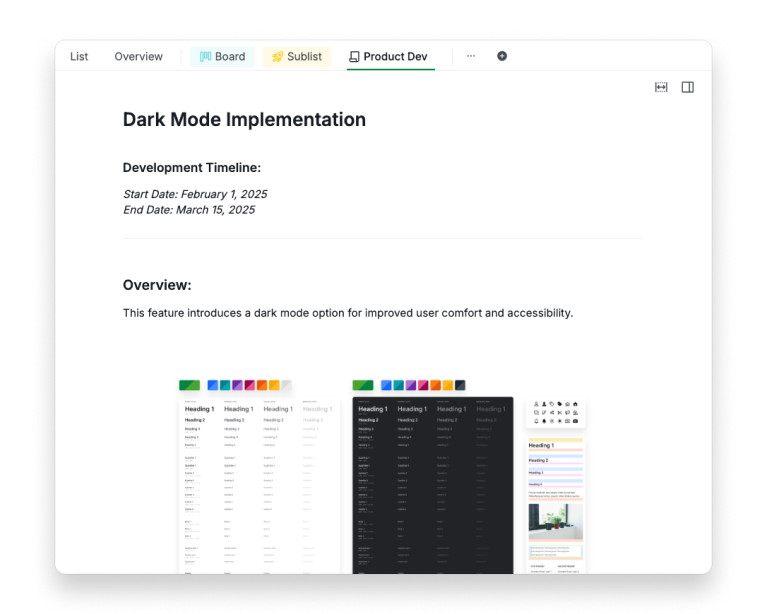
我們的產品團隊則使用 Quire 文件來管理功能開發。著手開發新功能時,他們會先用一份文件彙整構想與使用者回饋。
這份文件成為深入討論與規劃的基礎。隨著專案推進,文件逐步演變成路線圖,涵蓋設計原型、測試階段與上線日期等重要專案里程碑,並全部連結到對應的任務。
上線後,文件會補上分析數據與回饋,作為持續改進的參考。這種做法建立了從發想到執行清晰、有條理的工作流程,提升效率並促進協作。
Quire 文件和一般編輯器有什麼不同?
有三點具體差異,讓它有別於 Notion、Google Docs 或 wiki 頁面:
- 任務與文件共用同一個工作區。 文件中引用的任務是即時連結,而不是副本。從文件點進任務,不必離開頁面就能看到它的最新狀態。
- 文件可以一鍵變成儀表板。 當您圍繞任務、專案里程碑與進度標記整理好頁面後,就能把同樣的內容呈現為團隊天天查看的即時儀表板,而不是沒人更新的靜態頁面。
- 它就在工作發生的地方。 不再「打開 Notion 寫規格,再回 Quire 追蹤」。規格、它所描述的任務,以及在 Quire 內建聊天群組中的相關討論,全都集中在一處。
如何開始使用 Quire 文件?
今天就用真實專案試試看,只要三個步驟:
- 登入 Quire 並開啟任一專案。
- 建立新文件,並從專案的任務清單中連結三個任務進來。
- 週一站立會議時改開這份文件,而不是任務清單,讓團隊直接從文件中連結的任務更新狀態。
第一次以文件而非任務清單主持站立會議時,「規格與工作在同一處」的概念就不再抽象。
Quire 文件如何與您其他的工具搭配?
Quire 文件的設計初衷,是讓規劃與執行留在同一個工作區。兩種交接方式讓這件事得以實現:
- 內部規劃留在文件中。 計畫與規格就放在它們所產生的任務旁邊,沒有人需要到第二個應用程式翻找簡報。
- 對外發布的內容交給您的 CMS。 當長篇內容準備好面向外部讀者時,就從您網站既有的發布工具送出。
從 Notion 轉過來嗎?看看 Quire 作為 Notion 替代方案的比較。

常見問題
什麼是 Quire 文件?
Quire 文件是靈活的協作工作區,用於撰寫存在於 Quire 專案中的富文本內容。計畫、腦力激盪或報告,都不必離開專案環境就能完成。
Quire 文件和一般文件編輯器有什麼不同?
不同於獨立的編輯器,Quire 文件直接連結您的任務和專案,讓筆記與執行保持連結。您也能把文件轉換成專屬團隊的儀表板。
團隊實際上如何在工作流程中使用 Quire 文件?
專案經理用它進行衝刺規劃,行銷團隊把它打造成活動中心,產品團隊則用來彙整功能構想與路線圖。每個團隊都能依自己的工作節奏,靈活運用同一張畫布。
Quire 文件包含在免費方案中嗎?
是的。每個方案都包含文件功能,免費方案也不例外。完整說明請見 Quire 價格頁面。
如何開始使用 Quire 文件?
登入您的 Quire 帳號,從任一專案建立您的第一份文件。逐步指南會帶您了解如何連結任務、即時編輯與建立儀表板。
Quire 文件可以離線使用嗎?
可以。Quire 文件 100% 支援離線使用,重新連線後變更就會同步。
延伸閱讀:跨部門專案管理。文件是畫布,但在跨團隊專案中,畫布要發揮作用,周邊的運作模式也必須健全。這份指南介紹四層系統(權責、可見度、交接、節奏),幫您判斷哪些內容真正該放上這張畫布。
準備好讓規格與工作不再各走各的路了嗎?
在 Quire 撰寫計畫、連結計畫所產生的任務,並讓連結的任務直接在文件中顯示最新狀態。每個 Quire 方案都包含文件功能,免費方案也不例外。
