
features · Apr 12, 2024
表格檢視模式使用指南:Quire 團隊分享 3 大最佳實踐
最後更新:2026 年 5 月 29 日
Quire 團隊實際使用表格檢視模式的 3 大場景:用作 CRM(客戶成功團隊)、社群媒體排程與成效追蹤(行銷團隊),以及資源分配與工作負載管理(專案管理團隊)。適用於 Professional 及更高等級方案。與樹狀圖呈現相同資料,只是視角不同。
知識工作中使用表格檢視的論述由來已久。根據 Edward Tufte 對高密度資訊設計的研究,將大量資料同時呈現(而非逐一顯示),能讓眼睛發現原本察覺不到的規律——這也是為什麼試算表在個人電腦問世後仍延續了 40 年的生命力。Quire 的表格檢視模式將同樣的理念應用於專案任務之上。
對於專案管理者而言,工具的靈活性與適應性至關重要。Quire 正是為組織任務、促進協作、呈現工作負載資料而生的平台。其中較少被注意的功能是表格檢視模式——它讓團隊能同時檢視和分析大量任務,並排比較各項資料。本指南將介紹 Quire 團隊內部實際運用表格檢視模式的三種具體方式。
如何開始使用 Quire 表格檢視模式?
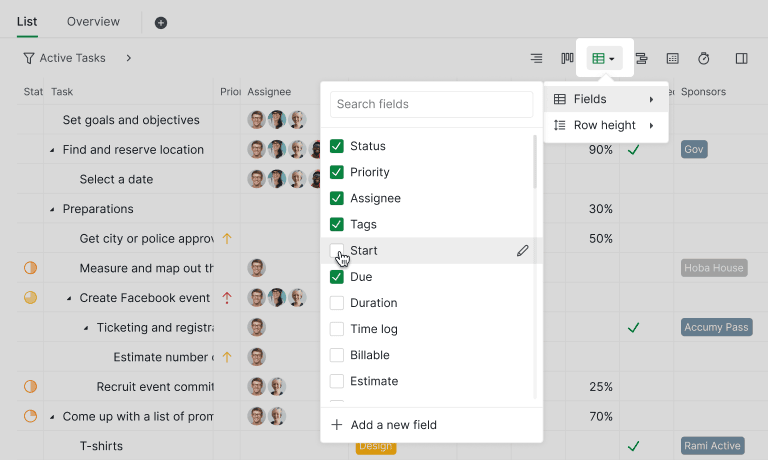
在深入具體場景之前,先來認識一下 Quire 表格檢視模式。熟悉 Quire 的使用者都知道,它具備直覺化的操作介面與友善的使用者設計,表格檢視模式也不例外。它以類似試算表的格式呈現專案資料,提供另一種有助於多種用途的檢視視角。
要進入表格檢視模式,只需前往你的專案,點擊表格檢視圖示即可。在這個步驟中,你也可以選擇要在表格中顯示哪些欄位。
關於如何在 Quire 中找到表格檢視模式的逐步教學,請參閱我們的使用指南。
Quire 表格檢視模式與專用 CRM 和 BI 工具相比如何?
一個常見的問題是:什麼情況下 Quire 表格檢視模式就足夠用了,什麼情況下才需要更換工具?
| 使用場景 | Quire 表格檢視模式 | 專用工具 | 何時考慮換工具 |
|---|---|---|---|
| 輕量 CRM(小型團隊、簡單管道) | 完全適用 | HubSpot、Salesforce | 需要自動化郵件序列、潛在客戶評分、行銷自動化時 |
| 內容行事曆 + 成效追蹤 | 完全適用 | CoSchedule、Sprout Social | 需要直接在社群平台發文並進行深度分析時 |
| 資源分配與工作負載 | 適用於約 30 人以內的團隊 | Resource Guru、Float | 團隊超過 50 人且需要複雜技能與容量配對時 |
| 專案狀態報告 | 完全適用 | Asana Portfolios、Monday Dashboards | 需要跨組合匯總且超出 Quire 智慧資料夾範圍時 |
| 純資料分析 | 功能有限 | Power BI、Tableau | 需要跨資料來源合併及 DAX/計算欄位超出 Quire 公式範圍時 |
規律顯而易見:Quire 表格檢視模式非常適合中小型團隊作為輕量 CRM 或儀表板使用。轉換工具的臨界點,通常出現在團隊規模成長到需要專屬工具獨特功能的時候——例如深度行銷自動化、進階資源配對,或多資料來源的 BI 整合。
實踐一:我們用 Quire 表格檢視模式做 CRM
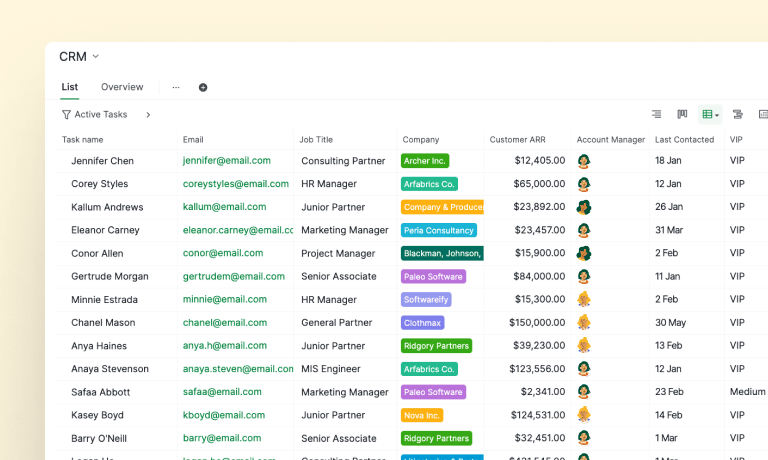
本截圖中的資訊僅供示意,已進行修改。
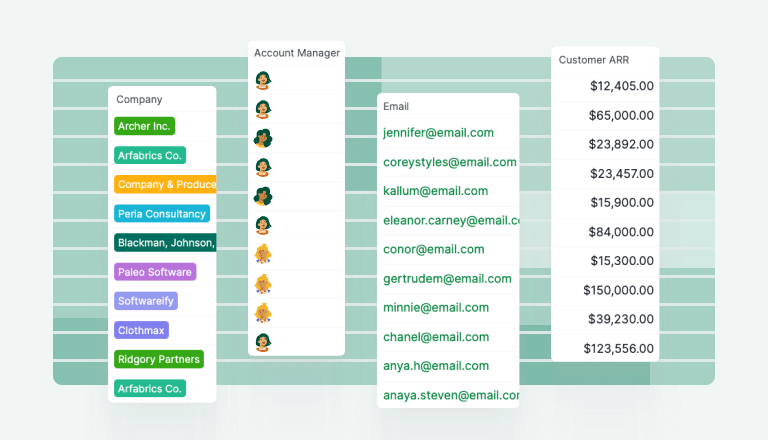
客戶關係管理(CRM)對各種規模的企業都至關重要,而 Quire 表格檢視模式能靈活地扮演 CRM 工具的角色。以下是我們客戶成功團隊的實際做法:
- 自訂欄位:我們透過新增客戶名稱、聯絡資訊、交易階段、追蹤日期等自訂欄位來調整表格版面,讓客戶互動的追蹤與管理更有效率。
- 篩選與排序:利用 Quire 的篩選和排序功能,依潛在客戶狀態、優先級或最後聯繫日期等條件對客戶資料進行分類。這項功能讓任務排序與客戶追蹤更加得心應手。
- 順暢協作:邀請成員在 Quire 中協作,將各個潛在客戶指派給對應成員,讓他們能即時更新客戶資訊、新增備註並追蹤進度。這樣的協作環境促進了團隊合作,確保所有人隨時掌握最新狀況。
將 Quire 表格檢視模式用作 CRM 工具,讓我們能集中管理客戶資料、提升溝通清晰度,同時改善客戶滿意度(對團隊來說是雙贏)。
實踐二:追蹤社群媒體內容與行程安排
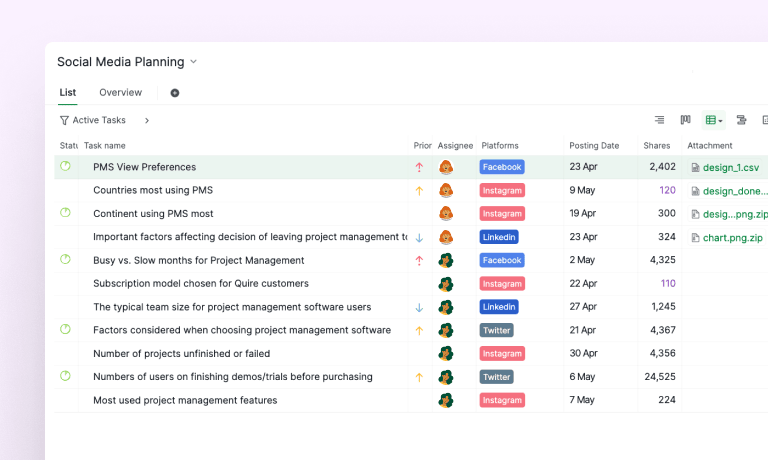
本截圖中的資訊僅供示意,已進行修改。
有效的專案管理有賴於進度與專案里程碑的追蹤,而 Quire 表格檢視模式提供了清晰、有條理的方式來實現這一點。我們的社群媒體團隊在使用表格檢視模式優化社群媒體行程安排追蹤上有幾項實踐心得:
- 納入關鍵日期:我們首先將重要日期納入表格檢視模式,包括每則貼文的到期日期、發布日期和專案里程碑截止日。這樣可以從時間軸的角度掌握整體社群媒體行程安排。
- 指派任務並設定優先級:貼文內容建立並以任務形式加入 Quire 表格檢視模式後,社群媒體主管會開始將每項任務指派給負責設計的設計師。有了先前設定的到期日期,設計團隊就能清楚掌握優先順序,有效管理工作量並準時交付。
- 追蹤每項任務的成效:在社群平台發布內容後,社群媒體協調員會在 Quire 表格檢視模式中建立瀏覽數、分享數、留言數等成效欄位。搭配條件式格式設定,這種視覺化追蹤方式能讓我們迅速識別高互動貼文,並找出需要優化的內容。
透過 Quire 表格檢視模式進行時間軸視覺化,我們強化了社群媒體規劃能力,提升成員間的協調效率,並優化執行成效。
我們也使用 Quire行事曆檢視模式提前規劃社群媒體內容,確保貼文之間不會相互重疊。
實踐三:資源分配與工作負載管理
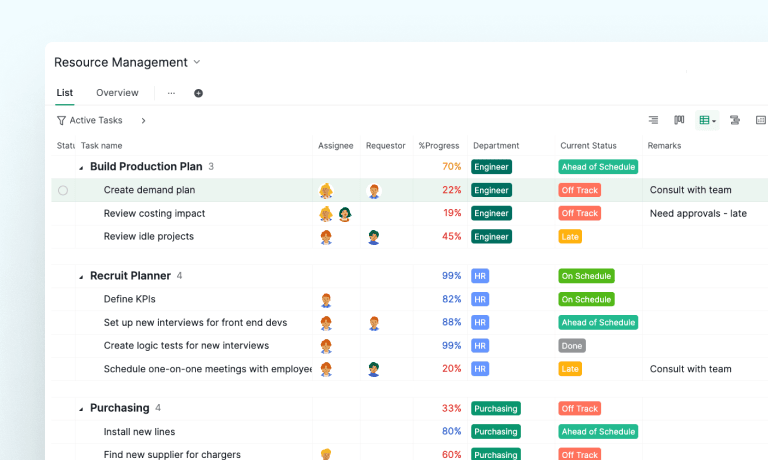
本截圖中的資訊僅供示意,已進行修改。
資源分配與工作負載管理是專案規劃的核心環節,而 Quire 表格檢視模式提供了強大的工具來簡化這些流程。以下是我們如何充分運用表格檢視模式進行資源管理:
- 資源指派:直接在表格檢視模式中將成員指派給任務,讓管理層能有效分配資源並平衡整體工作負載。可使用色彩標記或圖示來標示資源指派,方便快速視覺辨識。
- 工作負載視覺化:透過對每項任務的完成百分比進行色彩標記,我們能輕鬆掌握 Quire 表格檢視模式中各任務的當前狀態。這種視覺提示讓我們能辨別哪些任務進度正常、哪些可能落後。此外,我們也能快速確認負責成員並追蹤任務歷程,提升專案管理效率。
- 容量規劃:將預估任務時間和資源容量納入表格檢視模式,以利容量規劃。這些資訊幫助我們有效分配資源、設定合理時程,並避免可能影響專案交付的資源瓶頸。
以 Quire 表格檢視模式作為資源管理工具,我們能簡化資源分配流程、優化工作負載,確保團隊在整個專案生命週期中都能維持最佳效率。
準備好在真實專案中試試表格檢視模式了嗎?
在 Professional 或更高等級方案的 Quire 專案中,點擊表格圖示,新增對團隊最重要的三到四個欄位,然後選擇最符合你使用場景的實踐方式(CRM、內容行程安排或資源分配)。多數團隊在一小時內就能確定欄位設定,並沿用數個月不需更動。第一天你以為需要的欄位,往往比實際需要的多。方案定價詳情請參閱 Quire 定價頁面。
