
features · Apr 12, 2024
3 Mejores Prácticas para Usar la Vista de Tabla - Una Guía Detallada del Equipo de Quire
Última actualización: 14 de octubre de 2026
Tres prácticas reales del equipo de Quire con la Vista de tabla: como CRM (equipo de Customer Success), para la programación y el rendimiento en redes sociales (Marketing) y para la asignación de recursos y la gestión de la carga de trabajo (equipo de PM). Disponible en los planes Professional y superiores. Los mismos datos que la vista de árbol, desde otro ángulo.
- ¿Cómo empezar con la Vista de tabla de Quire?
- ¿Cuándo se te queda corta la Vista de tabla de Quire?
- Práctica 1: ¿cómo usamos la Vista de tabla de Quire como CRM?
- Práctica 2: ¿cómo hacemos el seguimiento del contenido y los calendarios de redes sociales?
- Práctica 3: ¿cómo asignamos recursos y gestionamos la carga de trabajo?
- ¿Deberías probar la Vista de tabla en tu próximo proyecto?
- ¿Cómo se ven las tres prácticas de un vistazo?
- Preguntas frecuentes
Los beneficios de las vistas tabulares en el trabajo del conocimiento se conocen desde hace décadas.
Según la investigación de Edward Tufte sobre el diseño de información densa, mostrar muchos datos a la vez (en lugar de uno por uno) permite al ojo detectar patrones que de otro modo pasarían inadvertidos, y por eso las hojas de cálculo siguieron vigentes 40 años después de la llegada del ordenador personal. La Vista de tabla de Quire aplica el mismo principio a las tareas del proyecto.
Para quienes gestionan proyectos, contar con herramientas versátiles y adaptables es clave. Quire da la talla como plataforma pensada para organizar tareas, facilitar la colaboración y mostrar datos de carga de trabajo.
Una de sus funciones menos evidentes es la Vista de tabla, que permite ver y analizar muchas tareas a la vez, con sus datos lado a lado. En esta guía te mostramos tres formas concretas en que el equipo de Quire usa la Vista de tabla internamente.
¿Cómo empezar con la Vista de tabla de Quire?
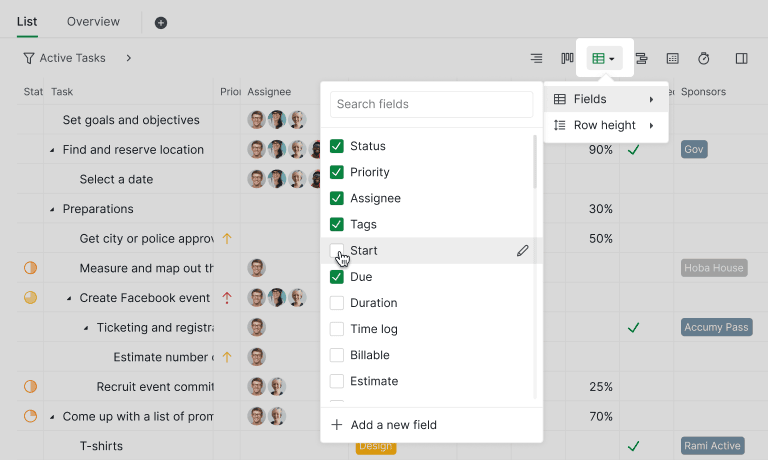
Antes de entrar en las prácticas concretas, conozcamos la Vista de tabla de Quire. Si ya conoces Quire, sabrás que su diseño mantiene la profundidad al alcance de la mano y a la vez fuera del camino. La Vista de tabla no es la excepción. Es una representación visual de los datos de tu proyecto en un formato similar a una hoja de cálculo, que ofrece una perspectiva distinta y útil para muchos fines.
Para acceder a la Vista de tabla en Quire, ve a tu proyecto y haz clic en el icono de la vista de tabla. En este mismo paso también puedes elegir qué campos mostrar como columnas.
Para saber dónde encontrar la Vista de tabla en Quire y seguir una guía paso a paso, visita nuestra guía.
Si la configuración que hay detrás de estas prácticas es nueva para ti, nuestro equipo grabó una sesión de 47 minutos que presenta los Campos personalizados, las fórmulas y la Vista de tabla.
¿Cuándo se te queda corta la Vista de tabla de Quire?
La Vista de tabla de Quire funciona bien como CRM o como superficie de informes siempre que los registros y el trabajo que generan deban estar en el mismo lugar.
Se queda corta cuando necesitas funciones especializadas de otra herramienta: automatización de marketing avanzada, asignación avanzada de recursos o cruces de BI con varias fuentes. Hasta entonces, una sola Vista de tabla te ahorra usar una segunda herramienta junto a Quire y conciliar ambas cada mes.
Práctica 1: ¿cómo usamos la Vista de tabla de Quire como CRM?
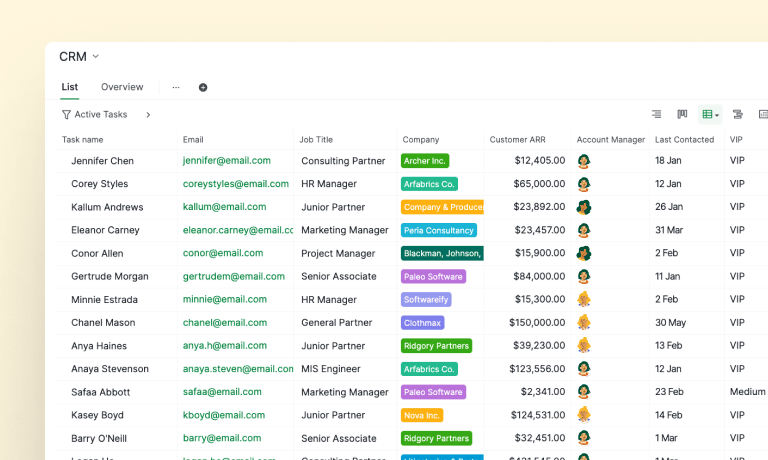
La información de esta captura se ha modificado únicamente con fines ilustrativos.
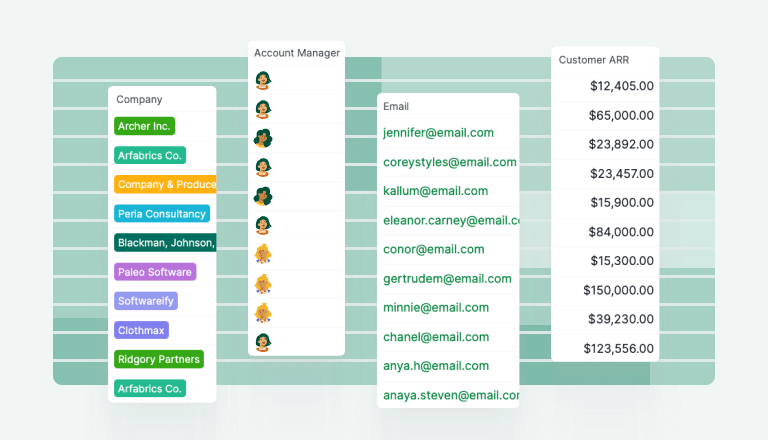
La gestión de relaciones con clientes (CRM) es fundamental para empresas de todos los tamaños, y la Vista de tabla de Quire puede funcionar como una herramienta de CRM muy versátil. Así la aprovecha nuestro equipo de Customer Success:
- Personalizar columnas: adaptamos la Vista de tabla añadiendo columnas personalizadas como el nombre del cliente, los datos de contacto, la fase del acuerdo y las fechas de seguimiento. Así podemos registrar y gestionar con eficacia las interacciones con los clientes.
- Filtrar y ordenar: usa las opciones de filtrado y ordenación de Quire para segmentar los datos de los clientes según criterios como el estado del lead, el nivel de prioridad o la fecha de la última comunicación. Esto facilita priorizar tareas y hacer un seguimiento eficaz de los clientes.
- Colaborar sin fricciones: invita a los miembros del equipo a colaborar en Quire y asigna los leads a cada uno, para que actualicen la información de los clientes, añadan notas y sigan el progreso en tiempo real. Este entorno colaborativo fomenta el trabajo en equipo y mantiene a todos en la misma página.
Al usar la Vista de tabla de Quire como CRM, centralizamos los datos de nuestros clientes, comunicamos con más claridad y mejoramos la satisfacción del cliente (una situación en la que todos ganan). Para evitar por completo la introducción manual de datos, conecta tu formulario de registro o tu bandeja de entrada mediante Zapier o n8n, y los nuevos leads llegarán como filas de la Vista de tabla en cuanto entren.
El valor de un acuerdo que proviene de otro sistema se puede bloquear para que nadie lo reescriba en la tabla. Consulta cómo bloquear un Campo personalizado.
Práctica 2: ¿cómo hacemos el seguimiento del contenido y los calendarios de redes sociales?
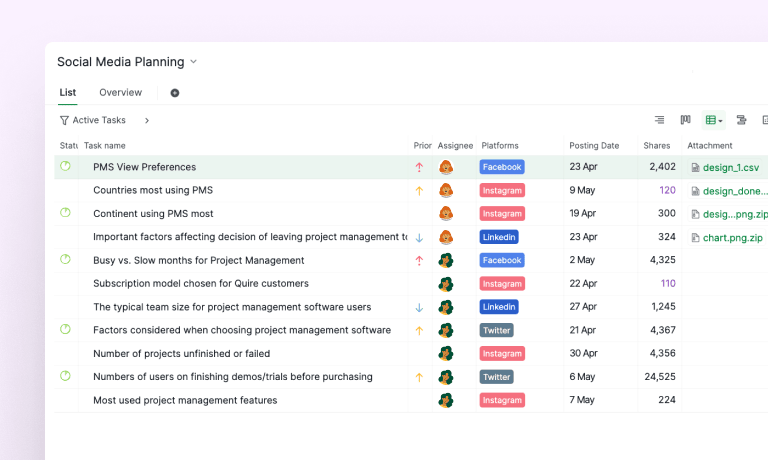
La información de esta captura se ha modificado únicamente con fines ilustrativos.
Una gestión de proyectos eficaz depende del seguimiento del progreso y de los hitos, y la Vista de tabla de Quire ofrece una forma clara y ordenada de hacerlo. Nuestro equipo de redes sociales sigue estas prácticas para optimizar el seguimiento del calendario con la Vista de tabla:
- Incorporar las fechas clave: empezamos añadiendo a la Vista de tabla las fechas importantes, como la fecha de vencimiento de cada publicación, las fechas de publicación y los plazos de los hitos. Así obtenemos una visión cronológica de nuestro calendario en redes sociales.
- Asignar tareas y fijar prioridades: una vez creado el contenido y añadido como tareas en la Vista de tabla de Quire, nuestro Social Media Manager asigna cada tarea al diseñador responsable de su diseño. Con las fechas de vencimiento ya incorporadas, el equipo de diseño tiene prioridades claras, gestiona bien su carga de trabajo y cumple los plazos con puntualidad.
- Seguir el rendimiento de cada tarea: tras publicar el contenido en nuestras plataformas, nuestro Social Media Coordinator configura en la Vista de tabla de Quire columnas para métricas como visualizaciones, veces compartido, comentarios, etc. Con algo de formato condicional, este seguimiento visual nos permite identificar rápidamente las publicaciones con mayor interacción y detectar el contenido que necesita mejorar para generar más interacción.
Al usar la Vista de tabla de Quire para visualizar la cronología, mejoramos nuestra capacidad de planificación en redes sociales, la coordinación entre los miembros del equipo y el rendimiento, para ejecutar con éxito.
También usamos la Vista del calendario de Quire para planificar con antelación nuestro contenido en redes sociales y asegurarnos de que no haya solapamientos entre publicaciones.
Práctica 3: ¿cómo asignamos recursos y gestionamos la carga de trabajo?
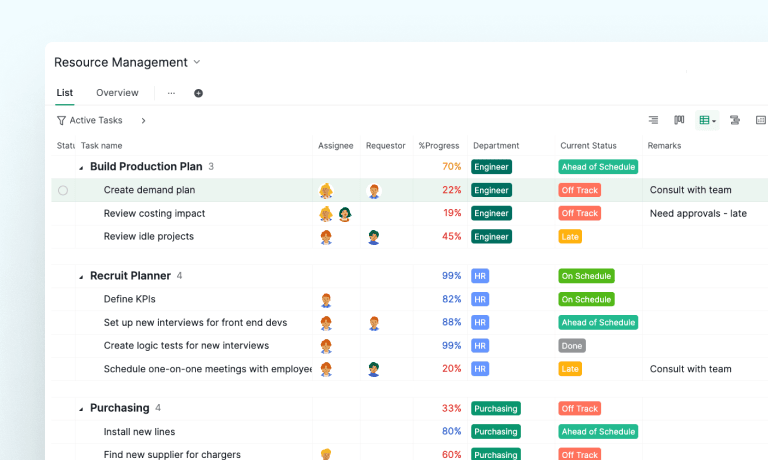
La información de esta captura se ha modificado únicamente con fines ilustrativos.
La asignación de recursos y la gestión de la carga de trabajo son aspectos esenciales de la planificación de proyectos, y la Vista de tabla de Quire ofrece herramientas muy útiles para agilizar estos procesos. Así sacamos el máximo partido a la Vista de tabla en la gestión de recursos:
- Asignación de recursos: asigna miembros del equipo a las tareas directamente en la Vista de tabla, de modo que los responsables repartan los recursos con eficacia y equilibren la carga de trabajo del equipo. Puedes usar colores o iconos para indicar las asignaciones y consultarlas de un vistazo.
- Visualización de la carga de trabajo: al colorear según el porcentaje de progreso de cada tarea, podemos valorar fácilmente el estado actual de cada una en la Vista de tabla de Quire. Esta señal visual nos permite identificar las tareas que van según lo previsto y las que pueden estar desviándose. Además, podemos saber enseguida quién es el miembro responsable y consultar el historial de la tarea para gestionar el proyecto con eficiencia.
- Planificación de la capacidad: incorpora a la Vista de tabla las duraciones estimadas de las tareas y la capacidad de los recursos para facilitar la planificación. Esta información nos ayuda a repartir los recursos con eficacia, fijar plazos realistas y evitar cuellos de botella que afecten a la entrega del proyecto.
Con la Vista de tabla de Quire como herramienta de gestión de recursos, podemos agilizar la asignación, optimizar las cargas de trabajo y lograr que el equipo opere al máximo rendimiento durante todo el ciclo de vida del proyecto.
¿Deberías probar la Vista de tabla en tu próximo proyecto?
Abre un proyecto de Quire en el plan Professional o superior, haz clic en el icono de Tabla, añade las tres o cuatro columnas que más importan a tu equipo y elige la práctica más cercana a tu caso de uso (CRM, calendario de contenido o asignación de recursos).
La mayoría de los equipos define su conjunto de columnas en una hora y lo usa durante meses sin tocarlo. Las columnas que de verdad importan suelen ser menos de las que imaginas el primer día. Encontrarás los detalles de precios en la página de precios de Quire.
¿Cómo se ven las tres prácticas de un vistazo?
Las tres prácticas del equipo de Quire con la Vista de tabla, en una sola vista.
| Práctica | En resumen |
|---|---|
| Vista de tabla como CRM | Columnas personalizadas para el nombre del cliente, los datos de contacto, la fase del acuerdo y las fechas de seguimiento convierten la Vista de tabla en un CRM funcional. |
| Contenido y calendarios de redes sociales | Las fechas clave, la asignación de tareas y las métricas de rendimiento por publicación mantienen todo el calendario social en una sola cuadrícula. |
| Asignación de recursos y carga de trabajo | Las asignaciones directas, el progreso por colores y la planificación de la capacidad hacen visible la carga de trabajo de un vistazo. |

Para ver cómo encaja la Vista de tabla junto al tablero, la cronología y el calendario, lee qué vista de proyecto se adapta a cada trabajo.
Preguntas frecuentes
¿Cómo se usa la Vista de tabla de Quire como herramienta de CRM?
Añade columnas personalizadas para el nombre del cliente, la fase del acuerdo y la fecha de seguimiento; después filtra y ordena para segmentar los leads y asigna las filas a tus compañeros. Funciona como CRM para equipos que quieren el pipeline junto al trabajo de entrega, sin la pila de automatización de marketing en torno a la que se construyen Salesforce o HubSpot.
¿Cómo se hace el seguimiento del contenido de redes sociales con la Vista de tabla de Quire?
Añade columnas para el tipo de contenido, las fechas, el estado y las métricas posteriores a la publicación, y asigna las filas al diseñador o redactor responsable. Se convierte en un calendario de contenido y un panel de control de rendimiento en una sola vista.
¿Cómo ayuda la Vista de tabla de Quire en la asignación de recursos y la gestión de la carga de trabajo?
Añade columnas para la duración estimada, el tiempo real dedicado y el porcentaje completado, colorea el progreso y usa Agrupar por asignado para ver el equilibrio de la carga de trabajo y detectar a tiempo la sobrecarga.
¿Qué nivel de plan necesito para la Vista de tabla de Quire?
La Vista de tabla requiere el plan Professional o superior. Los niveles Plan gratuito y Basic usan las vistas de árbol, tablero y calendario, sin el diseño de tabla.
¿Cuándo conviene usar la Vista de tabla en lugar de la vista de árbol en Quire?
Usa la Vista de tabla para comparar muchas tareas lado a lado con sus datos. Usa la vista de árbol para el trabajo diario, tarea por tarea. Mismos datos, distinto ángulo: árbol para trabajar, tabla para elaborar informes.
