
features · Apr 12, 2024
テーブル表示を使いこなす3つのベストプラクティス:Quireチームによる詳細ガイド
最終更新日:2026年10月14日
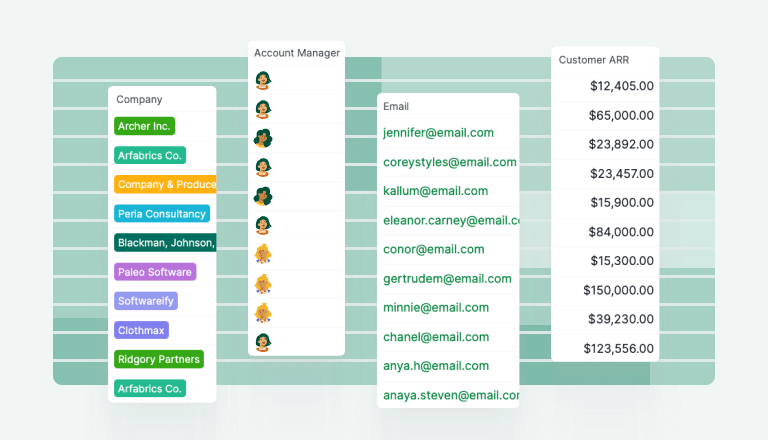
Quireチームが実践するテーブル表示の活用法は3つです。CRMとして(カスタマーサクセスチーム)、ソーシャルメディアのスケジュールと成果管理に(マーケティング)、そしてリソース配分と作業量の管理に(PMチーム)。Professional 以上のプランでご利用いただけます。データはツリー表示と同じで、見る角度が変わるだけです。
表形式のビューが知的労働に役立つことは、何十年も前から語られてきました。エドワード・タフティによる高密度な情報デザインの研究によると、多くのデータを(1つずつではなく)まとめて見せることで、目はそれ以外では気づけないパターンを捉えられます。パーソナルコンピューターの登場から40年経っても、スプレッドシートが使われ続けている理由はここにあります。Quireのテーブル表示は、この原則をプロジェクトのタスクに応用したものです。
プロジェクトマネージャーにとって、柔軟で応用の利くツールを見つけることは重要です。Quireは、タスクを整理し、コラボレーションを支え、作業量のデータを可視化するために設計されたプラットフォームです。その中でも見落とされがちな機能がテーブル表示です。多くのタスクとそのデータを並べて一度に確認・分析できます。このガイドでは、Quireチームが社内でテーブル表示を活用している具体的な方法を3つご紹介します。
Quireのテーブル表示はどう使い始めればよいですか?
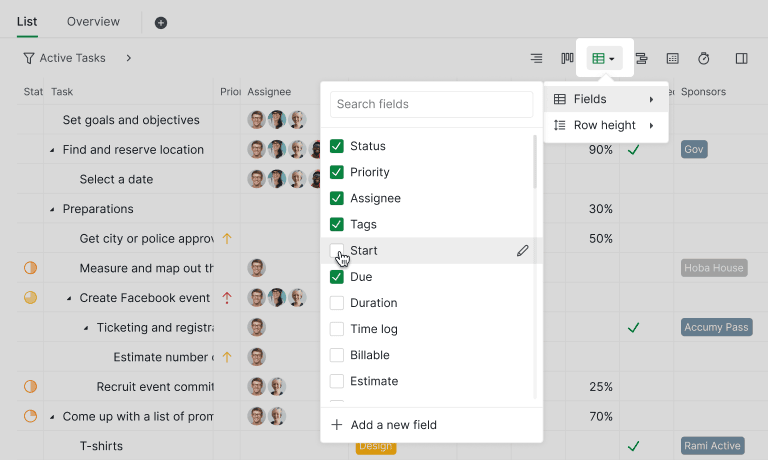
具体的な活用法に入る前に、まずQuireのテーブル表示について知っておきましょう。Quireをお使いの方ならご存じのとおり、そのデザインは、奥深い機能にすぐ手が届きつつ、邪魔にならないように作られています。テーブル表示も例外ではありません。プロジェクトのデータをスプレッドシートのような形式で視覚化し、さまざまな用途に役立つ新しい視点を提供します。
Quireでテーブル表示を開くには、プロジェクトに移動してテーブル表示のアイコンをクリックするだけです。このとき、テーブル表示に列として表示するフィールドも選択できます。
Quireでテーブル表示を見つける方法や詳しい手順については、ガイドをご覧ください。
これらの活用法を支える設定が初めての方のために、チームがカスタムフィールド、数式、テーブル表示を紹介する47分のセッションを録画しました。
Quireのテーブル表示から別のツールへ移るのはどんなときですか?
記録とそこから生まれる作業を同じ場所で管理したいなら、Quireのテーブル表示はCRMやレポートの場として力を発揮します。別ツールに移るのは、高度なマーケティングオートメーション、精緻なリソースマッチング、複数ソースを結合するBIなど、専門的な機能が必要になったときです。それまでは、テーブル表示ひとつでQuireと並行して別のツールを運用する手間も、毎月両者のデータを突き合わせる手間も省けます。
活用法1:QuireのテーブルをCRMツールとしてどう使っていますか?
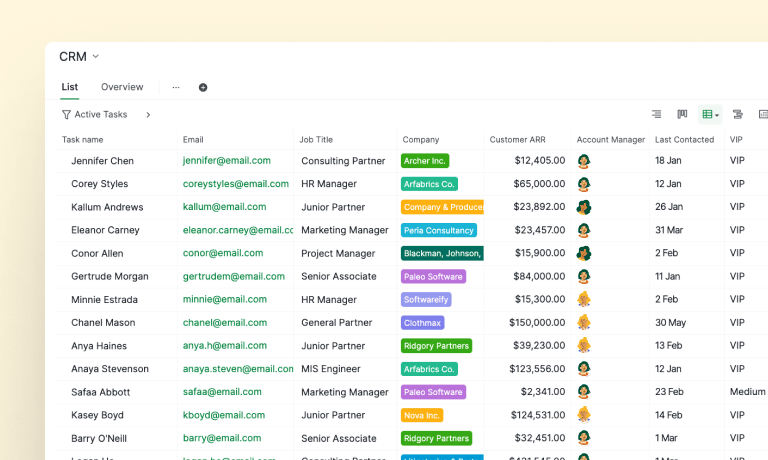
このスクリーンショットの情報は、説明のために加工したものです。
顧客関係管理(CRM)は企業の規模を問わず欠かせないものであり、Quireのテーブル表示は柔軟なCRMツールとして活用できます。カスタマーサクセスチームの活用法は次のとおりです。
- 列をカスタマイズする:顧客名、連絡先、商談ステージ、フォローアップ日などのカスタム列を追加し、テーブル表示を自分たち仕様に整えます。これにより、顧客とのやり取りを効率よく追跡・管理できます。
- フィルターと並べ替え:Quireのフィルターと並べ替えを使い、リードの状態、優先度、最終連絡日などの条件で顧客データを分類します。タスクの優先順位をつけやすくなり、顧客へのフォローアップも確実に行えます。
- スムーズに協力する:チームメンバーをQuireに招待し、各メンバーにリードを割り当てます。メンバーは顧客情報の更新やメモの追加、進捗の追跡をリアルタイムで行えます。こうした協力しやすい環境がチームワークを育み、全員の認識をそろえます。
Quireのテーブル表示をCRMツールとして使うことで、顧客データを一元化し、コミュニケーションをわかりやすくし、顧客満足度を高めています(チームにとってもうれしい結果です)。手入力を完全になくしたい場合は、Zapierやn8nでサインアップフォームや受信箱を連携しましょう。新しいリードが届いた瞬間に、テーブル表示の行として追加されます。
他のシステムから取り込んだ商談金額はロックでき、テーブル上で誰かが打ち直す心配がなくなります。カスタムフィールドをロックする方法をご覧ください。
活用法2:ソーシャルメディアのコンテンツとスケジュールをどう管理していますか?
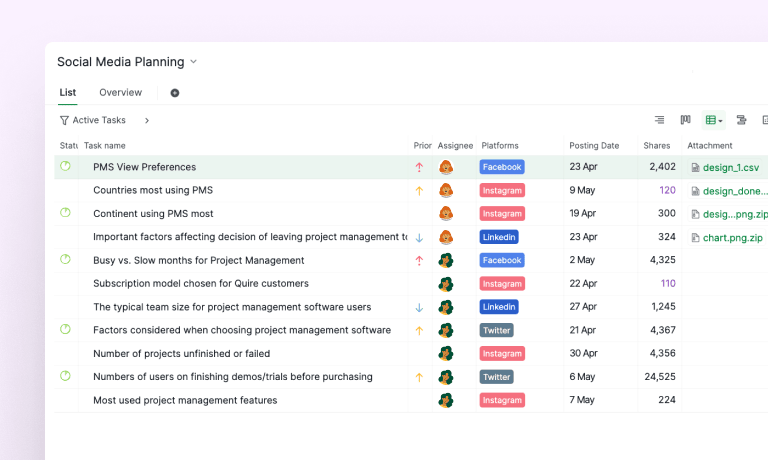
このスクリーンショットの情報は、説明のために加工したものです。
効果的なプロジェクト管理の鍵は、進捗とマイルストーンの把握にあります。Quireのテーブル表示なら、それを明確かつ整理された形で行えます。ソーシャルメディアチームは、テーブル表示を使ってSNSのスケジュール管理を最適化するために、次のような工夫をしています。
- 重要な日付を盛り込む:まず、各投稿の期限の日、投稿日、マイルストーンの締め切りといった重要な日付をテーブル表示に入力します。これでSNSスケジュールの概況を時系列で把握できます。
- タスクを割り当て、優先度を決める:投稿コンテンツを作成し、Quireのテーブル表示にタスクとして追加したら、ソーシャルメディアマネージャーが各タスクを担当デザイナーに割り当てます。期限の日がすでに入っているので、デザインチームは優先順位が明確になり、作業量をうまく管理して締め切りを守れます。
- タスクごとの成果を追跡する:SNSにコンテンツを投稿した後、ソーシャルメディアコーディネーターがQuireのテーブル表示に閲覧数、シェア数、コメント数などの指標の列を設けます。条件付き書式を加えると、エンゲージメント率の高い投稿をすぐに見つけられるうえ、エンゲージメント向上のために改善が必要なコンテンツも特定できます。
Quireのテーブル表示でタイムラインを可視化することで、SNSの計画力を高め、チームメンバー間の連携を強化し、成果を最大化して着実な実行につなげています。
Quireカレンダー表示も使ってSNSコンテンツを前もって計画し、投稿が重ならないようにしています。
活用法3:リソース配分と作業量をどう管理していますか?
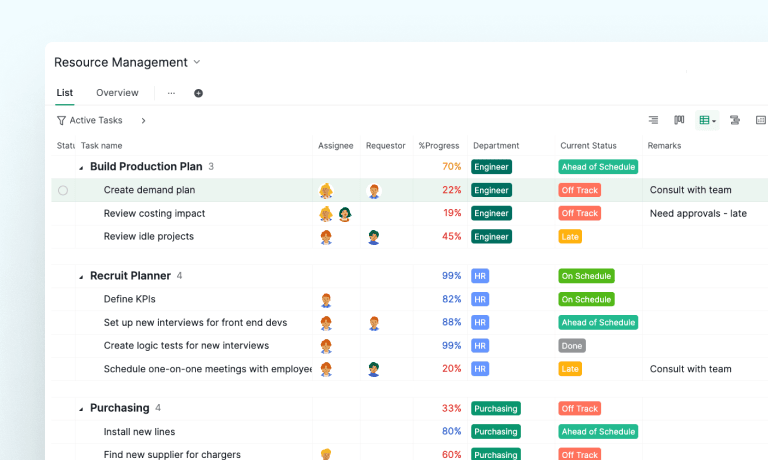
このスクリーンショットの情報は、説明のために加工したものです。
リソース配分と作業量の管理はプロジェクト計画に欠かせない要素であり、Quireのテーブル表示はこれらのプロセスを効率化する便利な機能を備えています。リソース管理にテーブル表示を最大限活用する方法は次のとおりです。
- リソースの割り当て:テーブル表示上でチームメンバーをタスクに直接割り当てます。マネージャーはリソースを効率よく配分し、チーム全体の作業量のバランスを取れます。色分けやアイコンを使えば、割り当て状況がひと目でわかります。
- 作業量の可視化:各タスクの進捗率を色分けすることで、Quireのテーブル表示上で各タスクの現在の状態を簡単に把握できます。この視覚的な手がかりにより、予定どおり進んでいるタスクと遅れていそうなタスクを見分けられます。さらに、担当のチームメンバーをすぐに確認し、タスクの履歴を追えるので、プロジェクト管理を効率よく進められます。
- キャパシティ計画:タスクの見積もり期間とリソースのキャパシティをテーブル表示に取り込み、キャパシティ計画に役立てます。この情報をもとにリソースを効果的に配分し、現実的なタイムラインを設定して、プロジェクトの納品に影響するリソースのボトルネックを防げます。
Quireのテーブル表示をリソース管理ツールとして使うことで、リソース配分を効率化し、作業量を最適化して、プロジェクトのライフサイクル全体を通じてチームが最高の効率で動けるようにしています。
次のプロジェクトでテーブル表示を試してみませんか?
Professional 以上のプランでQuireのプロジェクトを開き、テーブルのアイコンをクリックして、チームにとって最も重要な列を3〜4つ追加しましょう。あとは、用途に最も近い活用法(CRM、コンテンツのスケジュール、リソース配分)を選ぶだけです。
ほとんどのチームは1時間ほどで列の構成を決め、そのまま何か月も変えずに使い続けます。本当に必要な列は、初日に考えるよりも少ないものです。料金の詳細はQuireの料金ページをご覧ください。
3つの活用法をひと目で比べると?
Quireチームによるテーブル表示の3つの活用法を一覧にまとめました。
| 活用法 | 概要 |
|---|---|
| CRMツールとしてのテーブル表示 | 顧客名、連絡先、商談ステージ、フォローアップ日のカスタム列で、テーブル表示が実用的なCRMになります。 |
| ソーシャルメディアのコンテンツとスケジュール | 重要な日付、タスクの割り当て、投稿ごとの成果指標で、SNSカレンダー全体を1つの表にまとめられます。 |
| リソース配分と作業量 | 直接の割り当て、色分けした進捗、キャパシティ計画で、作業量がひと目でわかります。 |

ボード、タイムライン、カレンダーと比べたテーブル表示の位置づけについては、仕事に合ったプロジェクトビューの選び方をご覧ください。
よくある質問
Quireのテーブル表示をCRMツールとして使うには?
顧客名、商談ステージ、フォローアップ日のカスタム列を追加し、フィルターと並べ替えでリードを分類して、各行をチームメイトに割り当てます。SalesforceやHubSpotが前提とするマーケティングオートメーション基盤なしで、パイプラインを実務のすぐ隣に置きたいチームのCRMとして活躍します。
Quireのテーブル表示でソーシャルメディアのコンテンツを管理するには?
コンテンツの種類、日付、状態、投稿後の指標の列を追加し、各行を担当のデザイナーやコピーライターに割り当てます。1つのビューがコンテンツカレンダーと成果ダッシュボードを兼ねるようになります。
Quireのテーブル表示はリソース配分と作業量の管理にどう役立ちますか?
見積もり期間、実績時間、進捗率の列を追加して進捗を色分けし、担当者でグループ化します。作業量のバランスを確認でき、過負荷を早めに見つけられます。
Quireのテーブル表示を使うにはどのプランが必要ですか?
テーブル表示は Professional 以上のプランでご利用いただけます。フリープラン と Basic では、ツリー表示、ボード表示、カレンダー表示をお使いいただけます。
Quireでテーブル表示とツリー表示はどう使い分ければよいですか?
多くのタスクをデータとともに並べて比較するならテーブル表示、日々のタスク単位の作業にはツリー表示を使います。データは同じで、角度が違うだけです。ツリーは作業用、テーブルはレポート用です。
