
features · Apr 12, 2024
表格檢視模式使用指南:Quire 團隊分享 3 大最佳實踐
最後更新:2026 年 10 月 14 日
Quire團隊實際運用表格檢視模式的三種做法:用作 CRM(客戶成功團隊)、規劃社交媒體排程及追蹤成效(市場推廣團隊),以及分配資源和管理工作量(專案管理團隊)。Professional 及以上方案適用。資料與樹狀檢視模式相同,只是換個角度呈現。
數十年來,表格式檢視在知識型工作中的價值一直獲得肯定。根據 Edward Tufte 對高密度資訊設計的研究,把多個數據點同時呈現(而非逐一查看),能讓眼睛察覺到原本看不出的規律,這也是個人電腦面世 40 年後,試算表依然歷久不衰的原因。Quire 的表格檢視模式把同一原則應用在專案任務上。
對專案經理來說,找到靈活又能配合需要的工具相當重要。Quire 正是一個專為整理任務、促進協作和呈現工作量數據而設的平台。表格檢視模式是它較不顯眼的功能之一,讓團隊一次過查看和分析大量任務,各項資料並排一目了然。這篇指南會介紹 Quire 團隊內部使用表格檢視模式的三種具體做法。
如何開始使用 Quire 表格檢視模式?
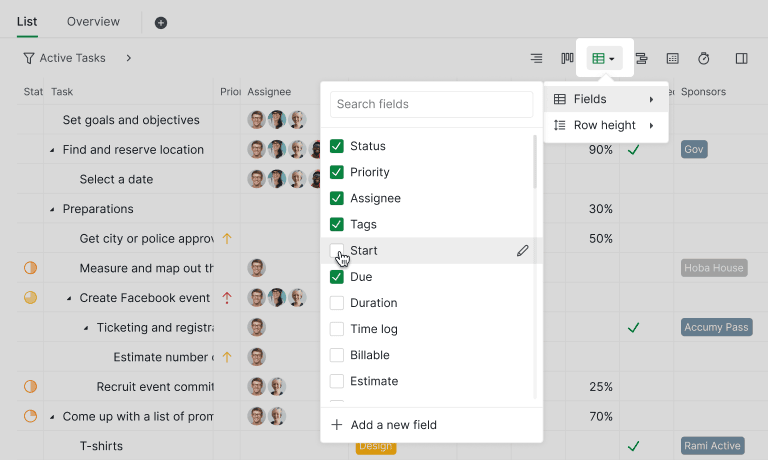
在深入探討各種做法之前,先來認識一下 Quire 表格檢視模式。如果你已熟悉 Quire,便會知道它的設計讓功能既有深度,又不會礙事。表格檢視模式也不例外。它以類似試算表的格式呈現專案資料,提供另一個觀察角度,可應用於多種用途。
要在 Quire 開啟表格檢視模式,只需進入你的專案,然後點選表格檢視圖示。在這一步,你也可以選擇哪些欄位要在表格中顯示。
想知道如何在 Quire 找到表格檢視模式及查看逐步教學,請參閱我們的指南。
如果你對這些做法背後的設定還不太熟悉,我們的團隊錄製了一節 47 分鐘的課程,介紹自訂欄位、公式及表格檢視模式。
甚麼時候需要超越 Quire 表格檢視模式?
只要記錄和由它衍生的工作應該放在同一處,Quire 表格檢視模式就很適合用作 CRM 或報表介面。當你需要另一個工具的專門功能時,例如深度的市場推廣自動化、進階的資源配對,或多來源的 BI 數據整合,便可考慮另外配合。在此之前,一個表格檢視模式已能讓你省卻並行使用第二個工具,以及每月對帳核實的功夫。
做法一:我們如何把 Quire 表格檢視模式用作 CRM 工具?
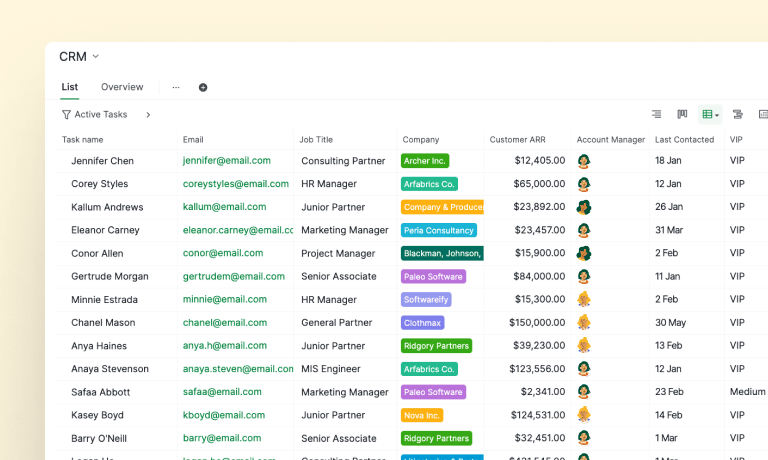
此截圖所示資料已經修改,僅供說明之用。
客戶關係管理(CRM)對各種規模的企業都至關重要,而 Quire 表格檢視模式正好是一個靈活的 CRM 工具。以下是我們的客戶成功團隊善用 Quire 的方法:
- 自訂欄位:我們在表格檢視模式中加入自訂欄位,例如客戶名稱、聯絡資料、交易階段及跟進日期,讓我們能有效追蹤和管理與客戶的互動。
- 篩選和排序:利用 Quire 的篩選和排序選項,按潛在客戶狀態、優先級別或最近聯絡日期等條件將客戶資料分類,方便我們為任務排定先後次序,並有效地跟進客戶。
- 順暢協作:邀請團隊成員在 Quire 中協作,並把潛在客戶指派給各位成員,讓他們即時更新客戶資料、加入備註和追蹤進度。這種協作環境能促進團隊合作,確保每個人都掌握相同的資訊。
把 Quire 表格檢視模式用作 CRM 工具,我們集中管理客戶資料,讓溝通更清晰,同時提升客戶滿意度(團隊和客戶雙贏)。如果想完全省去手動輸入資料,可透過 Zapier 或 n8n 連接你的註冊表單或電郵收件匣,新的潛在客戶一出現,就會即時成為表格檢視模式中的新列。
來自其他系統的交易金額可以鎖定,避免任何人在表格中重新輸入。請參閱如何鎖定自訂欄位。
做法二:我們如何追蹤社交媒體內容和排程?
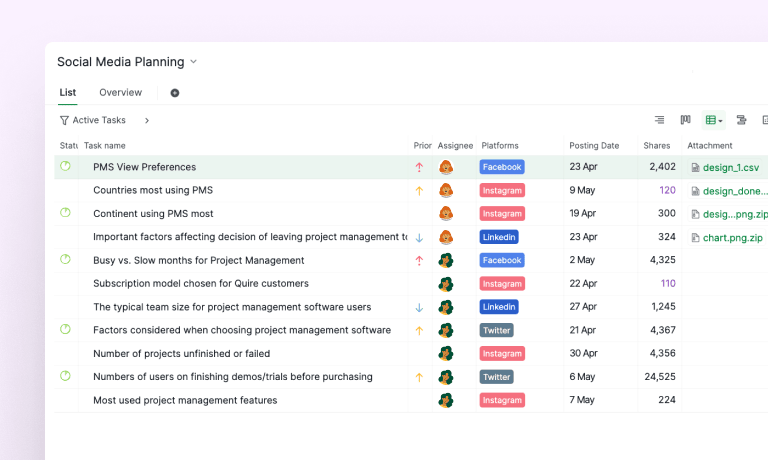
此截圖所示資料已經修改,僅供說明之用。
有效的專案管理取決於掌握進度和專案里程碑,而 Quire 表格檢視模式提供了清晰、有條理的方式來做到這一點。我們的社交媒體團隊有一些利用表格檢視模式優化社交媒體排程追蹤的做法:
- 加入關鍵日期:我們首先把重要日期加入表格檢視模式,例如每篇帖文的到期日期、發佈日期及專案里程碑的截止日期,讓社交媒體排程一目了然,按時間順序清楚呈現。
- 指派任務和設定優先級:帖文內容製作完成並以任務形式加入 Quire 表格檢視模式後,我們的社交媒體經理會把各項任務指派給負責設計的設計師。由於已預先加入到期日期,設計團隊清楚知道工作的緩急先後,能有效管理工作量,準時完成。
- 追蹤每項任務的成效:內容在社交媒體平台發佈後,我們的社交媒體統籌專員會在 Quire 表格檢視模式中設立欄位,記錄瀏覽次數、分享次數、留言數目等指標。配合條件式格式設定,這種視覺化追蹤讓我們快速找出互動率高的帖文,也能找出需要改進的內容,提升互動表現。
透過 Quire 表格檢視模式將時間軸視覺化,我們提升了社交媒體的規劃能力,加強團隊成員之間的協調,並優化成效,讓計劃順利執行。
我們也使用 Quire 行事曆檢視模式預先規劃社交媒體內容,確保帖文之間不會重疊。
做法三:我們如何分配資源和管理工作量?
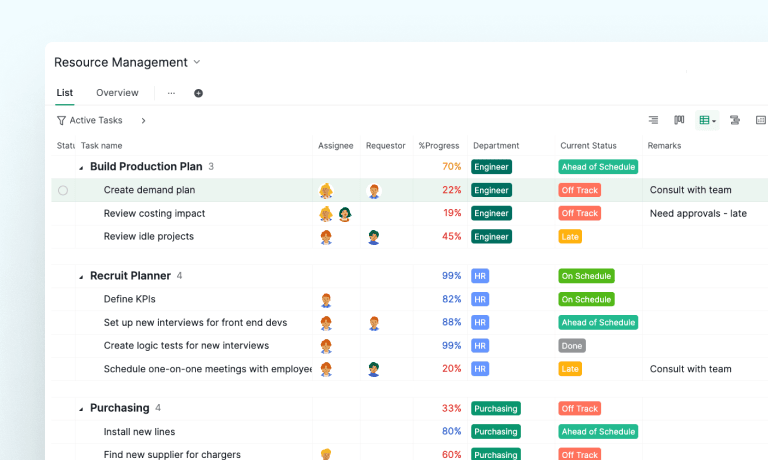
此截圖所示資料已經修改,僅供說明之用。
資源分配和工作量管理是專案規劃的重要環節,而 Quire 表格檢視模式提供了實用工具,讓這些流程更順暢。以下是我們善用表格檢視模式管理資源的方法:
- 資源指派:直接在表格檢視模式中把團隊成員指派到任務上,讓管理層能有效分配資源,並平衡團隊的工作量。也可以用顏色或圖示標示資源指派,方便快速查看。
- 工作量視覺化:我們為每項任務的完成百分比加上顏色標示,就能在 Quire 表格檢視模式中輕易掌握每項任務的最新狀態。這個視覺提示讓我們分辨哪些任務按計劃進行,哪些可能落後。此外,我們也能迅速確認負責的團隊成員,並追蹤任務記錄,令專案管理更有效率。
- 產能規劃:把預計任務時間和資源產能加入表格檢視模式,有助進行產能規劃。這些資訊讓我們有效分配資源、訂立切實可行的時間表,並避免出現影響專案交付的資源瓶頸。
有了 Quire 表格檢視模式作為資源管理工具,我們能簡化資源分配、優化工作量,並確保團隊在整個專案週期中都保持最佳效率。
下一個專案值得試用表格檢視模式嗎?
在 Professional 或以上方案開啟一個 Quire 專案,點選表格圖示,加入對團隊最重要的三、四個欄位,再選擇最貼近你需要的做法(CRM、內容排程或資源分配)。
大部分團隊在一小時內便能定下欄位組合,之後可以連續使用數月而無需更改。真正重要的欄位,通常比你第一天想像的少。定價詳情請見 Quire 定價頁面。
三種做法一覽如何?
Quire 團隊的三種表格檢視模式做法,一覽無遺。
| 做法 | 簡述 |
|---|---|
| 把表格檢視模式用作 CRM 工具 | 為客戶名稱、聯絡資料、交易階段及跟進日期設定自訂欄位,表格檢視模式便成為實用的 CRM。 |
| 社交媒體內容和排程 | 關鍵日期、任務指派及每篇帖文的成效指標,讓整個社交媒體行事曆集中在同一個表格。 |
| 資源分配和工作量 | 直接指派、顏色標示的進度及產能規劃,讓工作量一目了然。 |

想了解表格檢視模式與看板、時間軸和行事曆有何分別,請閱讀哪種專案檢視模式最適合你的工作。
常見問題
如何把 Quire 表格檢視模式用作 CRM 工具?
加入客戶名稱、交易階段及跟進日期的自訂欄位,再透過篩選和排序將潛在客戶分類,並把各列指派給同事。如果團隊希望銷售管道與交付工作並排管理,而不需要 Salesforce 或 HubSpot 那一整套市場推廣自動化功能,這就是一個合適的 CRM。
如何用 Quire 表格檢視模式追蹤社交媒體內容?
加入內容類型、日期、狀態及發佈後成效指標的欄位,再把各列指派給負責的設計師或文案撰稿員。它會成為集內容行事曆和成效儀表板於一身的檢視模式。
Quire 表格檢視模式如何支援資源分配和工作量管理?
加入預計時間、實際花費時間及完成百分比的欄位,為進度加上顏色標示,並按負責人分組,查看工作量是否平衡,及早發現超出負荷的情況。
使用 Quire 的表格檢視模式需要哪個方案級別?
表格檢視模式需要 Professional 或以上方案。免費方案 和 Basic 級別使用樹狀、看板及行事曆檢視模式,不包含表格版面。
在 Quire 中何時使用表格檢視模式,何時使用樹狀檢視模式?
需要並排比較大量任務及其資料時,使用表格檢視模式;日常逐項處理任務時,則使用樹狀檢視模式。資料相同,角度不同:樹狀用於工作,表格用於匯報。
