
features · Apr 12, 2024
3 Melhores Práticas para Usar a Vista de Tabela — Um Guia Detalhado da Equipa Quire
Última atualização: 14 de outubro de 2026
Três práticas reais da equipa Quire para a Vista de tabela: como CRM (equipa de Customer Success), no agendamento e desempenho das redes sociais (Marketing) e na alocação de recursos e gestão do volume de trabalho (equipa de PM). Disponível nos planos Professional e superiores. Os mesmos dados da vista em árvore, sob outro ângulo.
- Como começar a usar a Vista de tabela do Quire?
- Quando é que a Vista de tabela do Quire deixa de chegar?
- Prática 1: como usamos a Vista de tabela do Quire como ferramenta de CRM?
- Prática 2: como acompanhamos os conteúdos e o calendário das redes sociais?
- Prática 3: como alocamos recursos e gerimos o volume de trabalho?
- Vale a pena experimentar a Vista de tabela no seu próximo projeto?
- Como são as três práticas num relance?
- Perguntas frequentes
A defesa das vistas tabulares no trabalho do conhecimento já tem décadas. Segundo a investigação de Edward Tufte sobre o desenho de informação densa, mostrar muitos pontos de dados em conjunto (em vez de um de cada vez) permite ao olhar detetar padrões que de outra forma lhe escapam, e é por isso que as folhas de cálculo continuaram relevantes 40 anos depois da chegada do computador pessoal.
A Vista de tabela do Quire aplica o mesmo princípio às tarefas do projeto.
Para quem gere projetos, encontrar ferramentas versáteis e adaptáveis faz diferença. O Quire está à altura como plataforma pensada para organizar tarefas, apoiar a colaboração e pôr à vista os dados de volume de trabalho.
Uma das suas funcionalidades menos óbvias é a Vista de tabela, que permite à equipa ver e analisar muitas tarefas de uma só vez, com os dados lado a lado. Neste guia, mostramos três formas concretas como a equipa do Quire usa a Vista de tabela internamente.
Como começar a usar a Vista de tabela do Quire?
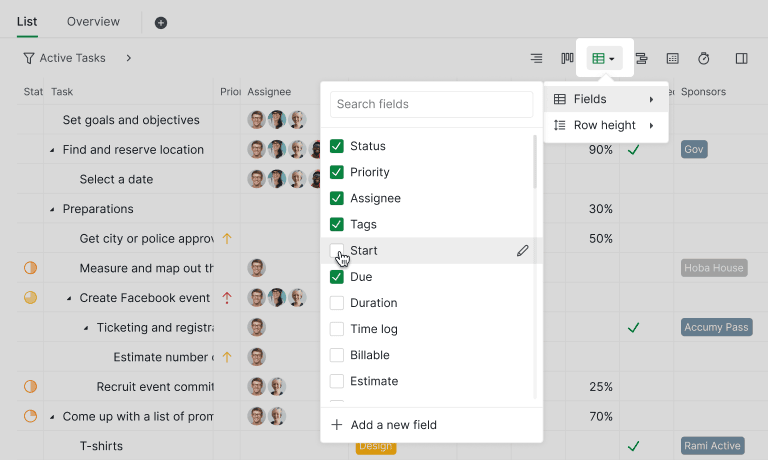
Antes de entrarmos nas práticas concretas, vamos conhecer a Vista de tabela do Quire. Se já conhece o Quire, sabe que o design mantém a profundidade ao alcance e, ao mesmo tempo, fora do caminho. A Vista de tabela não é exceção. É uma representação visual dos dados do projeto num formato semelhante a uma folha de cálculo, que oferece uma perspetiva diferente e útil para vários fins.
Para aceder à Vista de tabela no Quire, basta ir ao projeto e clicar no ícone da vista de tabela. Nesse mesmo passo, também pode escolher que campos mostrar como colunas.
Para saber como encontrar a Vista de tabela no Quire, com um passo a passo, consulte o nosso guia.
Se ainda não conhece a configuração por trás destas práticas, a nossa equipa gravou uma sessão de 47 minutos que apresenta os Campos personalizados, as fórmulas e a Vista de tabela.
Quando é que a Vista de tabela do Quire deixa de chegar?
A Vista de tabela do Quire funciona bem como CRM ou superfície de relatórios sempre que os registos e o trabalho que geram devem estar no mesmo sítio.
Deixa de chegar quando precisa das funcionalidades especializadas de outra ferramenta: automação de marketing avançada, correspondência avançada de recursos ou cruzamento de várias fontes de BI. Até lá, uma só Vista de tabela evita-lhe usar uma segunda ferramenta ao lado do Quire e reconciliar as duas todos os meses.
Prática 1: como usamos a Vista de tabela do Quire como ferramenta de CRM?
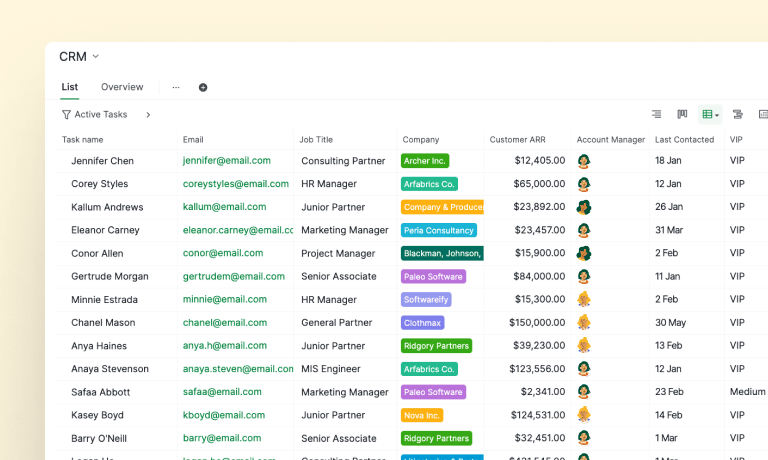
As informações apresentadas nesta captura de ecrã foram alteradas apenas para fins ilustrativos.
A gestão de relações com clientes (CRM) é essencial para empresas de qualquer dimensão, e a Vista de tabela do Quire pode funcionar como uma ferramenta de CRM versátil. Veja como a nossa equipa de Customer Success tira partido do Quire:
- Personalizar as colunas: adaptamos a Vista de tabela com colunas personalizadas, como o nome do cliente, os dados de contacto, a fase do negócio e as datas de seguimento. Assim, acompanhamos e gerimos as interações com os clientes de forma eficiente.
- Filtrar e ordenar: use os filtros e a ordenação do Quire para segmentar os dados dos clientes por critérios como o estado do lead, o nível de prioridade ou a data da última comunicação. Fica fácil priorizar tarefas e dar seguimento aos clientes com eficácia.
- Colaborar sem atritos: convide os membros da equipa a colaborar no Quire e atribua os leads a cada um, para que possam atualizar os dados do cliente, acrescentar notas e acompanhar o progresso em tempo real. Este ambiente colaborativo reforça o trabalho em equipa e garante que todos estão na mesma página.
Ao usar a Vista de tabela do Quire como ferramenta de CRM, centralizamos os dados dos clientes, tornamos a comunicação mais clara e melhoramos a satisfação do cliente (todos ganham). Para dispensar de vez a introdução manual de dados, ligue o formulário de inscrição ou a caixa de correio através do Zapier ou do n8n, e os novos leads chegam à Vista de tabela como linhas assim que entram.
Um valor de negócio que vem de outro sistema pode ser bloqueado, para que ninguém o volte a digitar na tabela. Veja como bloquear um Campo personalizado.
Prática 2: como acompanhamos os conteúdos e o calendário das redes sociais?
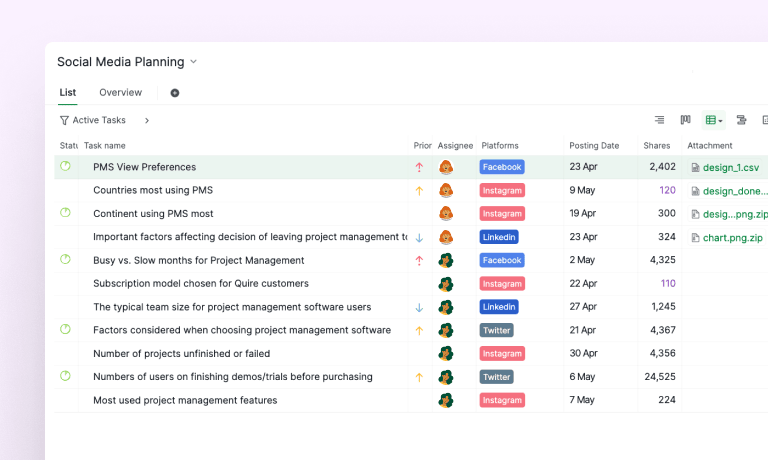
As informações apresentadas nesta captura de ecrã foram alteradas apenas para fins ilustrativos.
Uma gestão de projetos eficaz depende do acompanhamento do progresso e dos marcos, e a Vista de tabela do Quire oferece uma forma clara e organizada de o fazer. A nossa equipa de redes sociais segue algumas práticas para otimizar o acompanhamento do calendário de publicações com a Vista de tabela:
- Incluir as datas-chave: começamos por incluir na Vista de tabela as datas importantes, como a data limite de cada publicação, as datas de publicação e os prazos dos marcos. Isto dá-nos uma visão cronológica do calendário das redes sociais.
- Atribuir tarefas e definir prioridades: depois de o conteúdo das publicações ser criado e adicionado como tarefas na Vista de tabela do Quire, o nosso Social Media Manager atribui cada tarefa ao designer responsável pelo respetivo design. Com as datas limite já definidas, a equipa de design tem prioridades claras, gere bem o seu volume de trabalho e cumpre os prazos.
- Acompanhar o desempenho de cada tarefa: depois de publicar o conteúdo nas nossas plataformas, o nosso Social Media Coordinator configura na Vista de tabela do Quire colunas para métricas como visualizações, partilhas, comentários, etc. Com alguma formatação condicional, este acompanhamento visual ajuda-nos a identificar depressa as publicações com maior envolvimento e os conteúdos que precisam de melhorar.
Ao usar a Vista de tabela do Quire para visualizar o cronograma, reforçamos o planeamento das redes sociais, melhoramos a coordenação entre os membros da equipa e otimizamos o desempenho para uma execução bem-sucedida.
Também usamos a Vista de Calendário do Quire para planear antecipadamente os conteúdos das redes sociais e garantir que não há sobreposição entre publicações.
Prática 3: como alocamos recursos e gerimos o volume de trabalho?
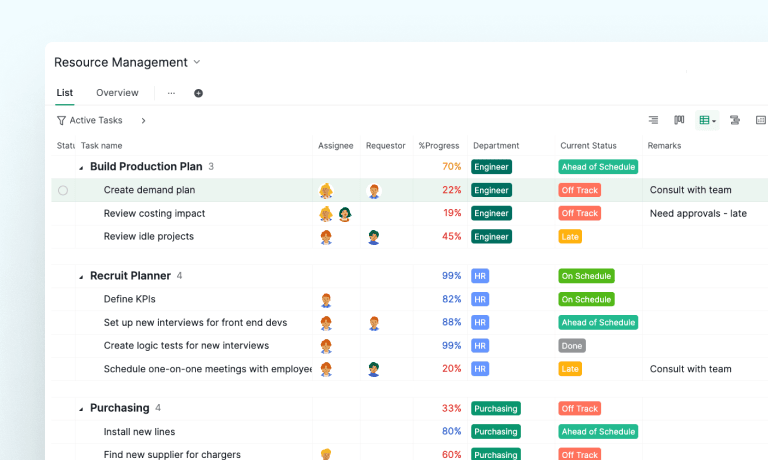
As informações apresentadas nesta captura de ecrã foram alteradas apenas para fins ilustrativos.
A alocação de recursos e a gestão do volume de trabalho são aspetos essenciais do planeamento de projetos, e a Vista de tabela do Quire oferece ferramentas valiosas para simplificar estes processos. Veja como tiramos o máximo partido da Vista de tabela na gestão de recursos:
- Atribuição de recursos: atribua membros da equipa às tarefas diretamente na Vista de tabela, para que a gestão consiga alocar recursos com eficiência e equilibrar o volume de trabalho da equipa. Pode usar cores ou ícones para indicar as atribuições e ter uma referência visual rápida.
- Visualização do volume de trabalho: ao colorir a percentagem de progresso de cada tarefa, avaliamos facilmente o estado atual de cada uma na Vista de tabela do Quire. Esta pista visual permite identificar as tarefas que estão dentro do prazo e as que podem estar a derrapar. Também vemos rapidamente o membro responsável e o histórico da tarefa, para uma gestão de projetos eficiente.
- Planeamento de capacidade: inclua na Vista de tabela as durações estimadas das tarefas e as capacidades dos recursos para facilitar o planeamento de capacidade. Estes dados ajudam-nos a alocar recursos com eficácia, definir prazos realistas e evitar estrangulamentos que podem afetar a entrega do projeto.
Com a Vista de tabela do Quire como ferramenta de gestão de recursos, conseguimos simplificar a alocação de recursos, otimizar o volume de trabalho e garantir que a equipa opera com a máxima eficiência durante todo o ciclo de vida do projeto.
Vale a pena experimentar a Vista de tabela no seu próximo projeto?
Abra um projeto do Quire no plano Professional ou superior, clique no ícone da Tabela, adicione as três ou quatro colunas que mais importam à sua equipa e escolha a prática mais próxima do seu caso de uso (CRM, calendário de conteúdos ou alocação de recursos).
A maioria das equipas fixa o conjunto de colunas numa hora e usa-o durante meses sem o alterar. As colunas que importam costumam ser menos do que pensa no primeiro dia. Os detalhes de preços estão na página de preços do Quire.
Como são as três práticas num relance?
As três práticas da equipa do Quire com a Vista de tabela, numa só vista.
| Prática | Em resumo |
|---|---|
| Vista de tabela como ferramenta de CRM | Colunas personalizadas para o nome do cliente, os dados de contacto, a fase do negócio e as datas de seguimento transformam a Vista de tabela num CRM funcional. |
| Conteúdos e calendário das redes sociais | Datas-chave, atribuição de tarefas e métricas de desempenho por publicação mantêm todo o calendário das redes sociais numa só grelha. |
| Alocação de recursos e volume de trabalho | Atribuições diretas, progresso com cores e planeamento de capacidade tornam o volume de trabalho visível num relance. |

Para ver onde a Vista de tabela se situa ao lado do quadro, do cronograma e do calendário, leia que vista de projeto se adapta ao trabalho.
Perguntas frequentes
Como usar a Vista de tabela do Quire como ferramenta de CRM?
Adicione colunas personalizadas para o nome do cliente, a fase do negócio e a data de seguimento, depois filtre e ordene para segmentar os leads e atribua as linhas aos colegas. Funciona como CRM para equipas que querem o pipeline junto do trabalho de execução, sem a pilha de automação de marketing em que o Salesforce ou o HubSpot assentam.
Como acompanhar os conteúdos das redes sociais com a Vista de tabela do Quire?
Adicione colunas para o tipo de conteúdo, as datas, o estado e as métricas pós-publicação e atribua as linhas ao designer ou copywriter responsável. Passa a ser um calendário de conteúdos e um painel de desempenho numa só vista.
Como é que a Vista de tabela do Quire apoia a alocação de recursos e a gestão do volume de trabalho?
Adicione colunas para a duração estimada, o tempo real gasto e a percentagem concluída, use cores para o progresso e agrupe por colaborador para ver o equilíbrio do volume de trabalho e detetar sobrecargas a tempo.
De que plano preciso para usar a Vista de tabela do Quire?
A Vista de tabela requer um plano Professional ou superior. Os níveis plano grátis e Basic usam as vistas de árvore, quadro e Calendário, sem o formato de tabela.
Quando usar a Vista de tabela em vez da vista em árvore no Quire?
Use a Vista de tabela para comparar muitas tarefas lado a lado com os respetivos dados. Use a vista em árvore para o trabalho diário, tarefa a tarefa. Os mesmos dados, outro ângulo: árvore para trabalhar, tabela para reportar.
