
features · Apr 12, 2024
3 meilleures pratiques pour utiliser l'Affichage Tableau - Guide complet de l'équipe Quire
Dernière mise à jour : 14 octobre 2026
Trois pratiques concrètes de l'équipe Quire pour l'Affichage Tableau : comme CRM (équipe Customer Success), pour planifier et suivre les réseaux sociaux (Marketing), et pour allouer les ressources et gérer la charge de travail (équipe PM). Disponible avec les plans Professional et supérieurs. Mêmes données que l'Affichage Arborescence, sous un autre angle.
- Comment démarrer avec l'Affichage Tableau de Quire ?
- Quand dépasse-t-on l'Affichage Tableau de Quire ?
- Pratique 1 : comment utilisons-nous l'Affichage Tableau de Quire comme outil de CRM ?
- Pratique 2 : comment suivons-nous les contenus et les calendriers des réseaux sociaux ?
- Pratique 3 : comment allouons-nous les ressources et gérons-nous la charge de travail ?
- Faut-il essayer l'Affichage Tableau sur votre prochain projet ?
- Les trois pratiques en un coup d'œil ?
- Foire aux questions
L'intérêt des vues tabulaires dans le travail de la connaissance est établi depuis des décennies. D'après les recherches d'Edward Tufte sur la conception d'informations denses, afficher de nombreux points de données ensemble (plutôt qu'un par un) permet à l'œil de repérer des motifs qu'il ne verrait pas autrement. C'est pourquoi les tableurs sont restés pertinents 40 ans après l'arrivée de l'ordinateur personnel. L'Affichage Tableau de Quire applique le même principe aux tâches de projet.
Pour les chefs de projet, trouver des outils polyvalents et adaptables est essentiel. Quire est une plateforme conçue pour organiser les tâches, faciliter la collaboration et faire ressortir les données de charge de travail.
L'une de ses fonctionnalités les moins évidentes est l'Affichage Tableau, qui permet de voir et d'analyser de nombreuses tâches à la fois, leurs données côte à côte. Dans ce guide, nous présentons trois façons concrètes dont l'équipe Quire utilise l'Affichage Tableau en interne.
Comment démarrer avec l'Affichage Tableau de Quire ?
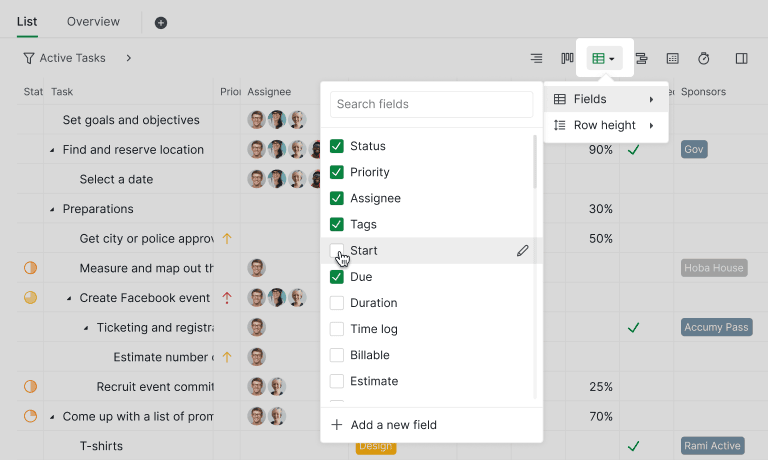
Avant d'entrer dans les pratiques, familiarisons-nous avec l'Affichage Tableau de Quire. Si vous connaissez déjà Quire, vous savez que son design garde la profondeur à portée de main tout en la tenant à l'écart. L'Affichage Tableau ne fait pas exception. C'est une représentation visuelle des données de votre projet sous forme de tableur, qui offre une autre perspective utile à de nombreux usages.
Pour accéder à l'Affichage Tableau dans Quire, ouvrez simplement votre projet et cliquez sur l'icône de l'Affichage Tableau. Vous pouvez aussi choisir, à cette étape, les champs à afficher en colonnes.
Pour savoir où trouver l'Affichage Tableau dans Quire, avec un guide pas à pas, consultez notre guide.
Si la configuration derrière ces pratiques est nouvelle pour vous, notre équipe a enregistré une session de 47 minutes présentant les champs personnalisés, les formules et l'Affichage Tableau.
Quand dépasse-t-on l'Affichage Tableau de Quire ?
L'Affichage Tableau de Quire fonctionne bien comme CRM ou surface de reporting dès lors que les enregistrements et le travail qu'ils génèrent ont leur place au même endroit. Vous le dépassez quand il vous faut les fonctionnalités spécialisées d'un autre outil : automatisation marketing poussée, appariement avancé des ressources ou jointures BI multisources.
D'ici là, un seul Affichage Tableau vous évite de faire tourner un second outil à côté de Quire, et de les réconcilier chaque mois.
Pratique 1 : comment utilisons-nous l'Affichage Tableau de Quire comme outil de CRM ?
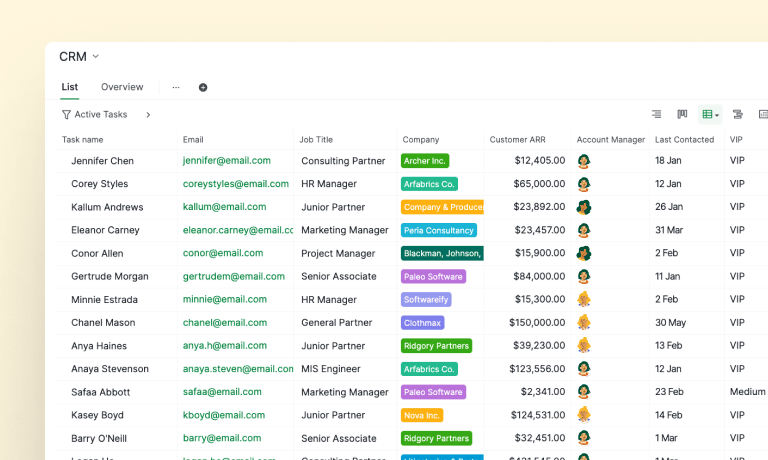
Les informations de cette capture d'écran ont été modifiées à titre d'illustration uniquement.
La gestion de la relation client (CRM) est cruciale pour les entreprises de toutes tailles, et l'Affichage Tableau de Quire peut servir d'outil de CRM polyvalent. Voici comment notre équipe Customer Success optimise Quire :
- Personnaliser les colonnes : nous adaptons l'Affichage Tableau en ajoutant des colonnes personnalisées : nom du client, coordonnées, étape de la transaction et dates de relance. Cela nous permet de suivre et de gérer efficacement les échanges avec les clients.
- Filtrer et trier : utilisez les options de filtrage et de tri de Quire pour segmenter les données clients selon des critères comme le statut du prospect, le niveau de priorité ou la date du dernier contact. Il devient facile de hiérarchiser les tâches et de relancer les clients efficacement.
- Collaborer en douceur : invitez les membres de l'équipe à collaborer dans Quire et attribuez les prospects à chacun. Ils peuvent ainsi mettre à jour les informations clients, ajouter des notes et suivre l'avancement en temps réel. Cet environnement collaboratif renforce le travail d'équipe et garantit que tout le monde reste aligné.
Avec l'Affichage Tableau de Quire comme outil de CRM, nous centralisons nos données clients, clarifions la communication et améliorons la satisfaction client (un gagnant-gagnant pour l'équipe). Pour supprimer toute saisie manuelle, connectez votre formulaire d'inscription ou votre boîte de réception via Zapier ou n8n : les nouveaux prospects arrivent comme lignes de l'Affichage Tableau dès qu'ils se manifestent.
Une valeur de transaction issue d'un autre système peut être verrouillée pour que personne ne la ressaisisse dans le tableau. Découvrez comment verrouiller un champ personnalisé.
Pratique 2 : comment suivons-nous les contenus et les calendriers des réseaux sociaux ?
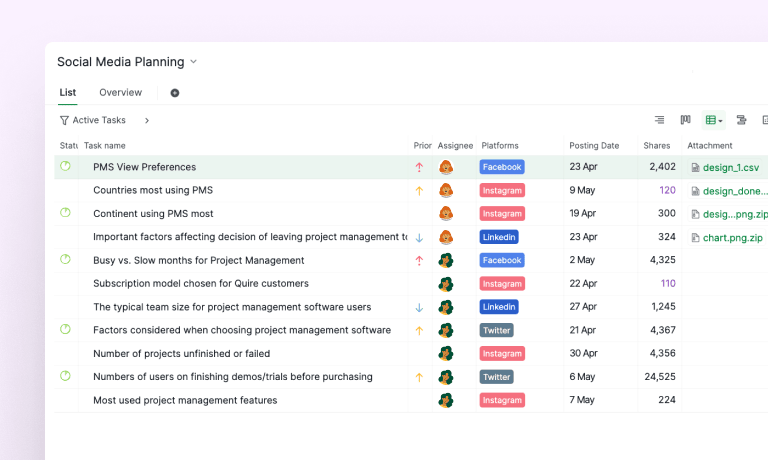
Les informations de cette capture d'écran ont été modifiées à titre d'illustration uniquement.
Une gestion de projet efficace repose sur le suivi de l'avancement et des jalons, et l'Affichage Tableau de Quire offre une manière claire et organisée de le faire. Notre équipe réseaux sociaux a quelques pratiques pour optimiser le suivi du calendrier éditorial avec l'Affichage Tableau :
- Intégrer les dates clés : nous commençons par ajouter dans l'Affichage Tableau les dates importantes : la date d'échéance de chaque publication, les dates de parution et les échéances des jalons. Cela donne une vue chronologique de notre calendrier sur les réseaux sociaux.
- Attribuer les tâches et définir les priorités : une fois le contenu des publications créé et ajouté sous forme de tâches dans l'Affichage Tableau de Quire, notre Social Media Manager attribue chaque tâche au designer responsable de sa conception. Grâce aux dates d'échéance déjà renseignées, l'équipe de design a des priorités claires, gère sa charge de travail efficacement et tient les délais.
- Suivre les performances de chaque tâche : après la publication sur nos plateformes, notre Social Media Coordinator ajoute dans l'Affichage Tableau de Quire des colonnes pour des métriques comme les vues, les partages ou les commentaires. Avec un peu de mise en forme conditionnelle, ce suivi visuel nous aide à repérer vite les publications très engageantes et les contenus à améliorer.
En utilisant l'Affichage Tableau de Quire pour visualiser la chronologie, nous renforçons notre planification sur les réseaux sociaux, améliorons la coordination entre les membres de l'équipe et optimisons les performances pour une exécution réussie.
Nous utilisons aussi l'Affichage Agenda de Quire pour planifier nos contenus à l'avance et éviter tout chevauchement entre les publications.
Pratique 3 : comment allouons-nous les ressources et gérons-nous la charge de travail ?
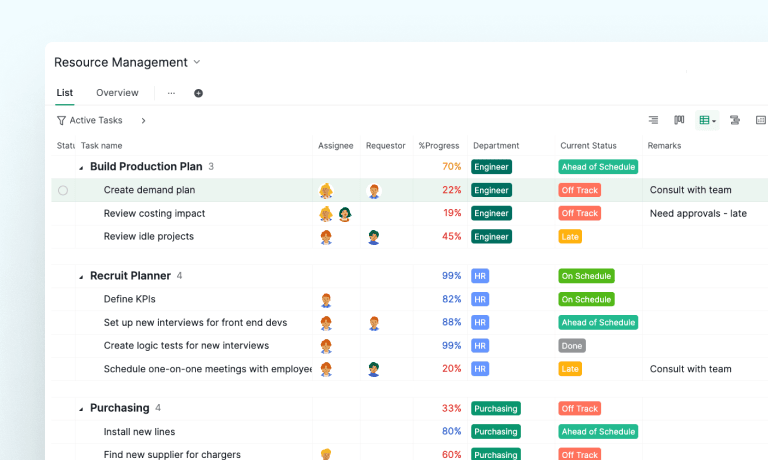
Les informations de cette capture d'écran ont été modifiées à titre d'illustration uniquement.
L'allocation des ressources et la gestion de la charge de travail sont des aspects essentiels de la planification de projet, et l'Affichage Tableau de Quire offre des outils précieux pour les simplifier. Voici comment nous tirons le meilleur parti de l'Affichage Tableau pour gérer les ressources :
- Attribution des ressources : attribuez les membres de l'équipe aux tâches directement dans l'Affichage Tableau, pour que les managers allouent les ressources efficacement et équilibrent les charges au sein de l'équipe. Des couleurs ou des icônes peuvent signaler les attributions pour un repérage visuel rapide.
- Visualisation de la charge de travail : en colorant le pourcentage d'avancement de chaque tâche, nous évaluons facilement le statut de chacune dans l'Affichage Tableau de Quire. Ce repère visuel montre les tâches dans les temps et celles qui risquent de dérailler. Nous identifions aussi vite le membre responsable et consultons l'historique de la tâche pour une gestion de projet efficace.
- Planification de la capacité : intégrez dans l'Affichage Tableau les durées estimées des tâches et les capacités des ressources pour faciliter la planification. Ces informations nous aident à allouer les ressources efficacement, à fixer des délais réalistes et à éviter les goulots d'étranglement qui pèsent sur la livraison du projet.
Avec l'Affichage Tableau de Quire comme outil de gestion des ressources, nous simplifions l'allocation, optimisons les charges de travail et garantissons que l'équipe fonctionne à plein régime tout au long du cycle de vie du projet.
Faut-il essayer l'Affichage Tableau sur votre prochain projet ?
Ouvrez un projet Quire avec le plan Professional ou supérieur, cliquez sur l'icône Tableau, ajoutez les trois ou quatre colonnes les plus utiles à votre équipe, puis choisissez la pratique la plus proche de votre usage (CRM, calendrier de contenus ou allocation des ressources).
La plupart des équipes arrêtent leur jeu de colonnes en moins d'une heure et l'utilisent des mois sans le modifier. Les colonnes essentielles sont généralement moins nombreuses qu'on ne le croit le premier jour. Les détails des tarifs sont sur la page des tarifs de Quire.
Les trois pratiques en un coup d'œil ?
Les trois pratiques de l'équipe Quire pour l'Affichage Tableau, en une seule vue.
| Pratique | En bref |
|---|---|
| Affichage Tableau comme outil de CRM | Des colonnes personnalisées pour le nom du client, ses coordonnées, l'étape de la transaction et les dates de relance transforment l'Affichage Tableau en CRM opérationnel. |
| Contenus et calendriers des réseaux sociaux | Dates clés, attribution des tâches et métriques de performance par publication gardent tout le calendrier social dans une seule grille. |
| Allocation des ressources et charge de travail | Attributions directes, avancement en couleurs et planification de la capacité rendent la charge de travail visible d'un coup d'œil. |

Pour voir où se place l'Affichage Tableau face au tableau Kanban, à la chronologie et à l'agenda, lisez quel affichage de projet convient au travail à mener.
Foire aux questions
Comment utiliser l'Affichage Tableau de Quire comme outil de CRM ?
Ajoutez des colonnes personnalisées pour le nom du client, l'étape de la transaction et la date de relance, puis filtrez et triez pour segmenter les prospects et attribuez les lignes à vos collègues. Il fait office de CRM pour les équipes qui veulent un pipeline à côté du travail de livraison, sans la pile d'automatisation marketing autour de laquelle Salesforce ou HubSpot sont construits.
Comment suivre les contenus des réseaux sociaux avec l'Affichage Tableau de Quire ?
Ajoutez des colonnes pour le type de contenu, les dates, le statut et les métriques après publication, puis attribuez les lignes au designer ou au rédacteur responsable. Vous obtenez un calendrier de contenus et un tableau de bord de performance en une seule vue.
Comment l'Affichage Tableau de Quire aide-t-il à allouer les ressources et à gérer la charge de travail ?
Ajoutez des colonnes pour la durée estimée, le temps réellement passé et le pourcentage d'avancement, colorez la progression et utilisez Grouper par attribution pour voir l'équilibre de la charge et repérer tôt toute surcharge.
Quel niveau de plan faut-il pour l'Affichage Tableau de Quire ?
L'Affichage Tableau nécessite un plan Professional ou supérieur. Les niveaux l'offre gratuite et Basic utilisent les affichages Arborescence, Tableau Kanban et Agenda, sans la disposition Tableau.
Quand utiliser l'Affichage Tableau plutôt que l'Affichage Arborescence dans Quire ?
Utilisez l'Affichage Tableau pour comparer de nombreuses tâches côte à côte avec leurs données. Utilisez l'Affichage Arborescence pour le travail quotidien, tâche par tâche. Mêmes données, autre angle : l'arborescence pour travailler, le tableau pour établir des rapports.
