
features · Apr 12, 2024
테이블 뷰 활용 가이드: Quire 팀이 공유하는 3가지 모범 사례
최종 업데이트: 2026년 10월 14일
Quire 팀이 테이블 뷰를 실제로 활용하는 세 가지 방법을 소개합니다. CRM(고객 성공 팀), 소셜 미디어 일정과 성과 관리(마케팅), 리소스 배분과 업무량 관리(PM 팀)입니다. Professional 이상 플랜에서 사용할 수 있습니다. 트리 뷰와 같은 데이터를 다른 각도에서 봅니다.
표 형태로 정보를 보는 방식이 지식 업무에 유용하다는 점은 수십 년 전부터 입증되어 왔습니다. 에드워드 터프티(Edward Tufte)의 고밀도 정보 디자인 연구에 따르면, 데이터를 하나씩 보여주지 않고 한꺼번에 보여주면 눈이 다른 방식으로는 찾지 못할 패턴을 발견합니다.
개인용 컴퓨터가 등장하고 40년이 지나도 스프레드시트가 여전히 쓰이는 이유입니다. Quire의 테이블 뷰는 같은 원리를 프로젝트 업무에 적용합니다.
프로젝트 매니저에게는 유연하고 적응력 높은 도구가 중요합니다. Quire는 업무를 정리하고, 협업을 지원하며, 업무량 데이터를 한눈에 보여주도록 설계된 플랫폼입니다. 눈에 덜 띄는 기능 중 하나가 테이블 뷰입니다. 많은 업무를 데이터와 나란히 놓고 한꺼번에 살펴보고 분석할 수 있습니다. 이 가이드에서는 Quire 팀이 내부에서 테이블 뷰를 활용하는 구체적인 방법 세 가지를 소개합니다.
Quire 테이블 뷰는 어떻게 시작하나요?
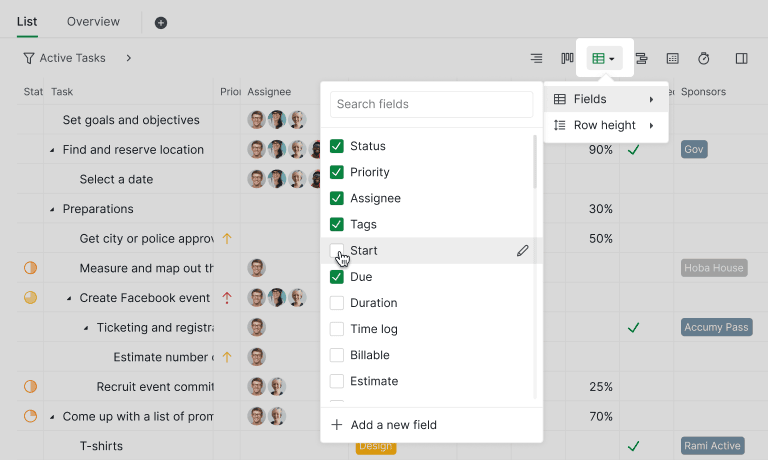
구체적인 활용법을 살펴보기 전에 Quire 테이블 뷰부터 간단히 알아보겠습니다. Quire를 이미 써 보셨다면 디자인이 깊이 있는 기능을 닿는 곳에 두면서도 방해되지 않게 비켜 둔다는 것을 아실 겁니다. 테이블 뷰도 마찬가지입니다. 프로젝트 데이터를 스프레드시트 형태로 보여주는 화면으로, 다양한 목적에 유용한 또 다른 시각을 제공합니다.
Quire에서 테이블 뷰를 열려면 프로젝트로 이동해 테이블 뷰 아이콘을 클릭하면 됩니다. 이 단계에서 테이블에 열로 표시할 필드도 선택할 수 있습니다.
Quire에서 테이블 뷰를 찾는 방법과 단계별 안내는 가이드를 참고하세요.
이 활용법의 바탕이 되는 설정이 처음이라면, 저희 팀이 맞춤형 필드, 수식, 테이블 뷰를 소개하는 47분짜리 세션을 녹화해 두었습니다.
Quire 테이블 뷰로는 언제 부족해지나요?
기록과 그 기록에서 생기는 업무가 한곳에 있어야 한다면, Quire 테이블 뷰는 CRM이나 리포팅 화면으로 충분히 제 역할을 합니다. 심층 마케팅 자동화, 고급 리소스 매칭, 여러 소스를 결합하는 BI 분석처럼 별도 도구의 전문 기능이 필요해지면 그때 한계를 느끼게 됩니다. 그전까지는 테이블 뷰 하나로 두 번째 도구를 함께 돌리는 수고와 매달 두 도구를 맞춰 보는 번거로움을 덜 수 있습니다.
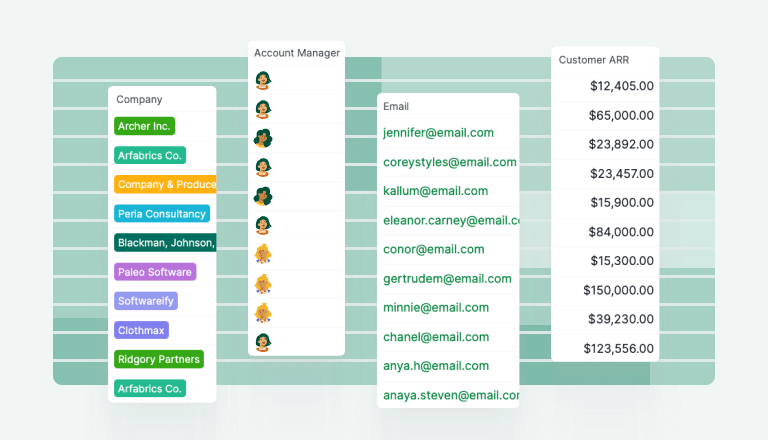
활용법 1: Quire 테이블 뷰를 CRM 도구로 어떻게 쓰나요?
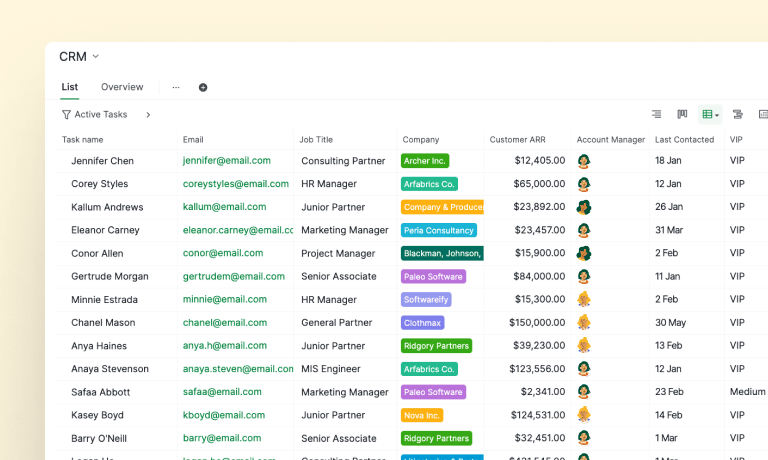
이 스크린샷에 표시된 정보는 설명을 위해 수정된 것입니다.
고객 관계 관리(CRM)는 규모와 상관없이 모든 비즈니스에 중요하며, Quire 테이블 뷰는 유연한 CRM 도구로 쓸 수 있습니다. 저희 고객 성공 팀이 Quire를 활용하는 방법은 다음과 같습니다.
- 열 맞춤 설정: 테이블 뷰에 고객 이름, 연락처, 거래 단계, 후속 연락일 같은 열을 직접 추가합니다. 이렇게 맞춤 설정하면 고객과의 소통을 효율적으로 추적하고 관리할 수 있습니다.
- 필터와 정렬: Quire의 필터와 정렬 기능으로 리드 상태, 우선순위, 마지막 연락일 같은 기준에 따라 고객 데이터를 나눕니다. 덕분에 업무 순서를 정하고 고객에게 효과적으로 후속 연락을 하기 쉽습니다.
- 원활한 협업: Quire에 팀 멤버를 초대하고 리드를 멤버별로 배정합니다. 각 멤버는 고객 정보를 업데이트하고, 메모를 남기고, 진행 상황을 실시간으로 추적할 수 있습니다. 이런 협업 환경은 팀워크를 키우고 모두가 같은 정보를 보게 해 줍니다.
Quire 테이블 뷰를 CRM 도구로 쓰면 고객 데이터를 한곳에 모으고, 소통을 더 명확하게 하고, 고객 만족도를 높일 수 있습니다. 팀 모두에게 이득입니다. 수동 데이터 입력을 아예 없애려면 가입 양식이나 받은편지함을 Zapier 또는 n8n으로 연결하세요. 새 리드가 들어오는 즉시 테이블 뷰의 행으로 추가됩니다.
다른 시스템에서 가져온 거래 금액은 잠가 두어 테이블에서 아무도 다시 입력하지 못하게 할 수 있습니다. 맞춤형 필드를 잠그는 방법을 확인해 보세요.
활용법 2: 소셜 미디어 콘텐츠와 일정은 어떻게 추적하나요?
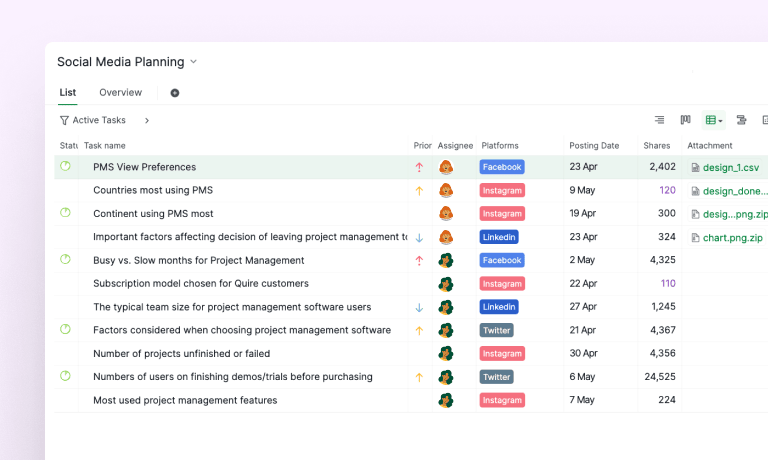
이 스크린샷에 표시된 정보는 설명을 위해 수정된 것입니다.
효과적인 프로젝트 관리는 진행 상황과 마일스톤을 추적하는 데 달려 있고, Quire 테이블 뷰는 이를 명확하고 체계적으로 보여줍니다. 저희 소셜 미디어 팀은 테이블 뷰로 소셜 미디어 일정을 추적하는 방법을 다음과 같이 최적화했습니다.
- 핵심 날짜 반영: 먼저 게시물별 마감일, 게시일, 마일스톤 기한 같은 중요한 날짜를 테이블 뷰에 넣습니다. 소셜 미디어 일정을 시간순으로 한눈에 볼 수 있습니다.
- 업무 배정과 우선순위 설정: 게시물 콘텐츠를 만들어 Quire 테이블 뷰에 업무로 추가하고 나면, 소셜 미디어 매니저가 각 업무를 디자인 담당 디자이너에게 배정합니다. 앞서 입력한 마감일 덕분에 디자인 팀은 우선순위를 분명히 알고 업무량을 효과적으로 관리하며 기한을 지킬 수 있습니다.
- 업무별 성과 추적: 소셜 미디어 채널에 콘텐츠를 게시한 뒤에는 소셜 미디어 코디네이터가 Quire 테이블 뷰에 조회수, 공유 수, 댓글 수 같은 지표 열을 만듭니다. 조건부 서식을 더하면 참여율이 높은 게시물과 개선이 필요한 콘텐츠를 빠르게 구분할 수 있습니다.
테이블 뷰로 타임라인을 시각화하면 소셜 미디어 기획 역량이 높아지고, 팀 멤버 간 조율이 좋아지며, 성과를 끌어올려 성공적으로 실행할 수 있습니다.
소셜 미디어 콘텐츠를 미리 계획하고 게시물이 겹치지 않게 확인할 때는 Quire 캘린더 뷰도 함께 사용합니다.
활용법 3: 리소스 배분과 업무량은 어떻게 관리하나요?
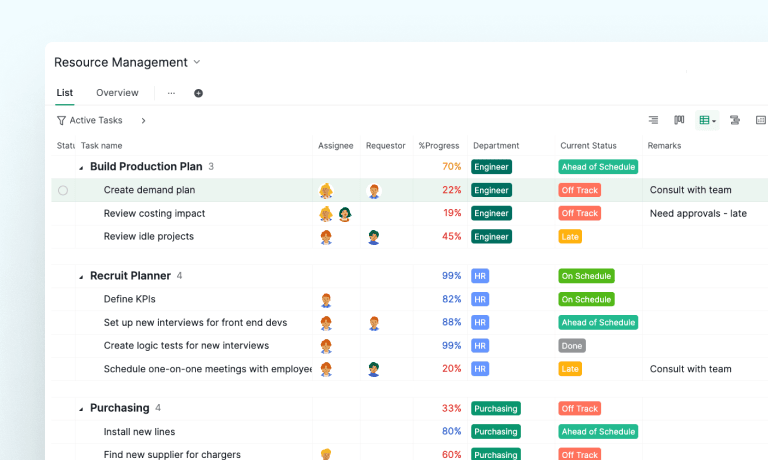
이 스크린샷에 표시된 정보는 설명을 위해 수정된 것입니다.
리소스 배분과 업무량 관리는 프로젝트 계획에서 핵심 요소이며, Quire 테이블 뷰는 이 과정을 간소화하는 유용한 도구를 제공합니다. 저희가 리소스 관리에 테이블 뷰를 활용하는 방법은 다음과 같습니다.
- 리소스 배정: 테이블 뷰 안에서 바로 팀 멤버를 업무에 배정하면 관리자가 리소스를 효율적으로 배분하고 팀 전체의 업무량 균형을 맞출 수 있습니다. 색상이나 아이콘으로 리소스 배정을 표시하면 한눈에 확인하기 좋습니다.
- 업무량 시각화: 업무별 진행률을 색상으로 구분하면 Quire 테이블 뷰에서 각 업무의 현재 상태를 쉽게 가늠할 수 있습니다. 일정대로 진행되는 업무와 지연될 수 있는 업무가 눈에 들어옵니다. 담당 멤버를 바로 확인하고 업무 이력도 추적할 수 있어 프로젝트를 효율적으로 관리할 수 있습니다.
- 역량 계획: 예상 업무 기간과 리소스 가용량을 테이블 뷰에 함께 입력하면 역량 계획이 쉬워집니다. 이 정보를 바탕으로 리소스를 효과적으로 배분하고, 현실적인 일정을 세우고, 프로젝트 진행에 영향을 주는 리소스 병목을 피할 수 있습니다.
Quire 테이블 뷰를 리소스 관리 도구로 활용하면 리소스 배분을 간소화하고, 업무량을 최적화하고, 프로젝트 전반에서 팀이 최고의 효율로 일하도록 도울 수 있습니다.
다음 프로젝트에서 테이블 뷰를 써 보시겠어요?
Professional 이상 플랜의 Quire 프로젝트를 열고 테이블 아이콘을 클릭한 다음, 팀에 가장 중요한 열 서너 개를 추가하세요. 그리고 CRM, 콘텐츠 일정, 리소스 배분 중 사용 목적에 가장 가까운 활용법을 골라 보세요.
대부분의 팀은 한 시간 안에 열 구성을 정하고, 바꾸지 않은 채 몇 달씩 사용합니다. 처음 생각했던 것보다 꼭 필요한 열은 대개 적습니다. 요금 세부 정보는 Quire 요금 페이지에서 확인하세요.
세 가지 활용법을 한눈에 보면 어떤가요?
Quire 팀의 테이블 뷰 활용법 세 가지를 한 화면에 모았습니다.
| 활용법 | 요약 |
|---|---|
| CRM 도구로 쓰는 테이블 뷰 | 고객 이름, 연락처, 거래 단계, 후속 연락일 열을 추가하면 테이블 뷰가 실제 CRM으로 바뀝니다. |
| 소셜 미디어 콘텐츠와 일정 | 핵심 날짜, 업무 배정, 게시물별 성과 지표를 한 표에 모아 소셜 캘린더 전체를 관리합니다. |
| 리소스 배분과 업무량 | 직접 배정, 색상으로 구분한 진행률, 역량 계획으로 업무량을 한눈에 파악합니다. |

테이블 뷰가 보드, 타임라인, 캘린더와 어떻게 다른지 알고 싶다면 업무에 맞는 프로젝트 뷰 고르기를 읽어 보세요.
자주 묻는 질문
Quire 테이블 뷰를 CRM 도구로 어떻게 사용하나요?
고객 이름, 거래 단계, 후속 연락일 열을 추가한 다음 필터와 정렬로 리드를 나누고 각 행을 팀원에게 배정합니다. 파이프라인을 실행 업무 옆에 두고 싶은 팀에 CRM으로 알맞습니다. Salesforce나 HubSpot이 갖춘 마케팅 자동화 스택은 없어도 됩니다.
Quire 테이블 뷰로 소셜 미디어 콘텐츠는 어떻게 추적하나요?
콘텐츠 유형, 날짜, 상태, 게시 후 지표 열을 추가하고 각 행을 담당 디자이너나 카피라이터에게 배정합니다. 콘텐츠 캘린더와 성과 대시보드를 한 화면에서 쓸 수 있습니다.
Quire 테이블 뷰는 리소스 배분과 업무량 관리를 어떻게 지원하나요?
예상 소요 시간, 실제 소요 시간, 완료율 열을 추가하고 진행률에 색상을 입힌 뒤 담당자를 그룹화 기준으로 지정하면 업무량 균형을 보고 과부하를 일찍 발견할 수 있습니다.
Quire 테이블 뷰를 쓰려면 어떤 플랜이 필요한가요?
테이블 뷰는 Professional 이상 플랜이 필요합니다. 무료 요금제와 Basic 플랜에서는 테이블 레이아웃 없이 트리 뷰, 보드 뷰, 캘린더 뷰를 사용합니다.
Quire에서 테이블 뷰와 트리 뷰는 언제 써야 하나요?
많은 업무를 데이터와 나란히 비교할 때는 테이블 뷰를 사용하세요. 매일 업무를 하나씩 처리할 때는 트리 뷰를 사용하세요. 데이터는 같고 보는 각도만 다릅니다. 트리 뷰는 작업용, 테이블 뷰는 리포팅용입니다.
