
features · Apr 12, 2024
表格视图使用指南:Quire 团队分享 3 大最佳实践
最后更新:2026 年 10 月 14 日
Quire团队使用表格查看模式的三种真实做法:用作 CRM(客户成功团队)、管理社交媒体排期与成效(市场团队)、做资源分配与工作量管理(PM 团队)。适用于 Professional 及以上方案。数据与树状查看模式相同,只是换个角度看。
数十年来,人们一直在论证表格视图对知识工作的价值。根据 Edward Tufte 对高密度信息设计的研究,把许多数据点放在一起呈现(而不是一次只看一个),眼睛才能发现原本看不出的规律,这也是个人电脑问世 40 年后电子表格依然不过时的原因。Quire的表格查看模式把同样的原则用在了项目任务上。
对项目经理来说,找到灵活又好适应的工具很重要。Quire正是这样一个平台,用来整理任务、支持协作,并呈现工作量数据。它不那么显眼的功能之一就是表格查看模式,让团队一次看到并分析许多任务,数据并排呈现。在这篇指南里,我们会介绍Quire团队内部使用表格查看模式的三种具体做法。
如何开始使用Quire表格查看模式?
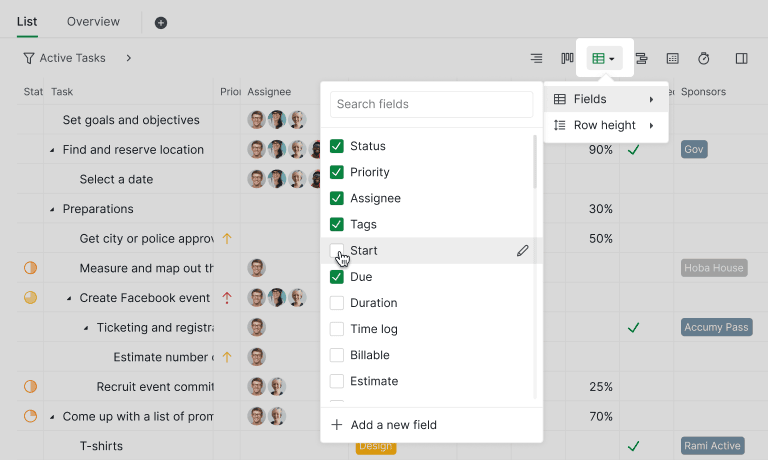
在深入具体做法之前,先来认识一下Quire表格查看模式。如果你已经熟悉Quire,就会知道它的设计让深度功能随手可及,又不会碍事。表格查看模式也不例外。它以类似电子表格的形式呈现你的项目数据,提供另一种视角,可用于多种场合。
要在Quire中进入表格查看模式,只需打开你的项目,点击表格查看模式图标即可。你也可以在这一步选择要在表格中显示为列的字段。
想了解如何在Quire中找到表格查看模式,以及详细的操作步骤,请参阅我们的指南。
如果你对这些做法背后的设置还不熟悉,我们的团队录制了一场 47 分钟的分享,介绍自订字段、公式和表格查看模式。
什么时候你会超出Quire表格查看模式的需求?
只要记录和由它们产生的工作应该放在同一个地方,Quire表格查看模式就能很好地充当 CRM 或报表界面。当你需要专用工具的专业功能时,比如深度营销自动化、进阶资源匹配或多来源 BI 关联,才会超出它的范围。在那之前,一个表格查看模式就能让你省去并行使用第二个工具的麻烦,也不必每月对账两边的数据。
做法一:我们如何把Quire表格查看模式当作 CRM 工具?
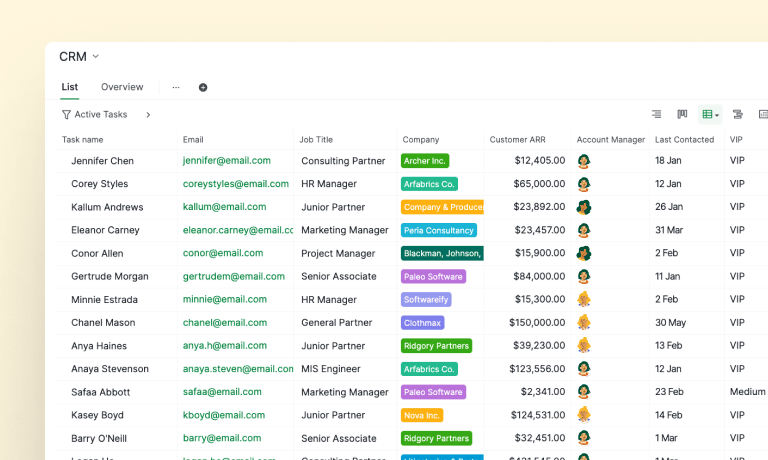
此截图中的信息已经过修改,仅用于示意。
客户关系管理(CRM)对各种规模的企业都至关重要,而Quire表格查看模式可以成为灵活的 CRM 工具。以下是我们的客户成功团队使用Quire的方式:
- 自订列:我们为表格查看模式添加自订列,例如客户名称、联系信息、交易阶段和跟进日期。这样就能高效地追踪和管理客户互动。
- 筛选与排序:用Quire的筛选和排序选项,按潜在客户状态、优先级或最近沟通日期等条件来细分客户数据。这让我们很容易排出任务的先后,并有效地跟进客户。
- 顺畅协作:邀请团队成员在Quire中协作,把潜在客户分配给每位成员,让他们能实时更新客户信息、添加备注并追踪进度。这样的协作环境促进团队合作,也确保大家步调一致。
把Quire表格查看模式当作 CRM 工具,我们集中管理了客户数据,沟通更清晰,客户满意度也提高了(对团队来说是双赢)。想完全省去手动录入,可以通过 Zapier 或 n8n 连接你的注册表单或邮箱,新的潜在客户一进来就会成为表格查看模式中的一行。
来自其他系统的交易金额可以锁定,避免有人在表格里重新输入。请参阅如何锁定自订字段。
做法二:我们如何追踪社交媒体内容与排期?
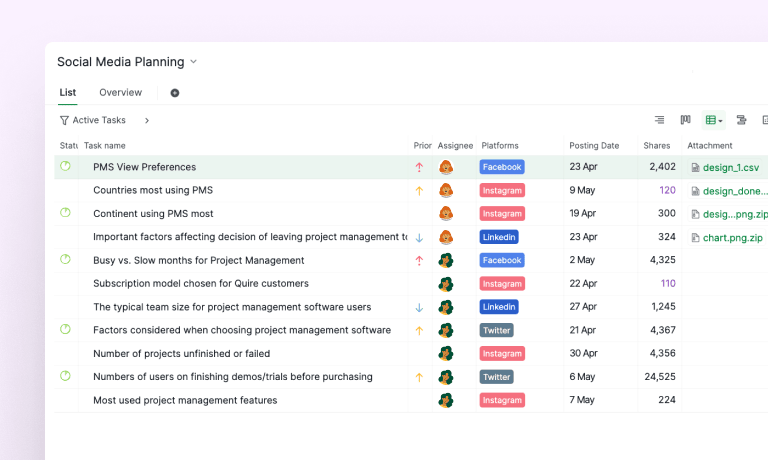
此截图中的信息已经过修改,仅用于示意。
有效的项目管理取决于追踪进度和项目里程碑,而Quire表格查看模式提供了清晰、有条理的方式。我们的社交媒体团队有几个用表格查看模式优化社交媒体排期追踪的做法:
- 加入关键日期:我们先把重要日期加入表格查看模式,例如每篇贴文的到期日期、发布日期和项目里程碑截止日。这样就有了社交媒体排期的时间顺序总览。
- 分配任务并设定优先级:贴文内容完成并作为任务加入Quire表格查看模式后,社交媒体经理会把每项任务分配给负责设计的设计师。由于已加入到期日期,设计团队的优先级一目了然,能有效管理工作量并按时完成。
- 追踪每项任务的成效:内容发布到社交媒体平台后,社交媒体协调员会在Quire表格查看模式中设置浏览量、分享数、评论数等指标列。搭配一些条件格式,这种可视化追踪帮助我们快速找出互动率高的贴文,也能找出需要改进以提升互动的内容。
用Quire表格查看模式做时间线可视化,我们提升了社交媒体的规划能力,改善了成员之间的协调,并优化成效,让执行更成功。
我们也用 Quire行事历查看模式提前规划社交媒体内容,确保贴文之间不会重叠。
做法三:我们如何分配资源并管理工作量?
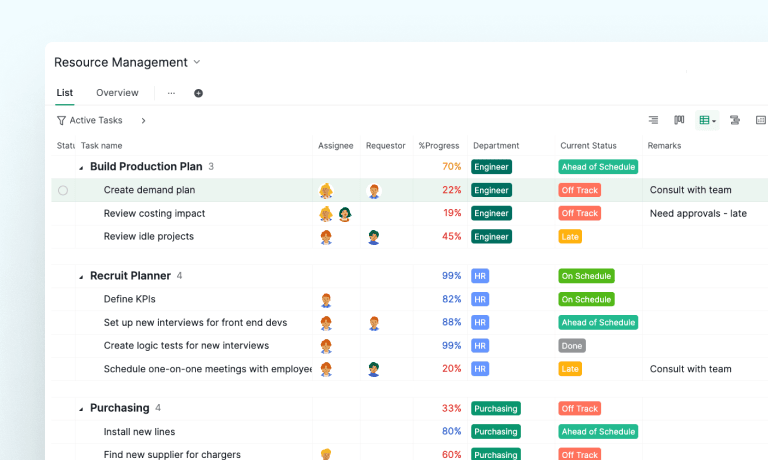
此截图中的信息已经过修改,仅用于示意。
资源分配与工作量管理是项目规划的重要环节,而Quire表格查看模式提供了实用的工具来简化这些流程。以下是我们善用表格查看模式做资源管理的方式:
- 资源分配:直接在表格查看模式中把成员分配到任务,让管理层能有效分配资源,并平衡团队的工作量。可用颜色或图标标示资源分配,方便快速查看。
- 工作量可视化:用颜色标示每项任务的进度百分比,我们就能在Quire表格查看模式中轻松掌握各任务的当前状态。这样的视觉提示让我们看出哪些任务按计划进行,哪些可能落后。我们也能快速确认负责的成员,并追踪任务历史,让项目管理更高效。
- 产能规划:把预估的任务时长和资源产能加入表格查看模式,方便做产能规划。这些信息帮助我们有效分配资源、设定切合实际的时间表,并避免影响项目交付的资源瓶颈。
有了Quire表格查看模式作为资源管理工具,我们能简化资源分配、优化工作量,让团队在整个项目生命周期中都保持最佳效率。
下个项目要不要试试表格查看模式?
在 Professional 或以上方案的Quire项目中,点击表格图标,加入对团队最重要的三四列,再挑选最接近你使用场景的做法(CRM、内容排期或资源分配)。
多数团队在一小时内就能确定列的组合,并沿用好几个月都不用改。真正重要的列,通常比你第一天想的要少。定价详情请见 Quire定价页面。
这三种做法一眼看下来是什么样?
Quire团队的三种表格查看模式做法,一表看完。
| 做法 | 简述 |
|---|---|
| 表格查看模式用作 CRM 工具 | 用客户名称、联系方式、交易阶段和跟进日期等自订列,把表格查看模式变成可用的 CRM。 |
| 社交媒体内容与排期 | 关键日期、任务分配和每篇贴文的成效指标,让整个社交行事历集中在一张表里。 |
| 资源分配与工作量 | 直接分配、颜色标示进度和产能规划,让工作量一目了然。 |

想了解表格查看模式与看板、时间线和行事历之间的关系,请阅读哪种项目查看模式适合你的工作。
常见问题
如何把Quire表格查看模式当作 CRM 工具?
添加客户名称、交易阶段和跟进日期等自订列,再筛选和排序来细分潜在客户,并把各行分配给队友。对希望销售管道与交付工作并排存放的团队来说,它就是一套 CRM,而且不需要 Salesforce 或 HubSpot 那种营销自动化体系。
如何用Quire表格查看模式追踪社交媒体内容?
添加内容类型、日期、状态和发布后指标等列,再把各行分配给负责的设计师或文案。它在同一个视图中既是内容行事历,也是成效仪表板。
Quire表格查看模式如何支持资源分配与工作量管理?
添加预估时长、实际耗时和完成百分比等列,用颜色标示进度,并按负责人分组,就能看出工作量是否平衡,及早发现超载。
使用Quire的表格查看模式需要哪个方案?
表格查看模式需要 Professional 或更高的方案。免费方案 和 Basic 方案使用树状、看板和行事历查看模式,不含表格版面。
在Quire中何时用表格查看模式,何时用树状查看模式?
想并排比较许多任务及其数据时,用表格查看模式。日常逐项处理任务时,用树状查看模式。数据相同,角度不同:树状用来做事,表格用来看报表。
