
features · Apr 12, 2024
3 Best Practices für die Tabellenansicht – Eine detaillierte Anleitung vom Quire-Team
Zuletzt aktualisiert: 14. Oktober 2026
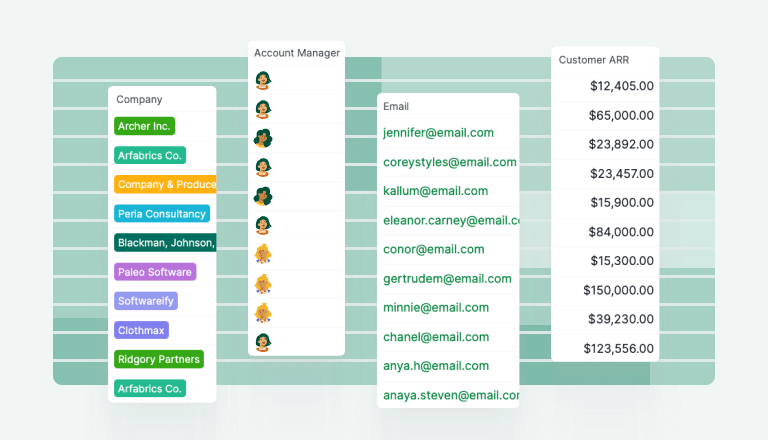
Drei echte Praxisbeispiele des Quire Teams für die Tabellenansicht: als CRM (Customer-Success-Team), für Social-Media-Planung und Performance (Marketing) sowie für Ressourcenzuteilung und Workload-Management (PM-Team). Verfügbar ab dem Professional-Plan. Dieselben Daten wie in der Baumansicht, nur aus einem anderen Blickwinkel.
- Wie legst du mit der Quire Tabellenansicht los?
- Wann wächst du aus der Quire Tabellenansicht heraus?
- Praxis 1: Wie nutzen wir die Quire Tabellenansicht als CRM-Tool?
- Praxis 2: Wie verfolgen wir Social-Media-Inhalte und -Termine?
- Praxis 3: Wie teilen wir Ressourcen zu und steuern die Arbeitsbelastung?
- Solltest du die Tabellenansicht in deinem nächsten Projekt ausprobieren?
- Wie sehen die drei Praxisbeispiele auf einen Blick aus?
- Häufig gestellte Fragen
Der Nutzen tabellarischer Ansichten in der Wissensarbeit ist seit Jahrzehnten belegt. Laut Edward Tuftes Forschung zu dichtem Informationsdesign erkennt das Auge Muster, wenn viele Datenpunkte gemeinsam statt einzeln gezeigt werden. Deshalb blieben Tabellenkalkulationen auch 40 Jahre nach dem Aufkommen des Personal Computers relevant. Die Tabellenansicht von Quire überträgt dasselbe Prinzip auf Projektaufgaben.
Für Projektmanager ist es wichtig, vielseitige und anpassbare Tools zu finden. Quire ist dafür gemacht, Aufgaben zu organisieren, Zusammenarbeit zu unterstützen und Daten zur Arbeitsbelastung sichtbar zu machen. Eine der weniger offensichtlichen Funktionen ist die Tabellenansicht: Teams sehen und analysieren damit viele Aufgaben auf einmal, die zugehörigen Daten direkt daneben. In diesem Leitfaden zeigen wir drei konkrete Wege, wie das Quire Team die Tabellenansicht intern nutzt.
Wie legst du mit der Quire Tabellenansicht los?
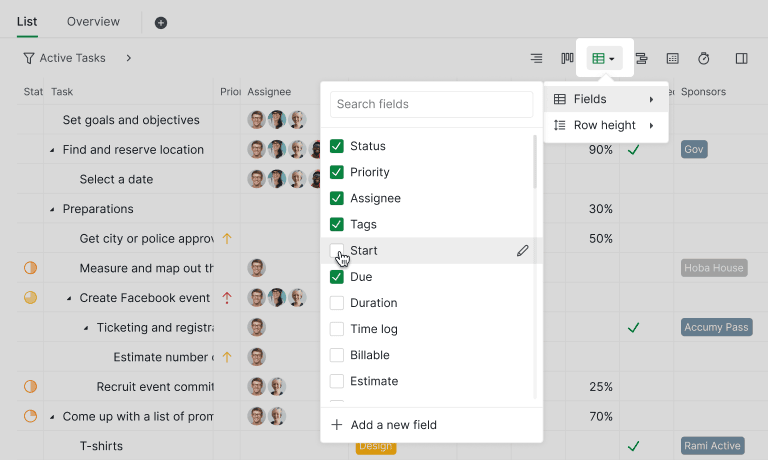
Bevor wir zu den einzelnen Praxisbeispielen kommen, lernen wir die Quire Tabellenansicht kennen. Wenn du Quire schon kennst, weißt du: Das Design hält die Tiefe erreichbar und steht gleichzeitig nicht im Weg. Die Tabellenansicht bildet da keine Ausnahme. Sie zeigt deine Projektdaten in einem tabellenähnlichen Format und bietet eine andere Perspektive, die für viele Zwecke nützlich ist.
Um die Tabellenansicht in Quire zu öffnen, gehst du einfach zu deinem Projekt und klickst auf das Symbol der Tabellenansicht. In diesem Schritt kannst du auch festlegen, welche Felder als Spalten in der Tabellenansicht erscheinen.
Wie du die Tabellenansicht in Quire findest, erfährst du Schritt für Schritt in unserem Leitfaden.
Wenn dir die Einrichtung hinter diesen Praxisbeispielen noch neu ist: Unser Team hat eine 47-minütige Session aufgezeichnet, die Benutzerdefinierte Felder, Formeln und die Tabellenansicht vorstellt.
Wann wächst du aus der Quire Tabellenansicht heraus?
Die Quire Tabellenansicht eignet sich als CRM oder Reporting-Fläche immer dann gut, wenn die Datensätze und die daraus entstehende Arbeit an denselben Ort gehören. Herauswachsen wirst du, wenn du die Spezialfunktionen eines eigenen Tools brauchst: tiefgehende Marketing-Automation, fortgeschrittenes Resource Matching oder BI-Joins über mehrere Quellen. Bis dahin erspart dir eine Tabellenansicht ein zweites Tool neben Quire und den monatlichen Abgleich der beiden.
Praxis 1: Wie nutzen wir die Quire Tabellenansicht als CRM-Tool?
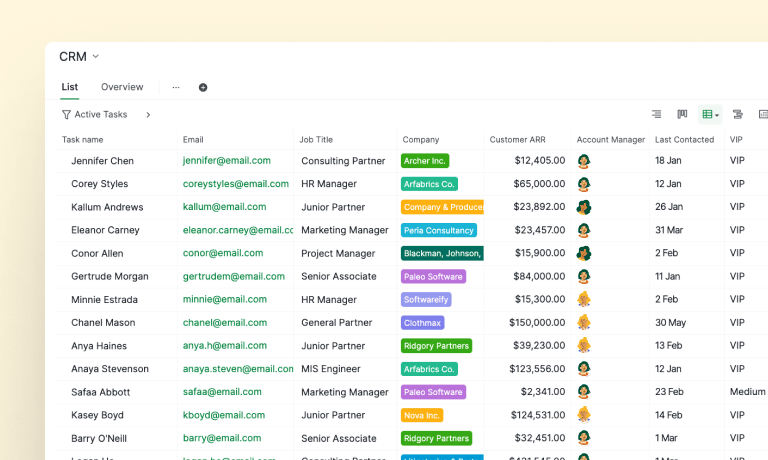
Die Informationen in diesem Screenshot wurden ausschließlich zu Illustrationszwecken verändert.
Customer Relationship Management (CRM) ist für Unternehmen jeder Größe entscheidend, und die Quire Tabellenansicht eignet sich als vielseitiges CRM-Tool. So holt unser Customer-Success-Team das Beste aus Quire heraus:
- Spalten anpassen: Wir passen die Tabellenansicht mit eigenen Spalten an, etwa für Kundenname, Kontaktdaten, Deal-Phase und Follow-up-Termine. So behalten wir Kundeninteraktionen effizient im Blick und steuern sie.
- Filtern und sortieren: Mit den Filter- und Sortieroptionen von Quire segmentieren wir die Kundendaten nach Kriterien wie Lead-Status, Prioritätsstufe oder Datum der letzten Kommunikation. So lassen sich Aufgaben leicht priorisieren und Kunden gezielt nachfassen.
- Reibungslos zusammenarbeiten: Lade Teammitglieder in Quire ein und weise ihnen die Leads zu. Sie können Kundeninformationen aktualisieren, Notizen ergänzen und den Fortschritt in Echtzeit verfolgen. Diese Zusammenarbeit stärkt den Teamgeist und hält alle auf demselben Stand.
Mit der Quire Tabellenansicht als CRM bündeln wir unsere Kundendaten, halten die Kommunikation klarer und steigern die Kundenzufriedenheit (ein Gewinn für alle Seiten). Um manuelle Dateneingabe ganz zu sparen, verbindest du dein Anmeldeformular oder Postfach über Zapier oder n8n. Neue Leads landen dann sofort als Zeilen in der Tabellenansicht.
Ein Deal-Wert aus einem anderen System lässt sich sperren, damit ihn niemand in der Tabelle neu eintippt. Lies, wie du ein Benutzerdefiniertes Feld sperrst.
Praxis 2: Wie verfolgen wir Social-Media-Inhalte und -Termine?
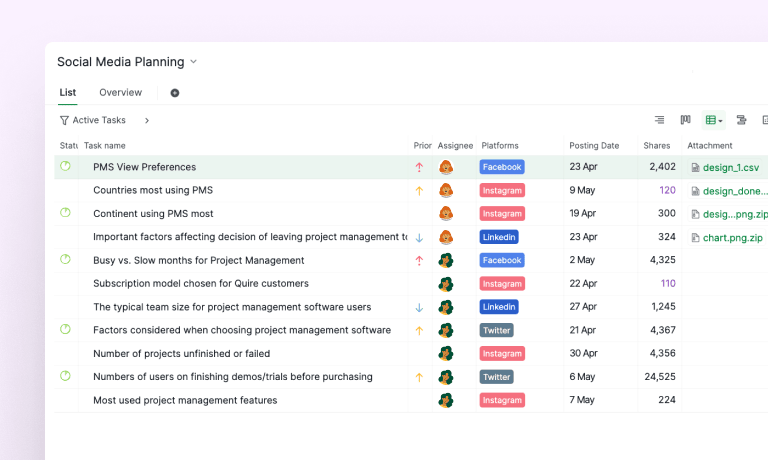
Die Informationen in diesem Screenshot wurden ausschließlich zu Illustrationszwecken verändert.
Gutes Projektmanagement steht und fällt mit der Verfolgung von Fortschritt und Meilensteinen, und die Quire Tabellenansicht bietet dafür einen klaren, übersichtlichen Weg. Unser Social-Media-Team hat einige Praktiken, mit denen sich der Social-Media-Plan in der Tabellenansicht optimal verfolgen lässt:
- Wichtige Termine erfassen: Zuerst tragen wir wichtige Daten in die Tabellenansicht ein, etwa das Fälligkeitsdatum jedes Beitrags, die Veröffentlichungstermine und die Fristen für Meilensteine. So entsteht ein chronologischer Überblick über unseren Social-Media-Plan.
- Aufgaben zuweisen und Prioritäten setzen: Sobald die Beitragsinhalte erstellt und als Aufgaben in der Quire Tabellenansicht angelegt sind, weist unser Social-Media-Manager jede Aufgabe dem zuständigen Designer zu. Dank der zuvor ergänzten Fälligkeitsdaten kennt das Design-Team seine Prioritäten, kann die Arbeitsbelastung gut steuern und Fristen pünktlich einhalten.
- Performance je Aufgabe verfolgen: Nach der Veröffentlichung auf unseren Social-Media-Plattformen richtet unser Social-Media-Koordinator in der Quire Tabellenansicht Spalten für Kennzahlen wie Aufrufe, Shares und Kommentare ein. Mit etwas bedingter Formatierung erkennen wir auf einen Blick Beiträge mit hoher Interaktionsrate und Inhalte, die für mehr Engagement nachgebessert werden sollten.
Mit der Quire Tabellenansicht als Timeline-Visualisierung verbessern wir unsere Social-Media-Planung, die Abstimmung im Team und die Performance für eine erfolgreiche Umsetzung.
Zusätzlich planen wir unsere Social-Media-Inhalte mit der Quire Kalenderansicht im Voraus und stellen sicher, dass sich keine Beiträge überschneiden.
Praxis 3: Wie teilen wir Ressourcen zu und steuern die Arbeitsbelastung?
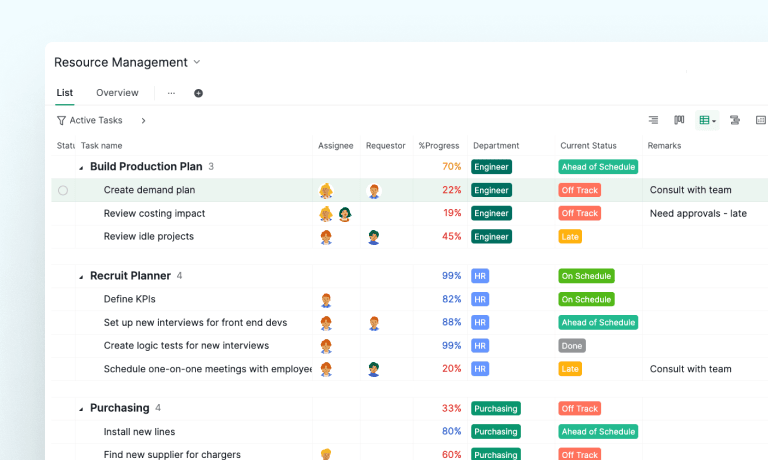
Die Informationen in diesem Screenshot wurden ausschließlich zu Illustrationszwecken verändert.
Ressourcenzuteilung und Workload-Management sind zentrale Aspekte der Projektplanung, und die Quire Tabellenansicht bietet hilfreiche Werkzeuge, um diese Prozesse zu vereinfachen. So nutzen wir die Tabellenansicht für das Ressourcenmanagement:
- Ressourcen zuweisen: Weise Teammitglieder direkt in der Tabellenansicht Aufgaben zu. So kann die Managementebene Ressourcen effizient verteilen und die Arbeitsbelastung im Team ausgleichen. Mit Farben oder Symbolen lassen sich Zuweisungen für den schnellen Blick kennzeichnen.
- Arbeitsbelastung visualisieren: Indem wir den prozentualen Fortschritt jeder Aufgabe farblich markieren, erkennen wir in der Quire Tabellenansicht leicht den aktuellen Status jeder Aufgabe. So sehen wir, welche Aufgaben im Plan liegen und welche vom Kurs abweichen könnten. Außerdem finden wir schnell das verantwortliche Teammitglied und verfolgen den Aufgabenverlauf für ein effizientes Projektmanagement.
- Kapazitätsplanung: Trage geschätzte Aufgabendauern und Ressourcenkapazitäten in die Tabellenansicht ein, um die Kapazität zu planen. Diese Informationen helfen uns, Ressourcen sinnvoll zu verteilen, realistische Zeitpläne zu setzen und Engpässe zu vermeiden, die die Projektlieferung gefährden könnten.
Mit der Quire Tabellenansicht als Ressourcenmanagement-Tool vereinfachen wir die Ressourcenzuteilung, optimieren die Arbeitsbelastung und sorgen dafür, dass das Team über den gesamten Projektzyklus hinweg mit Höchstleistung arbeitet.
Solltest du die Tabellenansicht in deinem nächsten Projekt ausprobieren?
Öffne ein Quire Projekt im Professional-Plan oder höher, klicke auf das Tabellensymbol, füge die drei oder vier Spalten hinzu, die für dein Team am wichtigsten sind, und wähle das Praxisbeispiel, das deinem Anwendungsfall am nächsten kommt (CRM, Content-Plan oder Ressourcenzuteilung).
Die meisten Teams finden innerhalb einer Stunde ihr Spaltenset und nutzen es monatelang unverändert. Die wichtigen Spalten sind meist weniger, als man am ersten Tag denkt. Details zu den Preisen findest du auf der Quire-Preisseite.
Wie sehen die drei Praxisbeispiele auf einen Blick aus?
Die drei Praxisbeispiele des Quire Teams für die Tabellenansicht in einer Übersicht.
| Praxis | Kurz gesagt |
|---|---|
| Tabellenansicht als CRM-Tool | Eigene Spalten für Kundenname, Kontaktdaten, Deal-Phase und Follow-up-Termine machen die Tabellenansicht zu einem funktionierenden CRM. |
| Social-Media-Inhalte und -Termine | Wichtige Termine, Aufgabenzuweisungen und Performance-Kennzahlen je Beitrag halten den gesamten Social-Kalender in einem Raster zusammen. |
| Ressourcenzuteilung und Arbeitsbelastung | Direkte Zuweisungen, farbig markierter Fortschritt und Kapazitätsplanung machen die Arbeitsbelastung auf einen Blick sichtbar. |

Wo die Tabellenansicht im Vergleich zu Board, Timeline und Kalender steht, liest du unter Welche Projektansicht passt zur Arbeit?
Häufig gestellte Fragen
Wie nutzt du die Quire Tabellenansicht als CRM-Tool?
Lege eigene Spalten für Kundenname, Deal-Phase und Follow-up-Datum an, filtere und sortiere dann, um Leads zu segmentieren, und weise Zeilen Teamkollegen zu. Das funktioniert als CRM für Teams, die die Pipeline direkt neben der Delivery-Arbeit haben möchten, ohne den Marketing-Automation-Stack, um den herum Salesforce oder HubSpot gebaut sind.
Wie verfolgst du Social-Media-Inhalte mit der Quire Tabellenansicht?
Füge Spalten für Inhaltstyp, Termine, Status und Kennzahlen nach der Veröffentlichung hinzu und weise die Zeilen dem zuständigen Designer oder Texter zu. So entsteht ein Content-Kalender mit Performance-Dashboard in einer Ansicht.
Wie unterstützt die Quire Tabellenansicht Ressourcenzuteilung und Workload-Management?
Füge Spalten für geschätzte Dauer, tatsächlich aufgewendete Zeit und Fertigstellungsgrad hinzu, markiere den Fortschritt farbig und gruppiere nach Beauftragten. So siehst du die Verteilung der Arbeitsbelastung und erkennst Überlastung früh.
Welche Plan-Stufe brauche ich für die Tabellenansicht in Quire?
Die Tabellenansicht setzt einen Professional-Plan oder höher voraus. In den Stufen Free und Basic stehen Baum-, Board- und Kalenderansicht ohne das Tabellenlayout zur Verfügung.
Wann solltest du in Quire die Tabellenansicht statt der Baumansicht nutzen?
Nutze die Tabellenansicht, um viele Aufgaben mit ihren Daten nebeneinander zu vergleichen. Die Baumansicht eignet sich für die tägliche Arbeit Aufgabe für Aufgabe. Dieselben Daten, ein anderer Blickwinkel: die Baumansicht zum Arbeiten, die Tabellenansicht fürs Reporting.
