
features · Apr 12, 2024
3 Migliori Pratiche per Usare la Vista Tabella - Una Guida Dettagliata dal Team Quire
Ultimo aggiornamento: 14 ottobre 2026
Tre pratiche reali del team di Quire per la Vista tabella: come CRM (team Customer Success), per la pianificazione e le performance sui social media (Marketing) e per l'allocazione delle risorse e la gestione del carico di lavoro (team PM). Disponibile nei piani Professional e superiori. Stessi dati della vista ad albero, ma da un'altra angolazione.
- Come iniziare a usare la Vista tabella di Quire?
- Quando si supera la Vista tabella di Quire?
- Pratica 1: come usiamo la Vista tabella di Quire come CRM?
- Pratica 2: come monitoriamo i contenuti e il calendario dei social media?
- Pratica 3: come allochiamo le risorse e gestiamo il carico di lavoro?
- Dovresti provare la Vista tabella nel tuo prossimo progetto?
- Come si presentano le tre pratiche a colpo d'occhio?
- Domande frequenti
Da decenni si sostiene il valore delle viste tabellari nel lavoro intellettuale. Secondo la ricerca di Edward Tufte sul design dell'informazione densa, mostrare molti dati insieme (invece di uno alla volta) permette all'occhio di cogliere schemi che altrimenti sfuggirebbero, ed è per questo che i fogli di calcolo sono rimasti attuali per 40 anni dopo l'arrivo del personal computer. La Vista tabella di Quire applica lo stesso principio alle attività di progetto.
Per i project manager è importante trovare strumenti versatili e adattabili. Quire è una piattaforma pensata per organizzare le attività, favorire la collaborazione e far emergere i dati sul carico di lavoro.
Una delle sue funzionalità meno evidenti è la Vista tabella, che permette ai team di vedere e analizzare molte attività contemporaneamente, con i relativi dati affiancati. In questa guida mostriamo tre modi concreti in cui il team di Quire usa internamente la Vista tabella.
Come iniziare a usare la Vista tabella di Quire?
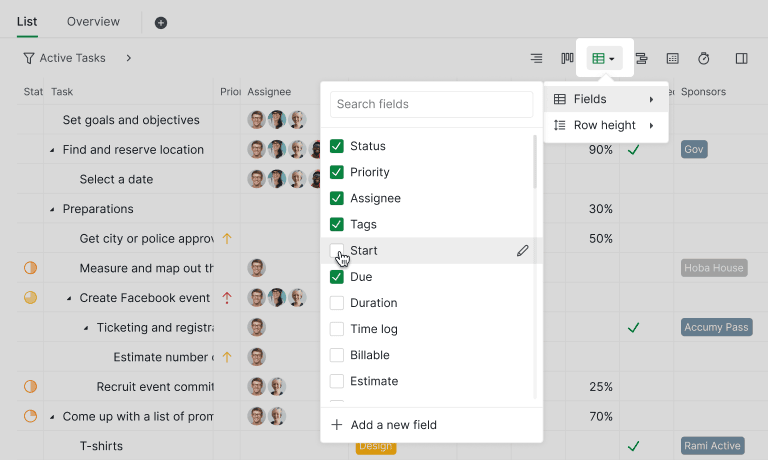
Prima di entrare nelle pratiche specifiche, facciamo conoscenza con la Vista tabella di Quire. Se conosci già Quire, sai che il design mantiene la profondità a portata di mano e allo stesso tempo fuori dai piedi. La Vista tabella non fa eccezione. È una rappresentazione visiva dei dati del tuo progetto in un formato simile a un foglio di calcolo, che offre una prospettiva diversa utile per vari scopi.
Per accedere alla Vista tabella in Quire, vai al tuo progetto e clicca sull'icona della vista tabella. In questo passaggio puoi anche scegliere quali campi mostrare come colonne nella vista tabella.
Per sapere dove trovare la Vista tabella in Quire e seguire la guida passo passo, consulta la nostra guida.
Se non conosci ancora la configurazione alla base di queste pratiche, il nostro team ha registrato una sessione di 47 minuti che presenta i Campi personalizzati, le formule e la Vista tabella.
Quando si supera la Vista tabella di Quire?
La Vista tabella di Quire funziona bene come CRM o superficie di reportistica ogni volta che i record e il lavoro che generano devono stare nello stesso posto.
La si supera quando servono le funzionalità specializzate di uno strumento dedicato: marketing automation avanzata, abbinamento avanzato delle risorse o join di BI da più fonti. Fino ad allora, una sola Vista tabella ti evita di far girare un secondo strumento accanto a Quire e di riconciliare i due ogni mese.
Pratica 1: come usiamo la Vista tabella di Quire come CRM?
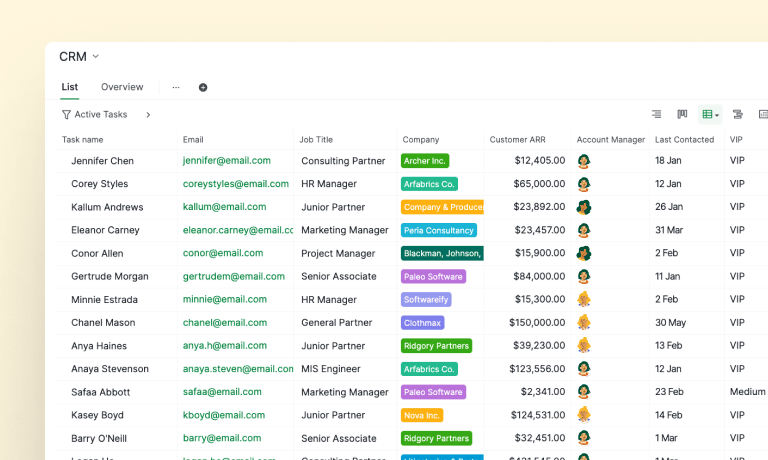
Le informazioni mostrate in questo screenshot sono state modificate a solo scopo illustrativo.
La gestione delle relazioni con i clienti (CRM) è fondamentale per aziende di ogni dimensione, e la Vista tabella di Quire può diventare un CRM versatile. Ecco come il nostro team Customer Success ottimizza Quire:
- Personalizza le colonne: adattiamo la Vista tabella aggiungendo colonne personalizzate come nome del cliente, informazioni di contatto, fase della trattativa e date di follow-up. Questa personalizzazione ci permette di tracciare e gestire le interazioni con i clienti in modo efficiente.
- Filtra e ordina: usa le opzioni di filtro e ordinamento di Quire per segmentare i dati dei clienti in base a criteri come lo stato del lead, il livello di priorità o la data dell'ultima comunicazione. Così è facile dare priorità alle attività e fare follow-up con i clienti in modo efficace.
- Collabora senza intoppi: invita i membri del team a collaborare in Quire e assegna i lead a ciascuno, così possono aggiornare le informazioni sui clienti, aggiungere note e seguire i progressi in tempo reale. Questo ambiente collaborativo favorisce il lavoro di squadra e garantisce che tutti siano allineati.
Usando la Vista tabella di Quire come CRM, centralizziamo i dati dei clienti, rendiamo la comunicazione più chiara e miglioriamo la soddisfazione dei clienti (un vantaggio per tutto il team). Per eliminare del tutto l'inserimento manuale dei dati, collega il modulo di iscrizione o la casella di posta tramite Zapier o n8n: i nuovi lead arrivano come righe della Vista tabella nel momento stesso in cui entrano.
Il valore di una trattativa che arriva da un altro sistema può essere bloccato, così nessuno deve riscriverlo nella tabella. Scopri come bloccare un Campo personalizzato.
Pratica 2: come monitoriamo i contenuti e il calendario dei social media?
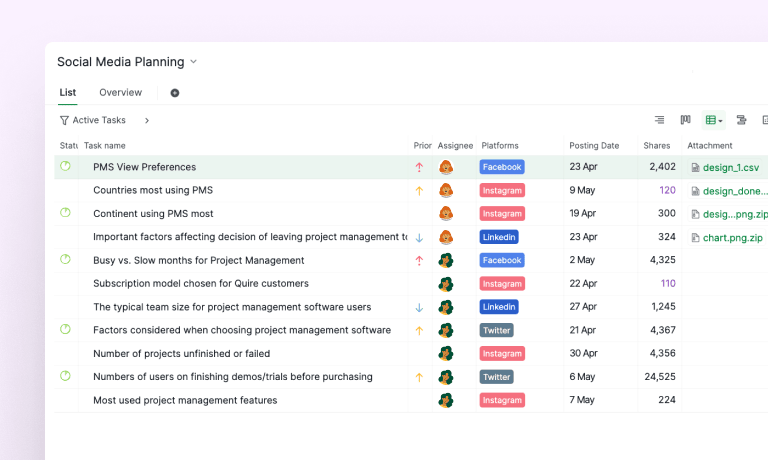
Le informazioni mostrate in questo screenshot sono state modificate a solo scopo illustrativo.
Una gestione efficace dei progetti si basa sul monitoraggio di avanzamento e Pietre miliari, e la Vista tabella di Quire offre un modo chiaro e ordinato per farlo. Il nostro team Social Media ha alcune pratiche per ottimizzare il monitoraggio del calendario dei social con la Vista tabella:
- Inserisci le date chiave: partiamo inserendo nella Vista tabella le date importanti, come la Data di scadenza di ogni post, le date di pubblicazione e le scadenze delle Pietre miliari. Otteniamo così una panoramica cronologica del nostro calendario social.
- Assegna le attività e imposta le priorità: una volta creati i contenuti dei post e aggiunti come attività nella Vista tabella di Quire, il nostro Social Media Manager assegna ogni attività al designer responsabile della grafica. Con le Date di scadenza già inserite, il team di design ha priorità chiare, gestisce bene il proprio carico di lavoro e rispetta le scadenze puntualmente.
- Monitora le performance di ogni attività: dopo aver pubblicato i contenuti sulle nostre piattaforme social, il nostro Social Media Coordinator configura nella Vista tabella di Quire colonne per metriche come visualizzazioni, condivisioni, commenti e così via. Con un po' di formattazione condizionale, questo monitoraggio visivo ci aiuta a individuare subito i post con alto coinvolgimento e i contenuti da migliorare.
Usando la Vista tabella di Quire per visualizzare la sequenza temporale, rafforziamo la pianificazione dei social media, miglioriamo il coordinamento tra i membri del team e ottimizziamo le performance per un'esecuzione di successo.
Usiamo anche la Visualizzazione Calendario di Quire per pianificare in anticipo i contenuti social ed evitare sovrapposizioni tra i post.
Pratica 3: come allochiamo le risorse e gestiamo il carico di lavoro?
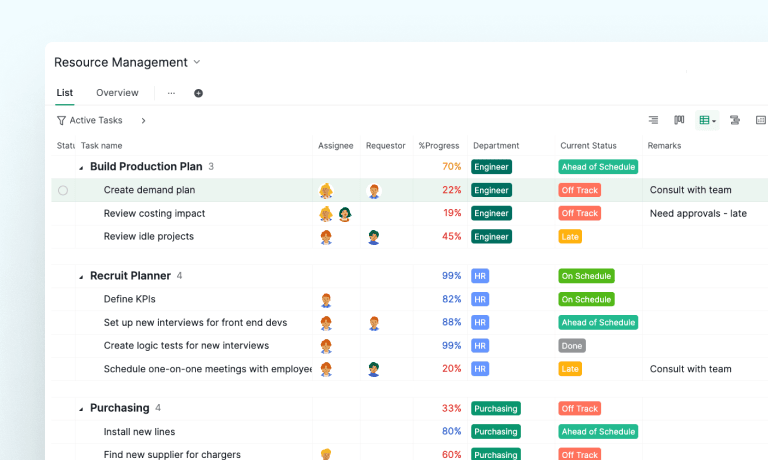
Le informazioni mostrate in questo screenshot sono state modificate a solo scopo illustrativo.
L'allocazione delle risorse e la gestione del carico di lavoro sono aspetti essenziali della pianificazione di un progetto, e la Vista tabella di Quire offre strumenti preziosi per semplificare questi processi. Ecco come sfruttiamo al meglio la Vista tabella per la gestione delle risorse:
- Assegnazione delle risorse: assegna i membri del team alle attività direttamente nella Vista tabella, così il livello manageriale può allocare le risorse in modo efficiente e bilanciare i carichi di lavoro nel team. Per un riferimento visivo rapido puoi usare colori o icone che indicano le assegnazioni.
- Visualizzazione del carico di lavoro: colorando in base alla percentuale di avanzamento di ogni attività, possiamo valutare facilmente lo Stato corrente di ciascuna attività nella Vista tabella di Quire. Questo segnale visivo ci permette di individuare le attività in linea con i tempi e quelle che rischiano di slittare. Inoltre possiamo capire subito chi è il membro del team responsabile e consultare la cronologia dell'attività per una gestione efficiente del progetto.
- Pianificazione della capacità: inserisci nella Vista tabella le durate stimate delle attività e le capacità delle risorse per facilitare la pianificazione della capacità. Queste informazioni ci aiutano ad allocare le risorse in modo efficace, a fissare tempistiche realistiche e a evitare colli di bottiglia che possono compromettere la consegna del progetto.
Con la Vista tabella di Quire come strumento di gestione delle risorse, possiamo semplificare l'allocazione, ottimizzare i carichi di lavoro e garantire che il team operi al massimo dell'efficienza per tutto il ciclo di vita del progetto.
Dovresti provare la Vista tabella nel tuo prossimo progetto?
Apri un progetto Quire con piano Professional o superiore, clicca sull'icona Tabella, aggiungi le tre o quattro colonne più importanti per il tuo team e scegli la pratica più vicina al tuo caso d'uso (CRM, calendario dei contenuti o allocazione delle risorse).
La maggior parte dei team trova il giusto set di colonne entro un'ora e lo usa per mesi senza cambiarlo. Le colonne che contano sono di solito meno di quanto si pensi il primo giorno. Trovi i dettagli sui prezzi nella pagina dei prezzi di Quire.
Come si presentano le tre pratiche a colpo d'occhio?
Le tre pratiche della Vista tabella del team di Quire, in un'unica vista.
| Pratica | In breve |
|---|---|
| Vista tabella come CRM | Colonne personalizzate per nome del cliente, informazioni di contatto, fase della trattativa e date di follow-up trasformano la Vista tabella in un CRM funzionante. |
| Contenuti e calendario dei social media | Date chiave, assegnazione delle attività e metriche di performance per ogni post tengono l'intero calendario social in un'unica griglia. |
| Allocazione delle risorse e carico di lavoro | Assegnazioni dirette, avanzamento con codice colore e pianificazione della capacità rendono il carico di lavoro visibile a colpo d'occhio. |

Per capire dove si colloca la Vista tabella rispetto a board, sequenza temporale e calendario, leggi quale vista di progetto è adatta al lavoro.
Domande frequenti
Come si usa la Vista tabella di Quire come CRM?
Aggiungi colonne personalizzate per nome del cliente, fase della trattativa e data di follow-up, poi filtra e ordina per segmentare i lead e assegna le righe ai colleghi. Funziona come CRM per i team che vogliono la pipeline accanto al lavoro di consegna, senza lo stack di marketing automation su cui sono costruiti Salesforce o HubSpot.
Come si monitorano i contenuti social con la Vista tabella di Quire?
Aggiungi colonne per tipo di contenuto, date, Stato e metriche successive alla pubblicazione, poi assegna le righe al designer o al copywriter responsabile. Diventa un calendario dei contenuti e un cruscotto delle performance in un'unica vista.
Come supporta la Vista tabella di Quire l'allocazione delle risorse e la gestione del carico di lavoro?
Aggiungi colonne per durata stimata, tempo effettivamente impiegato e percentuale di completamento, colora l'avanzamento con un codice colore e usa Raggruppa per assegnatario per vedere il bilanciamento del carico di lavoro e individuare per tempo i sovraccarichi.
Di quale livello di piano ho bisogno per la Vista tabella di Quire?
La Vista tabella richiede un piano Professional o superiore. I livelli piano gratuito e Basic usano le viste ad albero, Board e Calendario senza il layout a tabella.
Quando usare la Vista tabella e quando la vista ad albero in Quire?
Usa la Vista tabella per confrontare molte attività affiancate con i relativi dati. Usa la vista ad albero per il lavoro quotidiano attività per attività. Stessi dati, angolazione diversa: albero per lavorare, tabella per fare reportistica.
