
features · Apr 12, 2024
Tablo Görünümü Kullanmak İçin 3 En İyi Uygulama - Quire Ekibinden Ayrıntılı Rehber
Son güncelleme: 14 Ekim 2026
Quire Ekibi'nin Tablo görünümü için üç gerçek uygulaması: CRM olarak (Müşteri Başarısı ekibi), sosyal medya planlaması ve performans takibi için (Pazarlama) ve kaynak tahsisi ile iş yükü yönetimi için (PM ekibi). Professional ve üzeri planlarda kullanılabilir. Ağaç görünümüyle aynı veri, farklı bir bakış açısı.
- Quire Tablo görünümüne nasıl başlanır?
- Quire Tablo görünümü ne zaman yetmez?
- Uygulama 1: Quire Tablo görünümünü CRM aracı olarak nasıl kullanıyoruz?
- Uygulama 2: Sosyal medya içeriklerini ve planlarını nasıl takip ediyoruz?
- Uygulama 3: Kaynakları nasıl tahsis ediyor ve iş yükünü nasıl yönetiyoruz?
- Sıradaki projenizde Tablo görünümünü denemeli misiniz?
- Üç uygulama bir bakışta nasıl görünüyor?
- Sıkça Sorulan Sorular
Bilgi işlerinde tablo görünümünün değeri onlarca yıldır tartışılıyor. Edward Tufte'nin yoğun bilgi tasarımı üzerine araştırmasına göre, çok sayıda veri noktasını tek tek değil bir arada göstermek, gözün başka türlü fark edemeyeceği örüntüleri yakalamasını sağlar. Elektronik tabloların kişisel bilgisayarın gelişinden sonra 40 yıl boyunca geçerliliğini korumasının nedeni de budur. Quire'ın Tablo görünümü aynı ilkeyi proje görevlerine uygular.
Proje yöneticileri için çok yönlü ve uyarlanabilir araçlar bulmak önemlidir. Quire, görevleri düzenlemek, iş birliğini desteklemek ve iş yükü verilerini görünür kılmak için tasarlanmış bir platform olarak bu ihtiyacın karşılığını veriyor. Daha az fark edilen özelliklerinden biri de Tablo görünümü. Ekiplerin çok sayıda görevi, verileriyle yan yana görüp analiz etmesini sağlıyor. Bu rehberde, Quire ekibinin Tablo görünümünü kendi içinde nasıl kullandığına dair üç somut yöntemi göstereceğiz.
Quire Tablo görünümüne nasıl başlanır?
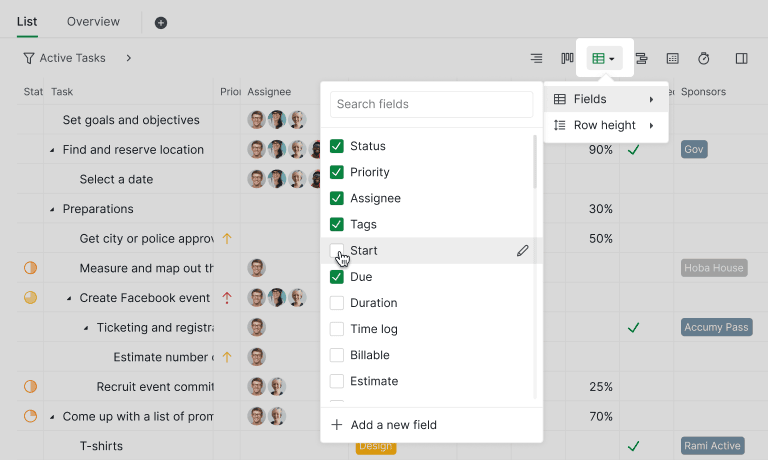
Özel uygulamalara geçmeden önce Quire Tablo görünümünü tanıyalım. Quire'a zaten aşinaysanız, tasarımın derinliği hem erişilebilir hem de göze görünmez tuttuğunu bilirsiniz. Tablo görünümü de bunun istisnası değil. Proje verilerinizin elektronik tablo benzeri bir biçimde görsel temsilidir ve çeşitli amaçlar için işe yarayan farklı bir bakış açısı sunar.
Quire'da Tablo görünümüne erişmek için projenize gidip tablo görünümü simgesine tıklamanız yeterli. Bu adımda tabloda hangi alanların sütun olarak gösterileceğini de seçebilirsiniz.
Quire'da Tablo görünümünü nerede bulacağınızı ve adım adım kullanımı öğrenmek için rehberimizi ziyaret edin.
Bu uygulamaların arkasındaki kurulumda yeniyseniz, ekibimiz Özel alanlar, formüller ve Tablo görünümünü tanıtan 47 dakikalık bir oturum kaydetti.
Quire Tablo görünümü ne zaman yetmez?
Kayıtlar ve bunların doğurduğu iş aynı yerde durmalıysa, Quire Tablo görünümü CRM veya raporlama yüzeyi olarak iyi çalışır. Ayrı bir aracın uzmanlaşmış özelliklerine ihtiyaç duyduğunuzda sınırlarına ulaşırsınız: derin pazarlama otomasyonu, gelişmiş kaynak eşleştirme ya da çok kaynaklı BI birleştirmeleri gibi. O zamana kadar tek bir Tablo görünümü, Quire'ın yanında ikinci bir araç çalıştırmaktan ve ikisini her ay uzlaştırmaktan sizi kurtarır.
Uygulama 1: Quire Tablo görünümünü CRM aracı olarak nasıl kullanıyoruz?
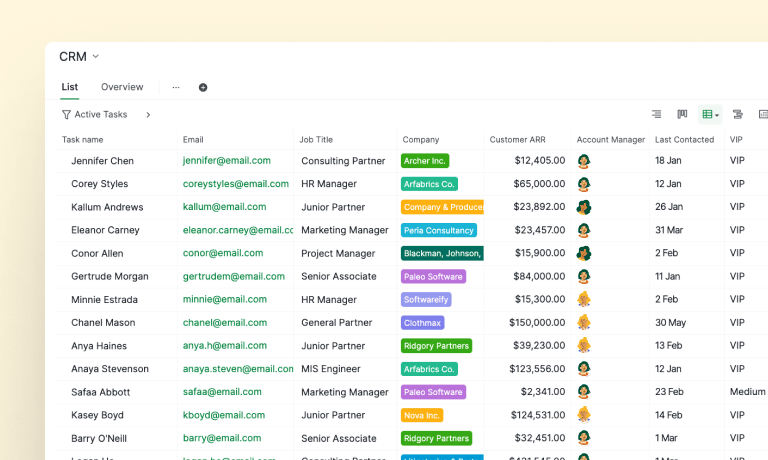
Bu ekran görüntüsündeki bilgiler yalnızca örnekleme amacıyla değiştirilmiştir.
Müşteri İlişkileri Yönetimi (CRM) her ölçekteki işletme için çok önemlidir ve Quire Tablo görünümü çok yönlü bir CRM aracı olarak hizmet verebilir. Müşteri Başarısı Ekibimiz Quire'ı şöyle kullanıyor:
- Sütunları özelleştirin: Tablo görünümüne müşteri adı, iletişim bilgileri, anlaşma aşaması ve takip tarihleri gibi özel sütunlar ekleyerek onu ihtiyacımıza göre şekillendiriyoruz. Bu özelleştirme, müşteri etkileşimlerini verimli biçimde takip etmemizi ve yönetmemizi sağlıyor.
- Filtreleyin ve sıralayın: Müşteri verilerini potansiyel müşteri durumu, öncelik düzeyi veya son iletişim tarihi gibi ölçütlere göre segmentlere ayırmak için Quire'ın filtreleme ve sıralama seçeneklerini kullanın. Bu sayede görevlere öncelik vermek ve müşterileri etkili biçimde takip etmek kolaylaşır.
- Sorunsuz iş birliği yapın: Ekip üyelerini Quire'a davet edin ve potansiyel müşterileri her üyeye atayın. Böylece müşteri bilgilerini güncelleyebilir, not ekleyebilir ve ilerlemeyi gerçek zamanlı takip edebilirler. Bu iş birliği ortamı ekip çalışmasını güçlendirir ve herkesin aynı sayfada kalmasını sağlar.
Quire Tablo görünümünü CRM aracı olarak kullanarak müşteri verilerimizi tek yerde topluyor, iletişimi netleştiriyor ve müşteri memnuniyetini artırıyoruz (ekip için kazan-kazan). Manuel veri girişini tamamen ortadan kaldırmak için kayıt formunuzu veya gelen kutunuzu Zapier ya da n8n üzerinden bağlayın. Yeni potansiyel müşteriler gelir gelmez Tablo görünümüne satır olarak düşer.
Başka bir sistemden gelen anlaşma tutarı kilitlenebilir, böylece kimse onu tabloda yeniden yazmaz. Bkz. Özel alan nasıl kilitlenir.
Uygulama 2: Sosyal medya içeriklerini ve planlarını nasıl takip ediyoruz?
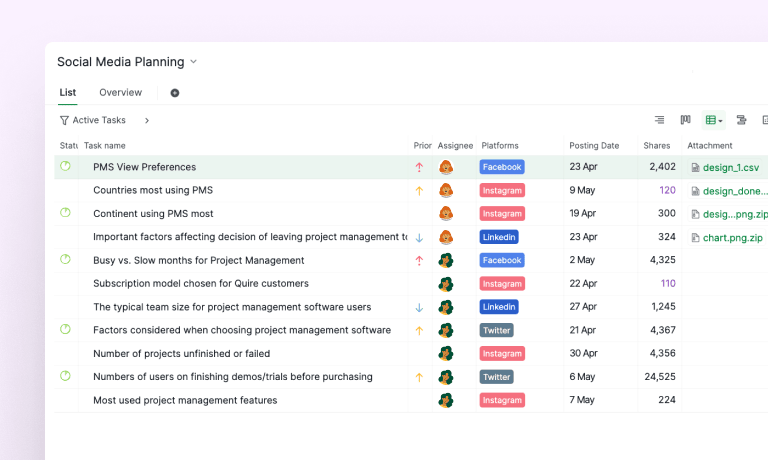
Bu ekran görüntüsündeki bilgiler yalnızca örnekleme amacıyla değiştirilmiştir.
Etkili proje yönetimi, ilerlemeyi ve kilometre taşlarını takip etmeye dayanır. Quire Tablo görünümü bunu yapmanın net ve düzenli bir yolunu sunar. Buradaki Sosyal Medya Ekibimizin, Tablo görünümüyle sosyal medya planı takibini iyileştirmek için bazı uygulamaları var:
- Önemli tarihleri ekleyin: Önce her gönderinin Bitiş tarihi, yayın tarihleri ve kilometre taşı teslim tarihleri gibi önemli tarihleri Tablo görünümüne ekliyoruz. Bu, sosyal medya planımıza kronolojik bir genel bakış sağlıyor.
- Görevleri atayın ve öncelikleri belirleyin: Gönderi içeriği hazırlanıp Quire Tablo görünümüne görev olarak eklendikten sonra Sosyal Medya Yöneticimiz her görevi tasarımından sorumlu tasarımcıya atıyor. Bitiş tarihleri önceden eklendiği için tasarım ekibi öncelikleri net görüyor, iş yükünü etkili yönetiyor ve teslim tarihlerine zamanında uyuyor.
- Her görev için performansı takip edin: İçerikleri sosyal medya platformlarımızda yayınladıktan sonra Sosyal Medya Koordinatörümüz Quire Tablo görünümünde Görüntülenme, Paylaşım, Yorum gibi metrikler için sütunlar oluşturuyor. Koşullu biçimlendirmeyle bu görsel takip, etkileşim oranı yüksek gönderileri hızla fark etmemizi ve daha iyi etkileşim için geliştirilmesi gereken içerikleri belirlememizi sağlıyor.
Zaman çizelgesi görselleştirmesi için Quire Tablo görünümünü kullanarak sosyal medya planlama becerimizi güçlendiriyor, ekip üyeleri arasındaki koordinasyonu iyileştiriyor ve başarılı bir uygulama için performansı optimize ediyoruz.
Sosyal medya içeriklerimizi önceden planlamak ve gönderiler arasında çakışma olmadığından emin olmak için ayrıca Quire Takvim görünümünü kullanıyoruz.
Uygulama 3: Kaynakları nasıl tahsis ediyor ve iş yükünü nasıl yönetiyoruz?
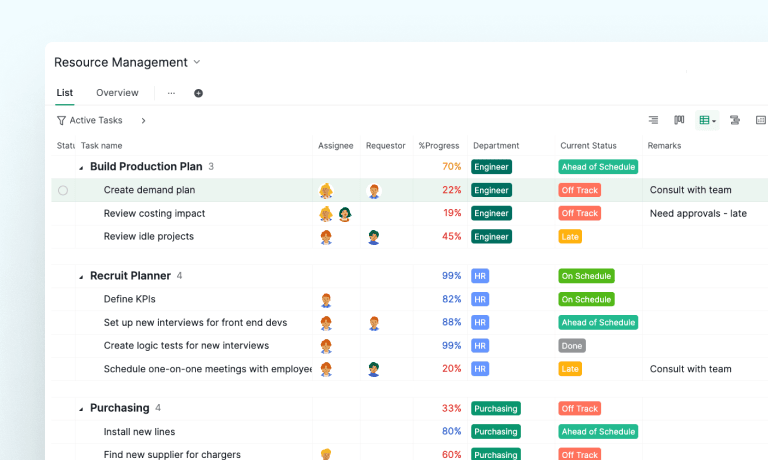
Bu ekran görüntüsündeki bilgiler yalnızca örnekleme amacıyla değiştirilmiştir.
Kaynak tahsisi ve iş yükü yönetimi proje planlamanın temel unsurlarıdır. Quire Tablo görünümü de bu süreçleri kolaylaştıran değerli araçlar sunar. Kaynak yönetimi için Tablo görünümünden en iyi şekilde şöyle yararlanıyoruz:
- Kaynak ataması: Ekip üyelerini görevlere doğrudan Tablo görünümünde atayın. Yönetici düzeyi kaynakları verimli dağıtır ve iş yüklerini ekip genelinde dengeler. Hızlı görsel referans için kaynak atamalarını renk kodları veya simgelerle belirtebilirsiniz.
- İş yükü görselleştirmesi: Her görevin ilerleme yüzdesini renklendirerek Quire Tablo görünümünde her görevin mevcut durumunu kolayca değerlendirebiliyoruz. Bu görsel ipucu, programa uygun giden görevlerle rotadan sapmış olabilecekleri ayırt etmemizi sağlıyor. Ayrıca sorumlu ekip üyesini hızla görebiliyor ve verimli proje yönetimi için görev geçmişini takip edebiliyoruz.
- Kapasite planlaması: Kapasite planlamasını kolaylaştırmak için tahmini görev sürelerini ve kaynak kapasitelerini Tablo görünümüne ekleyin. Bu bilgi kaynakları etkili dağıtmamıza, gerçekçi takvimler belirlememize ve proje tesliminin önüne çıkabilecek kaynak darboğazlarından kaçınmamıza yardımcı olur.
Kaynak yönetim aracımız olarak Quire Tablo görünümüyle kaynak tahsisini kolaylaştırabilir, iş yüklerini optimize edebilir ve ekibin proje yaşam döngüsü boyunca en verimli şekilde çalışmasını sağlayabiliriz.
Sıradaki projenizde Tablo görünümünü denemeli misiniz?
Professional veya üzeri planda bir Quire projesi açın, Tablo simgesine tıklayın, ekibiniz için en önemli üç dört sütunu ekleyin ve kullanım senaryonuza en yakın uygulamayı seçin (CRM, içerik planı veya kaynak tahsisi).
Çoğu ekip bir saat içinde sütun düzenine karar verir ve aylarca değiştirmeden kullanır. Önemli olan sütunlar, ilk gün düşündüğünüzden genellikle daha azdır. Fiyatlandırma ayrıntıları için Quire fiyatlandırma sayfasına bakın.
Üç uygulama bir bakışta nasıl görünüyor?
Quire ekibinin üç Tablo görünümü uygulaması, tek bir görünümde.
| Uygulama | Kısaca |
|---|---|
| CRM aracı olarak Tablo görünümü | Müşteri adı, iletişim bilgileri, anlaşma aşaması ve takip tarihleri için özel sütunlar, Tablo görünümünü çalışan bir CRM'e dönüştürür. |
| Sosyal medya içerikleri ve planları | Önemli tarihler, görev atamaları ve gönderi başına performans metrikleri tüm sosyal medya takvimini tek bir ızgarada tutar. |
| Kaynak tahsisi ve iş yükü | Doğrudan atamalar, renk kodlu ilerleme ve kapasite planlaması iş yükünü bir bakışta görünür kılar. |

Tablo görünümünün pano, zaman çizelgesi ve takvimin yanındaki yerini görmek için işe hangi proje görünümü uyar yazısını okuyun.
Sıkça Sorulan Sorular
Quire Tablo görünümü CRM aracı olarak nasıl kullanılır?
Müşteri adı, anlaşma aşaması ve takip tarihi için özel sütunlar ekleyin, ardından potansiyel müşterileri segmentlere ayırmak için filtreleyip sıralayın ve satırları ekip arkadaşlarınıza atayın. Satış hattının teslimat işinin yanında durmasını isteyen ve Salesforce ya da HubSpot'un üzerine kurulduğu pazarlama otomasyonu yığınına ihtiyaç duymayan ekipler için CRM olarak çalışır.
Quire Tablo görünümüyle sosyal medya içeriği nasıl takip edilir?
İçerik türü, tarihler, durum ve yayın sonrası metrikler için sütunlar ekleyin, ardından satırları sorumlu tasarımcıya veya metin yazarına atayın. Tek bir görünümde hem içerik takvimi hem de performans kontrol paneli olur.
Quire Tablo görünümü kaynak tahsisini ve iş yükü yönetimini nasıl destekler?
Tahmini süre, harcanan gerçek zaman ve tamamlanma yüzdesi için sütunlar ekleyin, ilerlemeyi renklerle kodlayın ve iş yükü dengesini görmek ile aşırı yüklenmeyi erken yakalamak için sorumluya göre gruplayın.
Quire'ın Tablo görünümü için hangi plana ihtiyacım var?
Tablo görünümü Professional veya üzeri bir plan gerektirir. Ücretsiz plan ve Basic planlar, Tablo düzeni olmadan Ağaç, Pano ve Takvim görünümlerini kullanır.
Quire'da Tablo görünümü ile Ağaç görünümü ne zaman kullanılmalı?
Çok sayıda görevi verileriyle yan yana karşılaştırmak için Tablo görünümünü kullanın. Günlük görev bazlı çalışma için Ağaç görünümünü kullanın. Veri aynı, bakış açısı farklı: çalışmak için Ağaç, raporlamak için Tablo.
